
IPTV hapert of blijft bufferen? Zoek eerst uit waar de onderbreking ontstaat. De oorzaak kan bij één stream, de dienst, je thuisnetwerk of het afspeelapparaat liggen. Met deze volgorde voorkom je dat je instellingen tegelijk verandert en daarna niet meer weet wat hielp.
1. Bepaal hoe groot het probleem is
Test een tweede zender en een andere legitieme streamingapp op hetzelfde apparaat. Noteer of het gaat om een draaiend laadicoon, blokjes, geen geluid of een foutmelding. Eén haperende zender vraagt een andere aanpak dan een tv waarop iedere app vastloopt. Controleer ook de storingspagina van je eigen internet- of televisiedienst.
Werkt slechts één zender niet, terwijl andere zenders op hetzelfde apparaat normaal spelen? Noteer de zender en het tijdstip en meld dat bij de dienst. Werkt geen enkele zender in één app, controleer dan eerst of je abonnement actief is, je gegevens correct zijn en het toegestane aantal gelijktijdige streams niet is bereikt.
2. Vergelijk wifi met een kabel
Heeft je apparaat een netwerkaansluiting, test dan tijdelijk met een kabel naar de router. Werkt dat duidelijk beter, onderzoek je wifi: afstand, obstakels en andere apparaten kunnen een rol spelen. Zet het toestel tijdelijk dichter bij het toegangspunt of onderbreek een grote download en herhaal dezelfde test. Koop pas apparatuur wanneer je het probleem hebt afgebakend.
Een snelheidstest op je telefoon is geen meting van de verbinding van je televisie. Meet zo mogelijk op het apparaat waarop het probleem optreedt. Er bestaat geen universeel aantal Mbps waarmee iedere IPTV-stream gegarandeerd goed werkt: de benodigde capaciteit hangt onder andere van de stream af. Ook een hoge gemeten downloadsnelheid sluit korte onderbrekingen niet uit.
3. Controleer de app en het apparaat
Sluit de speler volledig af en start hem opnieuw. Herstart vervolgens zo nodig het afspeelapparaat volgens de handleiding. Controleer via de officiële appwinkel of fabrikant of er updates beschikbaar zijn. Een update kan een probleem oplossen, maar noteer je huidige versie zodat je veranderingen kunt herkennen.
Controleer of er voldoende vrije opslag is. Gebruik bij een Android-app eventueel de optie om de cache te wissen. Verwar dit niet met “gegevens wissen” of “opslag wissen”: daarbij kunnen instellingen en aanmeldgegevens verdwijnen. Bewaar je configuratie veilig voordat je een app opnieuw installeert. Publiceer geen afspeellijst-URL; daarin kunnen je inloggegevens staan.
4. Test één instelling tegelijk
Biedt de speler een keuze tussen afspeelmethoden of decoders, noteer dan de oorspronkelijke instelling voordat je één alternatief probeert. Test dezelfde zender en zet de wijziging terug als het niet helpt. Een grotere buffer kan de start vertragen en verhelpt geen uitgevallen bron. Volg voor modelspecifieke instellingen de documentatie van de appmaker.
Schakel je firewall of andere beveiliging niet uit om een stream te laten werken. Willekeurig DNS-servers wisselen of een VPN aanschaffen is geen algemene oplossing voor buffering. Gebruik je al een VPN, houd er dan rekening mee dat deze de verbinding verandert; volg de voorwaarden van je dienst en gebruik tests niet om toegangsbeperkingen te omzeilen.
5. Controleer of het eigenlijk een ander probleem is
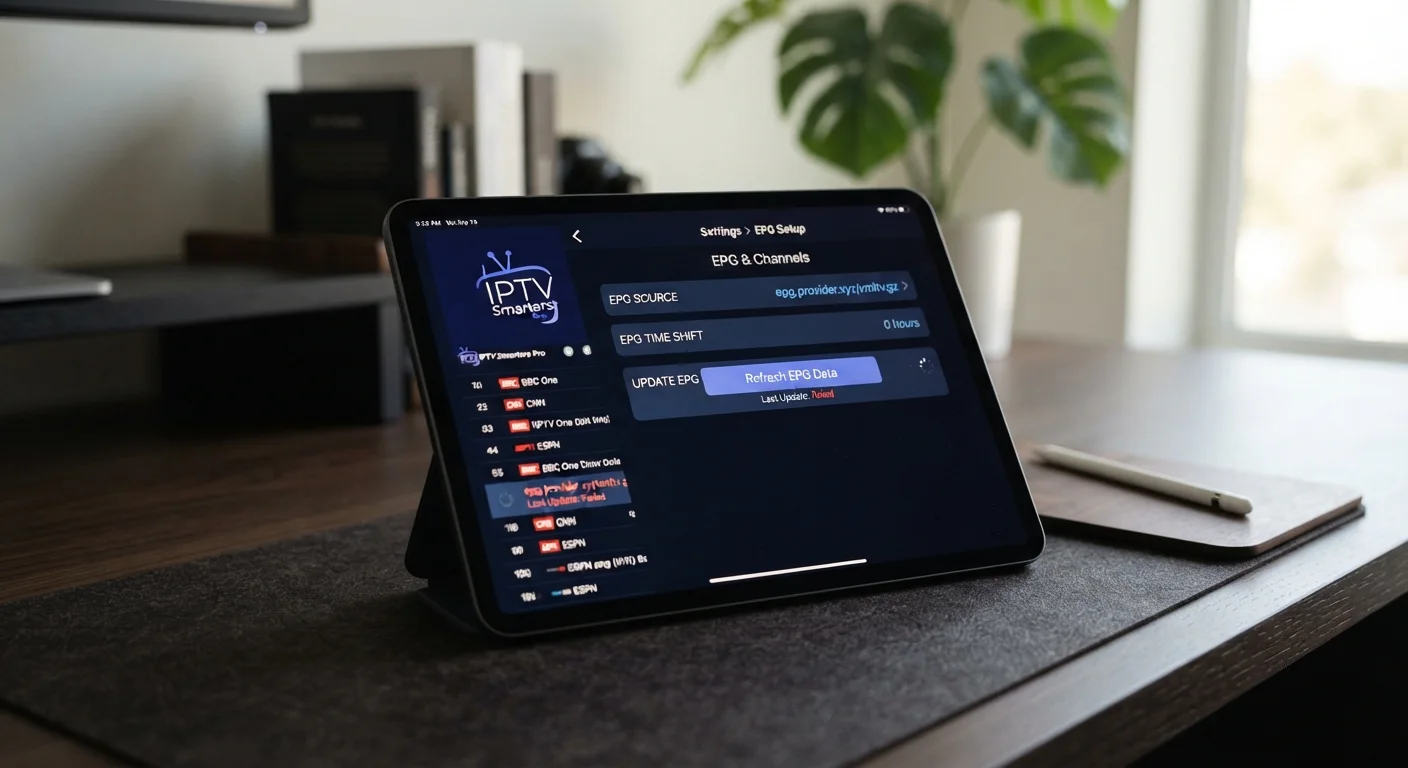
Loopt het beeld goed maar klopt de programmagids niet, volg dan de handleiding voor EPG-problemen. Ontbreken zenders na een wijziging, bekijk dan hoe je een afspeellijst veilig vernieuwt. Een nieuwe lijst lost een zwakke wifi-verbinding niet op.
6. Geef ondersteuning bruikbare informatie
Stuur het apparaatmodel, de appversie, de foutmelding, het tijdstip en de uitkomst van je kabel- en vergelijkingstest. Vermeld of alle zenders of alleen enkele zenders getroffen zijn. Scherm wachtwoorden, accountcodes en persoonlijke gegevens af. Vraag de ondersteuning welke concrete vervolgstap bij deze bevindingen past.
De officiële tv-hulp van Ziggo biedt een voorbeeld van probleemgericht controleren; gebruik voor jouw aansluiting de hulp van je eigen provider. Ben je nog aan het vergelijken, gebruik dan onze checklist voor een proefabonnement en de IPTV-keuzehulp.
Bijgewerkt op 7 oktober 2026. Deze diagnosevolgorde geeft geen garantie dat een externe streamingdienst beschikbaar blijft.