

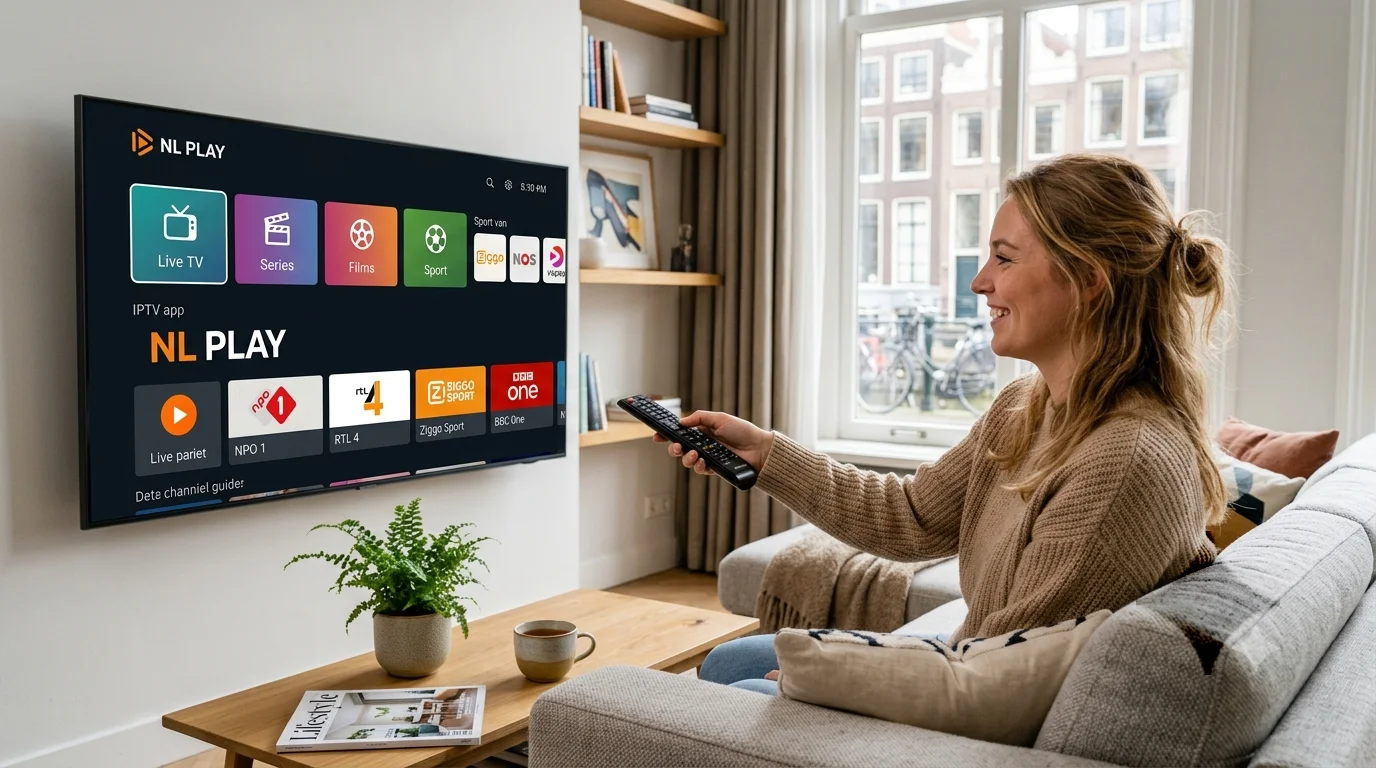
Een IPTV-abonnement instellen op een smart-tv begint bij het platform van je televisie en de app die jouw dienst ondersteunt. Een abonnement, een speler en eventuele betaalde appfuncties zijn afzonderlijke onderdelen. Controleer eerst of het aanbod geautoriseerd is en of het pakket op jouw exacte tv-model werkt.
1. Verzamel de juiste gegevens
Noteer het merk, model en besturingssysteem van je televisie. Bewaar de bestelbevestiging en de installatie-instructies van je eigen aanbieder. Controleer of je moet inloggen in de officiële dienst-app of een zelfstandige speler moet gebruiken met een playlistadres of servergegevens. Een willekeurige app met een vergelijkbare naam is geen betrouwbare vervanging.
Controleer de limiet voor gelijktijdig kijken en eventuele kosten voor de speler. Ga niet uit van een proefperiode, terugbetaling of bepaalde beeldkwaliteit als de voorwaarden dat niet bevestigen. De aankoopchecklist helpt om ontbrekende informatie vooraf te ontdekken.
2. Installeer een app voor jouw platform
Gebruik bij voorkeur de officiële app van de televisiedienst via de winkel op je apparaat. Beschikbaarheid verschilt per model, softwareversie en regio; Samsung vermeldt die verschillen expliciet. Een Android-app werkt niet rechtstreeks op ieder smart-tv-platform.
Voor een Android TV-apparaat is TiviMate een mogelijke zelfstandige speler. De ontwikkelaar noemt Android TV als het bedoelde platform. Controleer de actuele appfuncties en compatibiliteit voordat je voor een licentie betaalt. De speler levert niet automatisch een televisieabonnement.
Is je gewenste app niet beschikbaar op de televisie, controleer dan of een externe HDMI-speler wordt ondersteund. Die speler voert zijn eigen apps uit; het ingebouwde besturingssysteem van de televisie verandert niet. Bekijk onze afzonderlijke gidsen voor Samsung en TiviMate en Fire TV.
3. Voeg het account of de playlist toe
Volg de aanmeldmethode die de app en je aanbieder ondersteunen. Neem een M3U-adres of serveradres exact over, inclusief protocol, poort en parameters wanneer het veld daarom vraagt. Controleer op extra spaties. Deel geen volledige playlistlinks in openbare screenshots: ze kunnen toegang tot je account geven.
Een lokale M3U-file blijft gelijk totdat je hem vervangt. Een online M3U-bron kan door de aanbieder worden bijgewerkt en door de app opnieuw worden opgehaald. Automatische verversing hangt af van de appinstellingen; een accountkoppeling garandeert op zichzelf geen betere stabiliteit.
4. Controleer beeld en programmagids apart
Speel eerst een uitzending af. Werkt die, controleer dan de programmagids. Soms is een aparte EPG-bron nodig; soms komt die via de accountkoppeling. Zenderidentifiers en gidsgegevens moeten bij elkaar passen. Volg bij ontbrekende informatie de EPG-controles.
Maak daarna favorieten aan als je app dat ondersteunt. Controleer ondertiteling en geluid. Er is geen universele internetsnelheid die alle IPTV-streams garandeert: volg de eisen van de dienst en meet op het apparaat waarmee je kijkt.
5. Onderzoek storingen zonder je configuratie te verliezen
Noteer de foutmelding, appversie, het tijdstip en de getroffen zender. Vergelijk een tweede bron en zo mogelijk wifi met ethernet. Bewaar je instellingen voordat je gegevens wist of de app opnieuw installeert. Gebruik voor verouderde zenderlijsten de playlist-handleiding.



Leave a Reply