Advertisement

Install Televizo on LG:Hoe installeer je Televizo op een LG Smart TV?

Install Televizo on LG

Install Televizo on LG eenvoudig op uw Smart TV voor volledige streaming mogelijkheden

Install Televizo on LG – Televizo is een krachtige IPTV-applicatie die steeds populairder wordt onder gebruikers die meer controle willen over hun streaming-ervaring. Het installeren van Televizo op uw LG Smart TV kan intimideren lijken, maar het is eigenlijk een rechtlijnig proces dat u stap voor stap kunt volgen. Deze gids helpt u alle details begrijpen en zorgt ervoor dat u Televizo snel en probleemloos aan het werk krijgt op uw LG-apparaat.

Flash Sale Active

Elite IPTV Streaming

  • 4K & 8K Ultra HD Resolution
  • Zero-Buffering Anti-Freeze Tech
  • Instant Delivery & Setup
00 Hours
:
00 Mins
:
00 Secs

Wat is Televizo en waarom zou u het willen installeren?

Televizo is een geavanceerde IPTV-applicatie die gebruikers in staat stelt live televisie te streamen via het internet. De applicatie ondersteunt EPG-functionaliteit, PVR-mogelijkheden en een breed scala aan kanalen uit verschillende regio's. Voor veel gebruikers biedt het een alternatief op traditionele kabeltelevisiebundels.

De Televizo premium versie biedt extra functies en betere streaming-kwaliteit. Dit is waar velen van u zich op concentreren wanneer ze Televizo kopen of abonneren. Met Televizo premium krijgt u toegang tot een uitgebreid kanaalnetwerk met minimale buffering en hogere resolutie opties.

LG Smart TV's zijn uitermate geschikt voor het streamen van inhoud vanwege hun krachtige processoren en high-quality displays. Het installeren van Televizo op een LG-apparaat geeft u de mogelijkheid om IPTV-inhoud rechtstreeks op uw televisie te bekijken zonder extra hardware.

Systeemvereisten voor Televizo op LG Smart TV

Voordat u begint met het installatieproces, moet u ervoor zorgen dat uw LG Smart TV aan bepaalde vereisten voldoet. Televizo werkt het best op LG-televisies die webOS 4.0 of hoger gebruiken. Dit geldt voor de meeste modellen uit 2018 en later.

Controleer de webOS-versie op uw televisie door naar Instellingen te gaan, vervolgens Alle instellingen te selecteren, dan Systeem en vervolgens Over te kiezen. Hier ziet u uw huidige webOS-versie.

Uw LG Smart TV moet ook verbonden zijn met het internet. Dit kan via WiFi of een ethernet-verbinding. Een stabiele verbinding is essentieel voor IPTV-streaming. Als u WiFi gebruikt, zorg ervoor dat u dicht genoeg bij uw router staat en dat uw signaal sterk is.

Voldoende opslagruimte is ook belangrijk. Hoewel Televizo zelf niet veel ruimte inneemt, helpt extra opslagruimte de app sneller te werken. Als uw LG TV bijna vol is, verwijder dan ongebruikte apps of inhoud.

Methode 1: Televizo installeren via de LG Content Store

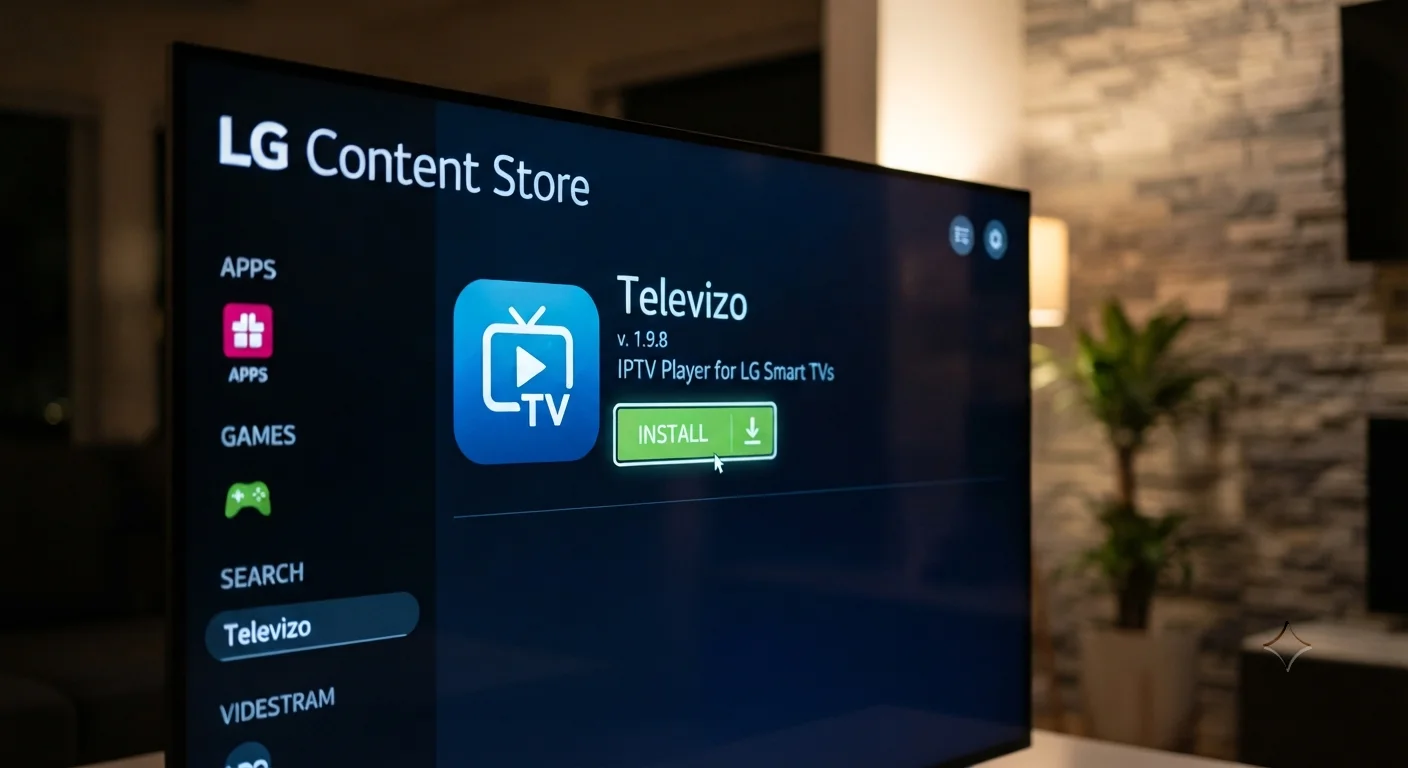
De eenvoudigste manier om Televizo op uw LG Smart TV te installeren is via de officiële LG Content Store. Dit is de geprefereerde methode omdat alles automatisch wordt ingesteld.

Start met het inschakelen van uw LG Smart TV en zorg ervoor dat deze verbonden is met internet. Druk op de Home-knop op uw afstandsbediening om het hoofdmenu te openen.

Zoek en selecteer LG Content Store. Dit is meestal te vinden op het startscherm of in een appsectiemenu. Als u het niet meteen ziet, navigeert u door de beschikbare app-categorieën.

Zodra u in de LG Content Store bent, zoekt u naar Televizo. Gebruik de zoekfunctie aan de bovenkant van het scherm en typ "Televizo" in. De applicatie zou onmiddellijk in de zoekresultaten moeten verschijnen.

Selecteer de Televizo-app en bekijk de beschrijving en beoordelingen. De officiële Televizo-app zal duidelijk worden geïdentificeerd met het logo van de applicatie en informatie over de uitgever.

Klik op Installeren. De app begint dan naar uw televisie te downloaden. Dit kan enkele minuten duren, afhankelijk van uw internetverbindingsnelheid. Het bericht "Installatie in uitvoering" zal op het scherm verschijnen.

Zodra de installatie voltooid is, verschijnt er een optie genaamd "Openen" of "Starten". Klik hierop om Televizo voor het eerst te openen. Uw app is nu geïnstalleerd en klaar voor configuratie.

Methode 2: Televizo installeren via ADB (Android Debug Bridge)

Als Televizo niet beschikbaar is in de LG Content Store in uw regio, kunt u ADB gebruiken om de app te installeren. Dit is een meer technische methode, maar het functioneert betrouwbaar.

Download eerst het Televizo APK-bestand op uw computer. Zorg ervoor dat u het downloadt van een officiële bron. Het Televizo APK is het installatiebestand dat u op uw LG TV zult plaatsen.

Installeer Android Debug Bridge op uw computer als u dit nog niet hebt gedaan. Dit is een gratis hulpprogramma van Google dat beschikbaar is voor Windows, Mac en Linux. Zoek naar "Android Debug Bridge download" online en volg de installatie-instructies.

Zorg ervoor dat uw LG Smart TV Developer Mode ingeschakeld heeft. Dit doet u door naar Instellingen te gaan, vervolgens op "Alle instellingen" te klikken, dan naar Geavanceerde instellingen te gaan en Developer Mode in te schakelen.

Verbind uw LG TV met uw computer via dezelfde WiFi-netwerk. Dit is belangrijk omdat ADB over het netwerk werkt. Noteer het IP-adres van uw televisie, dat u in de netwerkinstellingen kunt vinden.

Open vervolgens een opdrachtprompt op uw computer en navigeer naar de map waar u Android Debug Bridge hebt geïnstalleerd. Typ het commando "adb connect" gevolgd door het IP-adres van uw televisie.

Zodra verbonden, plaatst u het Televizo APK-bestand in dezelfde map als ADB. Open opnieuw de opdrachtprompt en voer in: "adb install televizo.apk" (vervang "televizo.apk" door de exacte naam van uw downloadbestand).

ADB zal het bestand nu naar uw televisie uploaden en de app installeren. Dit proces duurt enkele minuten. Zodra voltooid, verschijnt het bericht "Success". U kunt nu naar uw televisie gaan en Televizo openen vanuit het app-menu.

Televizo APK: Voorzichtigheid en beveiligingsconsideraties

Hoewel het installeren van een APK mogelijk is, moet u heel voorzichtig zijn met de bron van waaruit u het download. Het internet is vol met nepbestanden en gemanipuleerde APK's die malware kunnen bevatten.

Download Televizo APK alleen van officiële bronnen. Dit omvat de website van de Televizo-ontwikkelaar of vertrouwde tech-forums waar anderen dit bestand hebben geverifieerd. Vermijd willekeurige downloadwebsites.

Controleer ook altijd de bestandsgrootte en checksum. Beveiligde APK's hebben stabiele bestandsgroottes. Als uw download veel groter of kleiner is dan verwacht, is het waarschijnlijk verdacht.

Na installatie kunt u ook controleren of Televizo de juiste toestemmingen aanvraagt. IPTV-apps hebben gewoonlijk toestemming nodig voor internettoegang en opslagtoegang. Verdachte toestemmingsverzoeken zijn een waarschuwingssignaal.

Televizo Premium instellen en activeren

Zodra Televizo is geïnstalleerd, moet u het configureren voor gebruik. Start de app op uw LG Smart TV. U ziet het Televizo-opstartscherm met opties om in te loggen of een account aan te maken.

Als u al een Televizo premium-account hebt, voert u uw inloggegevens in. U zult een gebruikersnaam en wachtwoord nodig hebben. Deze krijgt u van uw IPTV-provider.

Televizo premium biedt voordelen zoals hogere video-resolutie, geen advertenties en prioriteitsondersteuning. Om Televizo premium te kopen of u hierop in te schrijven, gaat u naar de instellingen van de app en zoekt u naar het abonnementsbeheer.

De app zal u waarschijnlijk naar een website doorsturen waar u uw account kunt beheren. Hier kunt u verschillende abonnementsopties zien en selecteren. De prijzen variëren afhankelijk van uw regio en de gekozen abonnementsperiode.

Eenmaal aangemeld met uw premium-account, zal Televizo al uw beschikbare kanalen laden. Dit kan enkele minuten duren omdat de app de kanaallijst synchroniseert met de servers van uw provider.

De Televizo Apple-oplossing: Streamen naar LG TV via AirPlay

Veel Apple-gebruikers willen hun Televizo-inhoud via hun iPhone of iPad naar hun LG Smart TV streamen. Dit is mogelijk via AirPlay, hoewel niet alle LG-televisies dit native ondersteunen.

Allereerst moet u ervoor zorgen dat uw LG TV AirPlay-ondersteuning heeft. Dit is beschikbaar op LG-televisies uit 2019 en later met webOS 5.0 of hoger. Controleer dit in uw systeeminformatie.

Als u Televizo op uw Apple-apparaat hebt geïnstalleerd, tikt u op het AirPlay-pictogram in de app. Dit opent gewoonlijk een menu met beschikbare apparaten. Selecteer uw LG TV uit de lijst.

Uw LG TV zal u waarschijnlijk vragen om de verbinding te bevestigen. Dit is een veiligheidsmaatregel. Accepteer dit verzoek en uw stream zal onmiddellijk naar uw televisie worden verzonden.

De eerste keer dat u AirPlay gebruikt, moet u ervoor zorgen dat uw Apple-apparaat en LG TV zich op hetzelfde WiFi-netwerk bevinden. Dit is essentieel voor de verbinding.

EPG configuratie en geavanceerde Televizo-instellingen

EPG is de elektronische programmageids die toont welke programma's nu en binnenkort uitzenden. Voor een volledige Televizo-ervaring wilt u deze juist configureren.

Ga naar de Televizo-instellingen en zoek naar EPG-opties. Hier kunt u kiezen welke EPG-bron u wilt gebruiken. Sommige providers leveren standaard EPG's, terwijl anderen aanvullende configuratie vereisen.

U kunt ook de weergave van EPG aanpassen. Dit omvat hoe lang een programma op het scherm moet verschijnen voordat het door het volgende wordt vervangen. Voor de meeste gebruikers werken de standaardinstellingen prima.

PVR-functionaliteit is nog een belangrijk aspect. Dit stelt u in staat om programma's op te nemen voor later kijken. Zorg ervoor dat u voldoende opslagruimte hebt beschikbaar. Als uw LG TV full is, kunnen opnamen niet worden gemaakt.

U kunt ook parental controls instellen als u kinderen hebt. Dit voorkomt dat bepaalde kanalen zonder PIN-code worden geopend.

Troubleshooten van veelvoorkomende Televizo problemen op LG TV

Soms werkt Televizo niet direct goed. Dit kan verschillende oorzaken hebben, maar de meeste zijn gemakkelijk op te lossen.

Als u buffering ervaart, is dit meestal een teken van een zwakke internetverbinding. Verplaats uw router dichterbij, schakel andere apparaten uit die WiFi gebruiken, of switch naar een ethernet-verbinding als mogelijk.

Als Televizo helemaal niet wil laden, controleert u of uw internet correct werkt. Open een webbrowser op uw televisie en probeer een website te bezoeken. Als dit ook niet werkt, is het probleem niet bij Televizo.

Als bepaalde kanalen niet laden, kan dit aan uw provider liggen. Sommige kanalen kunnen geografisch beperkt zijn of gelden alleen voor bepaalde abonnementen. Controleer uw accountinstellingen.

Verouderde appversies kunnen ook problemen veroorzaken. Ga naar LG Content Store en controleer of er updates beschikbaar zijn. Update Televizo naar de nieuwste versie.

Als geen van dit helpt, probeer de app te verwijderen en opnieuw te installeren. Dit lost meestal veel softwaregerelateerde problemen op.

Netwerkconfiguratie voor optimale Televizo-prestaties

Televizo is afhankelijk van een goede internetverbinding. Hoewel WiFi handig is, is een ethernet-verbinding altijd beter voor streaming.

Als u ethernet wilt gebruiken, sluit u een ethernet-kabel aan op de netwerkaansluiting aan de achterkant van uw LG TV. Ga naar Netwerkinstellingen en selecteer de ethernet-optie. Uw televisie zal automatisch een IP-adres toewijzen.

Als u WiFi moet gebruiken, selecteer uw netwerk en voer uw wachtwoord in. Veel gebruikers ervaren lagere kwaliteit op WiFi door interferentie. Dit is normaal.

U kunt ook uw router opnieuw opstarten. Dit helpt vaak bij connectiviteitsproblemen. Zet uw router uit, wacht 30 seconden, en zet deze weer aan.

Voor de beste resultaten gebruikt u een moderne router met ondersteuning voor WiFi 5 of WiFi 6. Deze bieden betere snelheden en minder interferentie.

Televizo op andere LG-apparaten

Hoewel deze gids zich richt op LG Smart TV, kunt u Televizo ook installeren op andere LG-apparaten met webOS. Dit omvat LG-filmkasten en bepaalde LG-monitors.

De installatieprocedure is nagenoeg identiek aan televisies. U gaat naar LG Content Store, zoekt Televizo, en klikt op Installeren.

Voor draagbare apparaten is de situatie anders. U kunt Televizo niet rechtstreeks op een LG-smartphone installeren via Content Store omdat deze niet op webOS draaien. Deze apparaten gebruiken Android of andere besturingssystemen.

Het kiezen van de juiste IPTV-provider voor Televizo

Televizo is slechts een applicatie. Om ervan te gebruiken, hebt u een IPTV-provider nodig die u een aboonnement en kanaallijst verstrekt. Het kiezen van de juiste provider is cruciaal.

Zoek naar providers die betrouwbare uptime bieden en een breed scala aan kanalen. Reviews van andere gebruikers kunnen helpen. Controleer ook of de provider ondersteuning biedt voor Televizo specifiek.

Sommige providers bieden gratis proefperiodes. Dit stelt u in staat om de service uit te proberen voordat u betaalt. Dit is een goed idee omdat kwaliteit aanzienlijk kan variëren tussen providers.

Als u naar een betrouwbare provider zoekt die goed werkt met Televizo op LG Smart TV, overweeg dan tiviplanet IPTV. Dit platform biedt stabiele streams en brede kanaalondersteuning.

Updates en onderhoud van Televizo

Na installatie zal Televizo regelmatig updates ontvangen. Deze updates kunnen bug fixes, nieuwe functies en verbeteringen bevatten.

Het is belangrijk om updates te installeren zodra deze beschikbaar zijn. Ga regelmatig terug naar LG Content Store en controleer of er Televizo-updates wachten. De meeste updates worden automatisch geïnstalleerd, maar sommige vereisen handmatige bevestiging.

Zorg ervoor dat uw LG TV zelf ook up-to-date is. Ga naar Instellingen, Systeem en controleer op webOS-updates. Het uitvoeren van deze updates helpt Televizo en andere apps sneller te laten werken.

Foutmeldingen en hun oplossingen

U kunt soms foutmeldingen tegenkomen in Televizo. Hier zijn enkele veel voorkomende en hun oplossingen.

"Verbindingsfout" betekent gewoonlijk dat uw internet niet goed werkt of dat de Televizo-servers offline zijn. Controleer uw verbinding en probeer het later opnieuw.

"Ongeldige inloggegevens" betekent dat uw gebruikersnaam of wachtwoord onjuist is. Dubbelcheck deze en zorg ervoor dat Caps Lock niet onbedoeld is ingeschakeld.

"No EPG data available" betekent dat Televizo de programmageids niet kan laden. Dit is meestal een voorbijgaand probleem. Wacht even en vernieuw de EPG handmatig.

"Onvoldoende geheugen" betekent dat uw televisie vol is. Verwijder ongebruikte apps of inhoud om ruimte vrij te maken.

Veelgestelde vragen over Televizo op LG Smart TV

Werkt Televizo op alle LG Smart TV's?

Televizo werkt op de meeste LG Smart TV's met webOS 4.0 of hoger. Dit omvat bijna alle modellen uit 2018 en later. Oudere modellen kunnen problemen ondervinden.

Is Televizo legaal?

Televizo zelf is een legitieme applicatie. Het is echter aan gebruikers om ervoor te zorgen dat hun IPTV-provider legaal opereert. Sommige providers bieden rechtmatige diensten aan, terwijl anderen het niet doen.

Hoe veel kost Televizo?

Televizo zelf is gratis. U betaalt echter voor uw IPTV-abonnement bij een provider. Dit kost gewoonlijk tussen de 5 en 20 euro per maand, afhankelijk van de provider en het pakket.

Kan ik Televizo offline gebruiken?

Nee, Televizo vereist altijd een internetverbinding om inhoud te streamen. Het werkt niet offline.

Hoe verwijder ik Televizo van mijn LG TV?

Ga naar Instellingen, Apps, en selecteer Televizo. Klik op "Verwijderen" en bevestig uw keuze. De app en alle bijbehorende gegevens worden verwijderd.

Kan ik Televizo op meerdere LG TV's gebruiken met één account?

Dit hangt af van uw IPTV-provider. De meeste bieden multi-device-ondersteuning, maar sommige beperken u tot één of twee apparaten tegelijk.

Waarom buffert Televizo voortdurend?

Dit is bijna altijd een internetprobleem. Schakel andere apparaten uit, gebruik ethernet in plaats van WiFi, of contacteer uw internetprovider als het probleem hardnekkig blijft.

Heeft Televizo een kosteloze proefperiode?

Televizo zelf biedt dit niet, maar veel IPTV-providers die u via Televizo gebruikt, bieden proefperiodes aan.

Ondersteunt Televizo 4K-streaming?

Ja, Televizo premium ondersteunt 4K-streaming op compatible kanalen. U hebt echter een snelle internetverbinding nodig en een provider die 4K-content biedt.

Kan ik mijn Televizo-instellingen naar een ander apparaat exporteren?

Dit hangt af van de provider. Sommige providers synchroniseren instellingen automatisch via uw account. Anderen vereisen handmatige herconfiguratie.

Conclusie en aanbevelingen voor volledige Televizo-inzet

Het installeren van Televizo op uw LG Smart TV opent een wereld van mogelijkheden voor IPTV-streaming. Of u nu via LG Content Store installeert of de meer technische ADB-methode gebruikt, het proces is beheerbaar voor iedereen.

Nadat u hebt geïnstalleerd, neem tijd om alles correct in te stellen. Configureer uw EPG, stel parental controls in als nodig, en zorg voor een stabiele internetverbinding. Dit zorgt ervoor dat u het beste uit uw Televizo-ervaring haalt.

Kies een betrouwbare IPTV-provider en zorg ervoor dat u regelmatig updates installeert. Met deze basisgidsen bent u klaar om volledige controle over uw IPTV-streaming op LG Smart TV te krijgen.

Televizo premium biedt aanvullende voordelen die de investering waard kunnen zijn. Experiment met de gratis versie eerst om te zien of het aan uw behoeften voldoet. Veel gebruikers vinden dat de verbeterde streaming-kwaliteit en het ontbreken van advertenties de upgrade absoluut rechtvaardigen.

Leave a Reply

Your email address will not be published. Required fields are marked *