Advertisement

IPTV Player voor Windows 11 Gratis Downloaden: De Beste Opties in 2026

IPTV Player voor Windows 11 Gratis

IPTV Player voor Windows 11 – Als je ooit hebt geprobeerd live televisie te kijken via je Windows 11 computer zonder te betalen voor een duur kabelabonnement, dan weet je hoe overweldigend het aanbod aan IPTV players kan zijn. Er zijn tientallen opties, sommige uitstekend, andere ronduit teleurstellend, en het is niet altijd duidelijk welke nu echt de moeite waard is. In dit artikel nemen we de beste gratis IPTV players voor Windows 11 grondig door, leggen we precies uit hoe alles werkt, en geven we je eerlijk advies over wat je kunt verwachten van elke optie.

Of je nu voor het eerst kennismaakt met IPTV of al jaren gebruik maakt van streamingdiensten en gewoon op zoek bent naar een betere speler, dit is het artikel dat je nodig hebt. We behandelen alles van installatie tot configuratie, van beeldkwaliteit tot gebruiksgemak, en we beantwoorden de vragen die mensen het vaakst stellen.

Flash Sale Active

Elite IPTV Streaming

  • 4K & 8K Ultra HD Resolution
  • Zero-Buffering Anti-Freeze Tech
  • Instant Delivery & Setup
00 Hours
:
00 Mins
:
00 Secs

Wat is een IPTV Player eigenlijk en waarom heb je er een nodig op Windows 11

Voordat we de diepte ingaan met specifieke applicaties, is het goed om even terug te stappen en te begrijpen wat een IPTV player nu eigenlijk doet. IPTV staat voor Internet Protocol Television, televisie die via het internet wordt uitgezonden in plaats van via traditionele kabels of satellietsignalen.

Een IPTV player is de software die die signalen ontvangt, decodeert en op je scherm toont. Zonder een geschikte player kun je een IPTV abonnement hebben, maar toch niets kijken. De player is dus letterlijk de schakel tussen je internetverbinding en de content die je wilt zien.

Windows 11 heeft geen ingebouwde IPTV speler die direct overweg kan met M3U afspeellijsten of Xtream Codes, de twee meest gebruikte formaten in de IPTV wereld. Dat betekent dat je een externe applicatie nodig hebt, en gelukkig zijn er een aantal uitstekende gratis opties beschikbaar.

Wat de meeste mensen echter niet weten is dat er een groot verschil bestaat tussen IPTV players onderling. Sommige zijn gebouwd voor technisch onderlegde gebruikers, andere zijn juist ontworpen voor mensen die gewoon op een knop willen drukken en televisie willen kijken. De keuze hangt sterk af van jouw situatie, je technische kennis, het type IPTV abonnement dat je hebt en wat je precies wilt doen met de software.


Waarom Windows 11 de perfecte basis is voor IPTV streaming

Windows 11 heeft in vergelijking met zijn voorganger een aantal technische verbeteringen die het bijzonder geschikt maken voor IPTV gebruik. De verbeterde hardwareversnelling via DirectX 12 Ultimate zorgt voor soepelere videoweergave, met name bij 4K content. De betere geheugenoptimalisatie zorgt ervoor dat IPTV players minder systeembronnen verbruiken, wat betekent dat je tegelijk andere applicaties kunt draaien zonder dat alles trager wordt.

Bovendien heeft Windows 11 een bijgewerkte Microsoft Store waarmee je apps gemakkelijker kunt vinden, installeren en bijhouden. Sommige IPTV players zijn direct via de Store beschikbaar, wat het installatieproces aanmerkelijk eenvoudiger maakt.

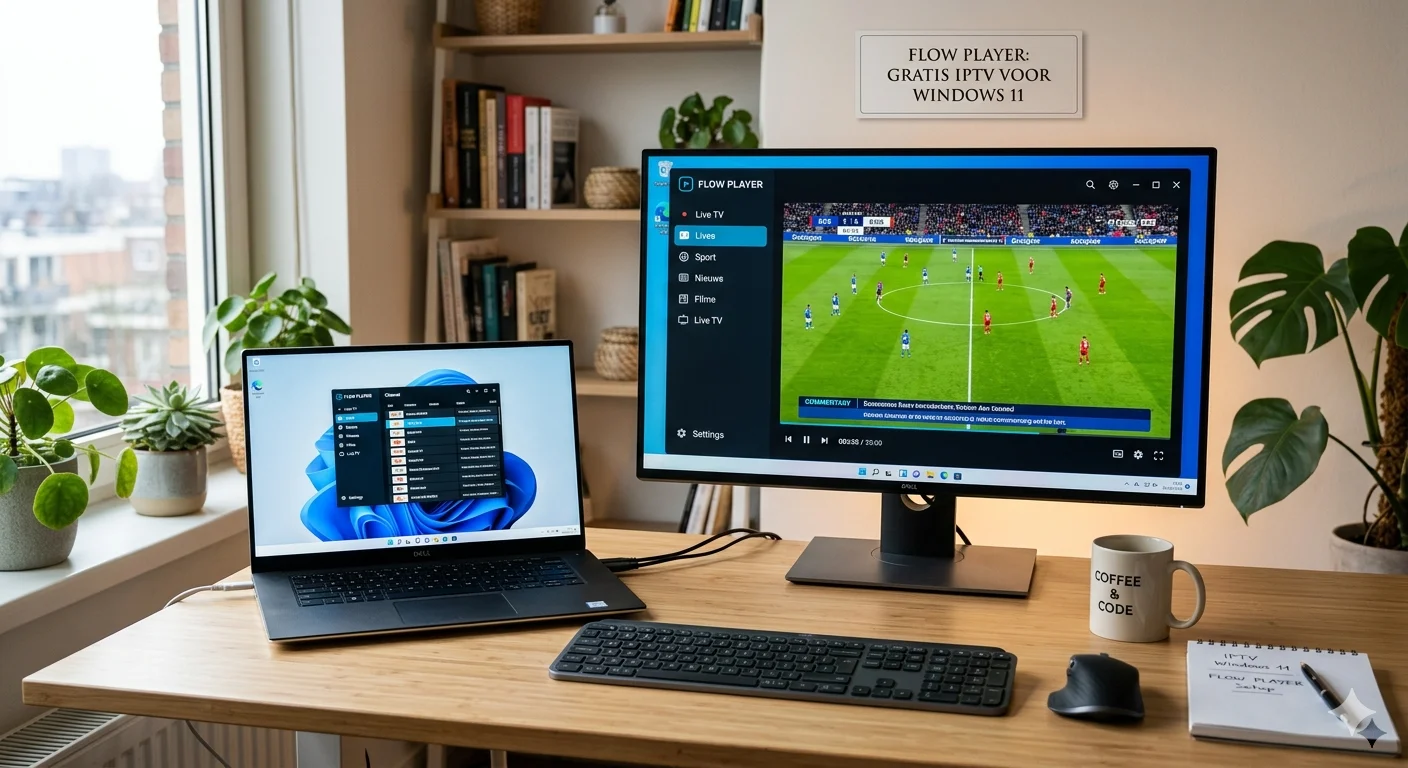
Een ander voordeel van Windows 11 voor IPTV is de ondersteuning voor meerdere schermen en het verbeterde vensterbeheer via Snap Layouts. Je kunt dus prima IPTV op één scherm draaien terwijl je op een ander scherm werkt, en dat werkt in Windows 11 aanzienlijk soepeler dan in eerdere versies van het besturingssysteem.

Volgens TechRadar is Windows 11 momenteel het meest gebruikte desktopbesturingssysteem voor mediastreaming in Europa, mede dankzij de brede ondersteuning voor codecs en de flexibiliteit van het platform.


De Beste Gratis IPTV Players voor Windows 11 in 2026

IPEXO IPTV Player: Professioneel en Krachtig

IPEXO is een naam die de afgelopen jaren steeds vaker opduikt in gesprekken over IPTV software, en dat is niet voor niets. IPEXO IPTV Player is gebouwd met een duidelijk doel: een professionele kijkervaring bieden zonder dat je technisch onderlegd hoeft te zijn.

De interface van IPEXO is opvallend clean. Waar veel IPTV players eruitzien alsof ze in 2010 zijn ontworpen en nooit meer zijn bijgewerkt, heeft IPEXO duidelijk geïnvesteerd in een moderne gebruikerservaring. Kanalen worden overzichtelijk weergegeven, de EPG (elektronische programmagids) integreert netjes en de zoekfunctie werkt snel en intuïtief.

Technisch gezien ondersteunt IPEXO een breed scala aan formaten, waaronder M3U, M3U8 en Xtream Codes. Voor de meeste gebruikers betekent dit dat je gewoon de inloggegevens van je IPTV provider invoert en binnen een minuut live televisie kunt kijken. Geen gedoe met handmatige configuraties of obscure instellingen.

Een functiepunt dat IPEXO onderscheidt is de ingebouwde ondersteuning voor meerdere streams tegelijk. Als je provider dit toelaat, kun je op meerdere apparaten of in meerdere vensters tegelijk kijken, wat handig is als je het op een groot beeldscherm wilt combineren met een tweede scherm voor andere doeleinden.

De gratis versie van IPEXO biedt een solide basiseraring. Wil je geavanceerde functies zoals opname of een uitgebreidere EPG, dan is er een betaalde upgrade beschikbaar, maar voor dagelijks gebruik is de gratis variant meer dan voldoende.

Installatietips voor IPEXO op Windows 11

Download IPEXO altijd van de officiële website of via de Microsoft Store om zeker te zijn van een schone installatie zonder ongewenste bijgeleverde software. Na installatie log je in met de gegevens van je IPTV provider, of je importeert een M3U link als je die hebt. De rest gaat vanzelf.


MyIPTV Player: Eenvoud als Sterke Punt

MyIPTV Player heeft een speciale plek in de wereld van gratis IPTV software voor Windows. Het is direct beschikbaar via de Microsoft Store, wat het installeren uitermate simpel maakt, en het is speciaal ontworpen voor gebruikers die geen technische kennis hebben maar wel gewoon goed televisie willen kijken.

De interface van MyIPTV Player is bewust minimalistisch gehouden. Er zijn geen tientallen menu's, geen verwarrende instellingen en geen technisch jargon dat je eerst moet begrijpen voordat je kunt beginnen. Je voert een M3U link of Xtream Codes in, wacht even terwijl de kanaallijst wordt geladen, en dan kun je kijken.

Wat MyIPTV Player bijzonder sterk maakt is de EPG ondersteuning. De programmagids integreert goed en toont nauwkeurig welke programma's wanneer beschikbaar zijn, wat het kijken op een tv achtige manier aangenamer maakt. Je scrolt gewoon door het schema en klikt op wat je wilt zien.

Een punt van kritiek is dat MyIPTV Player minder geschikt is voor gebruikers met grote kanalenlijsten. Als je provider duizenden kanalen aanbiedt, kan de app wat traag worden bij het doorzoeken of filteren. Voor een gemiddeld gebruik met honderd tot vijfhonderd kanalen werkt het echter uitstekend.

De app wordt regelmatig bijgewerkt via de Microsoft Store, wat betekent dat je altijd de nieuwste versie hebt zonder er actief naar te moeten zoeken. Dat is een klein maar waardevol detail dat veel gebruikers waarderen.


Xtream IPTV Player voor Windows 11: Voor de Technisch Onderlegde Gebruiker

Xtream IPTV Player is een andere categorie. Waar IPEXO en MyIPTV zich richten op brede toegankelijkheid, is Xtream IPTV Player gebouwd voor gebruikers die meer controle willen over hun kijkervaring en bereid zijn om wat meer tijd te investeren in de configuratie.

De naam zegt het al: Xtream IPTV Player is specifiek geoptimaliseerd voor het Xtream Codes protocol, het meest gebruikte verbindingsprotocol in de professionele IPTV wereld. Als jouw provider Xtream Codes ondersteunt, wat de meeste betrouwbare providers doen, dan is dit de meest directe en stabiele manier om te verbinden.

Wat Xtream IPTV Player technisch sterk maakt is de ondersteuning voor meerdere codecs en de mogelijkheid om handmatig afspeelparameters in te stellen. Als je een provider hebt die streams aanbiedt in H.265 of zelfs AV1 formaat, wat steeds meer het geval is bij 4K content, dan heeft Xtream IPTV Player de ingebouwde mogelijkheid om hiermee om te gaan zonder dat je externe codecs hoeft te installeren.

De interface is functioneel maar niet bijzonder fraai. Het is duidelijk dat de ontwikkelaars prioriteit hebben gegeven aan functionaliteit boven esthetiek, wat voor sommige gebruikers prima is maar voor anderen een drempel vormt. Als je gewend bent aan gepolijste moderne apps, moet je even wennen.

Voor Windows 11 werkt Xtream IPTV Player goed, mede dankzij de ondersteuning voor hardwareversnelling die de CPU belasting vermindert bij het afspelen van hoge resoluties. Dit is met name belangrijk als je een laptop gebruikt, omdat het direct invloed heeft op de batterijduur en de warmteontwikkeling van je apparaat.


VLC Media Player: De Tijdloze Klassieker voor IPTV

Het is onmogelijk om over gratis IPTV players voor Windows 11 te schrijven zonder VLC te benoemen. VLC is al meer dan twintig jaar een van de meest gedownloade mediaspelers ter wereld, en dat is niet zonder reden.

VLC is niet speciaal gebouwd voor IPTV, maar de ondersteuning voor M3U afspeellijsten en netwerkstreams is zo uitgebreid dat het prima dienst doet als IPTV speler. Je opent een M3U link via Media, Netwerk openen, plakt de URL in en VLC begint met streamen. Het is zo simpel als dat.

Het grote voordeel van VLC is de brede codecondersteuning. VLC speelt vrijwel elk videoformaat af dat bestaat, wat betekent dat je nooit problemen zult hebben met een stream die niet afspeelt omdat de codec ontbreekt. Dat is een echte troef in de IPTV wereld, waar providers soms werken met minder gangbare formaten.

Het nadeel is dat VLC geen echte IPTV interface heeft. Er is geen ingebouwde EPG, geen gestructureerde kanaallijst en geen eenvoudige manier om favorieten bij te houden. Je kunt dit deels oplossen via afspeellijst plugins en externe EPG tools, maar dat vereist technische kennis die niet iedereen heeft.

Voor iemand die af en toe een stream wil openen en verder geen behoefte heeft aan een uitgebreide interface, is VLC een uitstekende keuze. Voor dagelijks IPTV gebruik is een gespecialiseerde player zoals IPEXO of Xtream IPTV Player comfortabeler.


Kodi: Het Ultieme Mediacentrum voor IPTV Enthousiastelingen

Kodi is in de wereld van mediastreamingsoftware een begrip op zich. Het is geen simpele mediaspeler maar een volledig mediacentrum dat je kunt aanpassen tot in de kleinste details. Voor IPTV gebruik op Windows 11 is Kodi een krachtige optie, zij het met een leercurve die niet iedereen bereid is te doorlopen.

De kracht van Kodi voor IPTV ligt in de add-ons. Via add-ons zoals PVR IPTV Simple Client kun je M3U afspeellijsten integreren, EPG data inladen en een complete tv kijkervaring creëren die nauwelijks onderdoet voor een echte smart TV interface.

Android Authority beschrijft Kodi als "het meest flexibele mediapakket dat beschikbaar is voor consumenten", en die beschrijving klopt. De flexibiliteit is ongeëvenaard, maar het vereist wel dat je bereid bent om tijd te investeren in de configuratie.

Voor Windows 11 werkt Kodi bijzonder goed, mede dankzij de ondersteuning voor 4K HDR weergave, Dolby Atmos audio en de naadloze integratie met het Windows bestandssysteem. Als je een krachtige pc hebt en van plan bent om IPTV serieus te gebruiken, is Kodi het overwegen waard.


Vergelijking: Welke IPTV Player Past bij Jou

Het kiezen van de juiste IPTV player hangt sterk af van jouw specifieke situatie. Hieronder een overzicht dat je helpt de keuze te maken.

IPTV PlayerGebruiksgemakEPG Ondersteuning4K OndersteuningXtream CodesGratis
IPEXO IPTV PlayerUitstekendJaJaJaJa (basis)
MyIPTV PlayerUitstekendJaGedeeltelijkJaJa
Xtream IPTV PlayerGemiddeldJaJaJaJa
VLC Media PlayerGoedNeeJaVia M3UJa
KodiMoeilijkJa (via add-on)JaJa (via add-on)Ja

Als je gewoon snel en makkelijk televisie wilt kijken zonder technische kennis, ga dan voor MyIPTV Player of IPEXO. Als je meer controle wilt en Xtream Codes gebruikt, is Xtream IPTV Player de logische keuze. Heb je een krachtige pc en wil je het maximale uit IPTV halen, dan is Kodi de uiteindelijke oplossing.


Hoe installeer je een gratis IPTV Player op Windows 11

De installatie van een IPTV player op Windows 11 is voor de meeste opties eenvoudig, maar er zijn een paar dingen die je moet weten om problemen te voorkomen.

Stap één: Kies je bron zorgvuldig

Download altijd van de officiële website van de ontwikkelaar of via de Microsoft Store. Er circuleren op internet veel nep versies van populaire IPTV players die zijn voorzien van malware of adware. Dit is een serieus risico dat je gemakkelijk kunt vermijden door alleen te downloaden van betrouwbare bronnen.

Stap twee: Controleer de systeemvereisten

Windows 11 heeft over het algemeen voldoende kracht voor alle IPTV players die we hebben besproken, maar check even of je systeem voldoet aan de minimumvereisten. Voor 4K IPTV streaming heb je idealiter een quad-core processor, minimaal 8 GB RAM en een grafische kaart die hardware video decoding ondersteunt.

Stap drie: Installeer en configureer

Na de installatie open je de app en voer je de verbindingsgegevens in die je van je IPTV provider hebt ontvangen. Dit zijn doorgaans een URL of serveradres, een gebruikersnaam en een wachtwoord, of een M3U link. De exacte stappen verschillen per applicatie, maar de meeste hebben een duidelijke setup wizard die je door het proces leidt.

Stap vier: Stel de afspeelkwaliteit in

Afhankelijk van je internetverbinding wil je de standaard afspeelkwaliteit instellen. Een verbinding van 25 Mbps of hoger is ideaal voor HD streaming. Voor 4K heb je minimaal 50 Mbps nodig, en dan bij voorkeur een stabiele verbinding via een ethernet kabel in plaats van wifi.

Stap vijf: Test en optimaliseer

Kijk naar een paar kanalen en let op eventuele buffering of beeldkwaliteitsproblemen. Als je veel buffering ervaart, kan dit liggen aan je internetverbinding, aan de server van je provider, of aan de afspeelbuffer instellingen van de app zelf. De meeste IPTV players laten je de buffergrootte handmatig aanpassen in de instellingen.


Het Belang van een Betrouwbare IPTV Provider

Geen enkele IPTV player, hoe goed ook, kan de tekortkomingen van een slechte provider compenseren. Dit is misschien wel de belangrijkste les die je uit dit artikel kunt meenemen. De kwaliteit van je kijkervaring wordt voor minstens de helft bepaald door de provider die je kiest.

Een betrouwbare provider investeert in serverinfrastructuur, zorgt voor stabiele uptime, biedt een breed kanaalenaanbod en heeft een functionerende klantenservice. In de IPTV markt zijn er helaas veel aanbieders die op papier aantrekkelijk lijken maar in de praktijk tegenvallen met frequente onderbrekingen, ontbrekende kanalen of een klantenservice die gewoon niet reageert.

Voor gebruikers in Nederland die op zoek zijn naar een betrouwbare provider die naadloos werkt met alle bovengenoemde IPTV players, is tiviplanet IPTV een uitstekende keuze. Deze aanbieder heeft een sterke reputatie opgebouwd in de Nederlandse markt dankzij consistente streamkwaliteit, een uitgebreid aanbod van Nederlandse en internationale kanalen, en ondersteuning voor alle gangbare verbindingsprotocollen waaronder M3U en Xtream Codes.

Wat tiviplanet IPTV verder onderscheidt is de brede apparaatcompatibiliteit. Of je nu kijkt via Windows 11 met IPEXO, via een smartphone, of via een Smart TV, de service werkt op alle platforms zonder dat je aparte configuraties nodig hebt. Bovendien bieden ze ondersteuning voor meerdere gelijktijdige verbindingen, wat ideaal is voor gezinnen waarbij verschillende mensen op verschillende apparaten willen kijken.

In een markt vol onbetrouwbare aanbieders is het vinden van een provider die zijn beloftes nakomt geen luxe maar een noodzaak. tiviplanet IPTV is een van de weinige aanbieders die consistent positieve gebruikerservaringen oplevert, en dat maakt het een veilige keuze voor zowel beginners als ervaren IPTV gebruikers.


Beveiliging en Privacy bij IPTV op Windows 11

Dit is een onderwerp dat te weinig aandacht krijgt in de meeste artikelen over IPTV, maar dat cruciaal is voor iedere gebruiker. IPTV streaming brengt specifieke beveiligingsoverwegingen met zich mee die je moet begrijpen voordat je begint.

Gebruik alleen legale IPTV diensten

Dit klinkt voor de hand liggend, maar het is de moeite waard om te benadrukken. Er zijn veel illegale IPTV services die gestolen content doorsturen zonder rechten te hebben. Naast de juridische risico's zijn deze services ook technisch gevaarlijker, omdat ze vaak geen beveiligingsmaatregelen nemen en je blootstellen aan potentieel kwaadaardige serververbindingen.

Houd je IPTV player up-to-date

Verouderde software is een van de grootste beveiligingsrisico's op elk apparaat. Zorg dat je IPTV player altijd bijgewerkt is naar de nieuwste versie. Ontwikkelaars brengen regelmatig updates uit die beveiligingslekken dichten en stabiliteitsverbeteringen bieden.

Overweeg een VPN

Een VPN, Virtual Private Network, versleutelt je internetverbinding en verbergt je IP-adres. Dit is relevant voor IPTV gebruikers die hun privacy willen beschermen. Let er wel op dat een VPN je verbindingssnelheid kan verminderen, wat invloed heeft op de streamingkwaliteit. Kies een VPN provider met snelle servers en goede beoordelingen voor streaming gebruik.

Wired heeft uitgebreid geschreven over de privacyrisico's van onbeveiligde mediastreaming, en de conclusie is duidelijk: wie bewust met zijn digitale privacy omgaat, doet er goed aan om ook bij IPTV gebruik aandacht te besteden aan beveiliging.


Veelgemaakte Fouten bij het Gebruiken van IPTV Players op Windows 11

In de jaren dat mensen IPTV gebruiken op Windows zijn er een aantal fouten die keer op keer terugkomen. Door deze te kennen, kun je ze vermijden.

De eerste en meest gemaakte fout is het gebruik van een onbetrouwbare of illegale IPTV provider gecombineerd met een goede player. De player kan nog zo goed zijn, als de bron slecht is, is de kijkervaring dat ook. Investeer in een betrouwbare provider zoals tiviplanet IPTV en je lost al de helft van de mogelijke problemen op voordat ze zich voordoen.

De tweede veelgemaakte fout is het gebruik van wifi waar een ethernet verbinding mogelijk is. Wifi is handig, maar voor IPTV streaming, en zeker voor 4K, is een vaste verbinding via een netwerkkabel significant stabieler en sneller. Als je je pc toch via wifi wilt verbinden, zorg dan dat je op een 5GHz netwerk zit en dat je router niet te ver weg staat.

De derde fout is het niet instellen van de juiste buffergrootte. De standaard bufferinstellingen van IPTV players zijn niet altijd optimaal voor elke verbinding. Als je buffering ervaart, probeer dan de buffergrootte te verhogen in de instellingen van je player. Meer buffer betekent dat de app meer data opslaat voor weergave, wat buffering vermindert maar ook een lichte vertraging in live uitzendingen introduceert.

Een vierde fout die we regelmatig zien is het negeren van updates. Zowel voor Windows 11 als voor de IPTV player zelf zijn updates belangrijk. Ze lossen niet alleen beveiligingsproblemen op maar verbeteren ook de compatibiliteit met nieuwe streamingformaten en serverprotocollen.


Geavanceerde Tips voor een Betere IPTV Ervaring op Windows 11

Voor gebruikers die al een tijdje bezig zijn met IPTV en de basis onder de knie hebben, zijn hier een aantal geavanceerde tips die de kijkervaring merkbaar kunnen verbeteren.

Optimaliseer je Windows 11 energiebeheer

Windows 11 heeft een energiebeheerplan dat invloed heeft op hoe de CPU en GPU presteren. Voor de beste streamingprestaties, met name bij 4K content, stel je het energiebeheer in op "Hoge prestaties" via het Configuratiescherm. Dit zorgt ervoor dat je systeem geen stroom spaart op momenten dat je dat niet wilt.

Gebruik hardwareversnelling

De meeste moderne IPTV players ondersteunen hardwareversnelling, waarbij de GPU het videowerk overneemt van de CPU. Dit vermindert de belasting op de processor en zorgt voor een soepelere weergave. Check in de instellingen van je player of hardwareversnelling is ingeschakeld. In IPEXO vind je dit onder Instellingen, Video. In VLC ga je naar Extra, Voorkeuren, Video en zet je Uitvoer op Direct3D11.

Stel een externe EPG in

Als je player niet automatisch een goede programmagids laadt, kun je vaak een externe EPG bron toevoegen via een URL. Er zijn gratis EPG bronnen beschikbaar voor Nederlandse en internationale kanalen. Door een actuele EPG te gebruiken, weet je altijd precies wat er wanneer op welk kanaal te zien is, wat de kijkervaring veel aangenamer maakt.

Gebruik meerdere profielen

Sommige IPTV players, waaronder Kodi, ondersteunen meerdere gebruikersprofielen. Als je de computer deelt met andere gezinsleden die andere kijkgewoonten hebben, is het aanmaken van aparte profielen een elegante oplossing. Elk profiel kan zijn eigen favorieten, EPG instellingen en afspeelhistorie bijhouden.


IPTV op Windows 11 versus Streaming via Smart TV of Smartphone

Een vraag die veel mensen stellen is: waarom zou ik IPTV via Windows 11 kijken als ik ook een Smart TV of smartphone heb? Het is een goede vraag en het antwoord is genuanceerd.

Windows 11 biedt een aantal voordelen die andere platforms niet hebben. Ten eerste de flexibiliteit. Je kunt op een pc makkelijker wisselen tussen apps, meerdere vensters tegelijk open hebben en browserextensies gebruiken die je kijkervaring aanvullen. Ten tweede de opslagmogelijkheden. Op een pc kun je makkelijker opnames bewaren en bewerken. Ten derde de schaalgrootte. Als je een pc aansluit op een groot beeldscherm of tv via HDMI, heb je in feite een volledig functionele IPTV set-top box.

Een Smart TV is gemakkelijker en meer een dedicated kijkapparaat, maar heeft minder flexibiliteit. Een smartphone is handig onderweg maar niet ideaal voor lang kijken vanwege het kleine scherm. Windows 11 biedt de beste balans tussen flexibiliteit, schermgrootte en technische mogelijkheden, mits je de juiste software gebruikt.

Wat betreft compatibiliteit met providers: Google Support vermeldt dat IPTV via het Google TV platform andere vereisten stelt dan desktop IPTV players, wat aantoont dat de keuze van platform wel degelijk invloed heeft op de kijkervaring.


Toekomst van IPTV en Windows 11

De IPTV markt groeit snel. Steeds meer mensen stappen af van traditionele kabel of satelliettelevision en kiezen voor IP-gebaseerde alternatieven die flexibeler, goedkoper en technisch geavanceerder zijn. Windows 11 speelt in die verschuiving een interessante rol.

Microsoft heeft aangegeven dat toekomstige versies van Windows nog beter geoptimaliseerd zullen worden voor mediagebruik, waaronder IPTV. De directe integratie met Xbox Game Pass en andere streamingplatforms geeft aan dat Microsoft het gebruik van Windows als mediacentrum serieus neemt.

Voor IPTV players betekent dit dat de software in de komende jaren verder zal rijpen. Verwacht verbeterde EPG integraties, betere ondersteuning voor HDR en Dolby Vision, en mogelijk zelfs AI-gedreven aanbevelingssystemen die je kanaalkeuzes personaliseren op basis van je kijkgewoonten.

Voor gebruikers is de belangrijkste les: de technologie ontwikkelt zich snel, maar de fundamenten blijven hetzelfde. Een goede player, een betrouwbare provider, en een stabiele internetverbinding zijn de drie pijlers van een goede IPTV ervaring. Die pijlers zullen ook in de toekomst gelden.


Veelgestelde Vragen over IPTV Players voor Windows 11

Welke IPTV player is de beste keuze voor beginners op Windows 11?

Voor absolute beginners is MyIPTV Player de meest toegankelijke keuze. De app is direct beschikbaar via de Microsoft Store, heeft een eenvoudige interface en werkt met de meeste IPTV providers. Als je iets meer functionaliteit wilt zonder technisch te worden, is IPEXO IPTV Player een uitstekende tweede optie.

Is het gratis downloaden van IPTV players voor Windows 11 legaal?

De software zelf is volledig legaal. De meeste IPTV players zijn gratis en open source of freeware applicaties. Wat wettelijk relevant is, is de content die je via die players bekijkt. Gebruik alleen legale IPTV providers die de rechten hebben voor de content die ze aanbieden.

Hoe voeg ik een M3U link toe aan een IPTV player op Windows 11?

Het proces verschilt per app, maar in de meeste gevallen ga je naar de instellingen of het configuratiescherm van de app, zoek je naar een optie als "Afspeellijst toevoegen" of "M3U importeren", en plak je de URL in het betreffende veld. Na het opslaan laadt de app automatisch de kanaallijst.

Mijn IPTV stream buffert constant. Wat kan ik doen?

Buffering heeft meestal een van drie oorzaken: een trage internetverbinding, een overbelaste server bij je provider, of verkeerde instellingen in je player. Controleer eerst je internetsnelheid via een speedtest. Is die voldoende, probeer dan de buffergrootte in je player te verhogen. Als het probleem aanhoudt, is de oorzaak waarschijnlijk bij je provider en moet je contact met hen opnemen.

Werkt IPTV goed op een laptop met Windows 11?

Zeker, maar er zijn een paar aandachtspunten. Sluit je laptop aan op netstroom tijdens het streamen om te voorkomen dat de energiebesparingsmodus de prestaties beperkt. Gebruik indien mogelijk een ethernet verbinding via een USB-C naar ethernet adapter voor stabielere streaming. En zorg dat de ventilatie goed is, want videodecodering genereert warmte.

Kan ik met een gratis IPTV player ook in 4K kijken?

Ja, de meeste moderne gratis IPTV players ondersteunen 4K streaming. IPEXO en Xtream IPTV Player hebben allebei volledige 4K ondersteuning, inclusief hardwareversnelling voor efficiënte decodering. Je provider moet uiteraard ook 4K streams aanbieden, en je internetverbinding moet snel genoeg zijn, minimaal 50 Mbps.

Wat is het verschil tussen M3U en Xtream Codes?

M3U is een afspeellijstformaat waarbij alle kanaallinks in één bestand of URL staan. Xtream Codes is een protocol waarbij je verbinding maakt via een serveradres, gebruikersnaam en wachtwoord. Xtream Codes is doorgaans stabieler en biedt meer mogelijkheden, zoals ingebouwde EPG en VOD ondersteuning. De meeste betrouwbare providers, waaronder tiviplanet IPTV, ondersteunen beide formats.

Hoe weet ik of een IPTV provider betrouwbaar is?

Een betrouwbare provider heeft een actieve website, transparante contactgegevens, duidelijke abonnementsvoorwaarden en aantoonbare gebruikerservaringen. Zoek naar reviews op onafhankelijke platforms en controleer of de provider daadwerkelijk bereikbaar is als je vragen hebt. Aanbieders die alleen via WhatsApp te bereiken zijn en geen echte website hebben, zijn doorgaans niet de betrouwbaarste keuze.

Kan ik IPTV opnemen via een Windows 11 player?

Sommige IPTV players bieden een opnamefunctie, maar dit is vaak een premium feature. Kodi biedt via zijn PVR functionaliteit de mogelijkheid om live televisie op te nemen, mits je provider dit toestaat. IPEXO heeft in zijn betaalde versie ook opnameopties. Voor de gratis versies is opnemen doorgaans niet standaard beschikbaar.

Is een VPN noodzakelijk voor IPTV op Windows 11?

Een VPN is niet noodzakelijk, maar kan wel wenselijk zijn vanuit privacyoverwegingen. Als je een legale provider gebruikt, is er geen technische noodzaak voor een VPN. Wil je je online activiteiten afschermen van je internetprovider, dan kan een VPN nuttig zijn. Kies dan wel een snelle VPN die geschikt is voor streaming, zodat je geen last krijgt van buffering.


Conclusie: De Beste IPTV Ervaring op Windows 11 Begint met de Juiste Keuzes

Na alles wat we hebben besproken, is de conclusie eigenlijk simpel. Er zijn uitstekende gratis IPTV players beschikbaar voor Windows 11, elk met zijn eigen sterke punten en doelgroep. IPEXO IPTV Player blinkt uit in gebruiksgemak gecombineerd met professionele functies. MyIPTV Player is perfect voor wie snel en zonder gedoe wil beginnen. Xtream IPTV Player geeft technisch onderlegde gebruikers maximale controle. VLC is de betrouwbare allrounder die nooit teleurstelt. En Kodi is het ultieme mediacentrum voor wie het maximale uit IPTV wil halen.

Maar hoe goed je player ook is, zonder een betrouwbare provider is de kijkervaring onvermijdelijk teleurstellend. Dat is waarom de keuze van je provider minstens zo belangrijk is als de keuze van je software. Voor gebruikers in Nederland die op zoek zijn naar een stabiele, kwalitatieve en betrouwbare dienst, is tiviplanet IPTV een bewezen en verstandige keuze die uitstekend werkt met alle IPTV players die we hebben besproken.

De combinatie van de juiste player, een betrouwbare provider en een stabiele internetverbinding is de formule voor een IPTV ervaring die echt werkt. Die formule is nu binnen handbereik.

Begin vandaag nog, download je favoriete player via de Microsoft Store of de officiële website van de ontwikkelaar, verbind met een betrouwbare provider, en ontdek hoe aangenaam televisie kijken via Windows 11 kan zijn.

Heb je vragen over een specifieke IPTV player of wil je meer weten over hoe je de beste configuratie kiest voor jouw situatie? Laat een reactie achter in de comments. We lezen alles en helpen je graag verder op weg.

Leave a Reply

Your email address will not be published. Required fields are marked *