

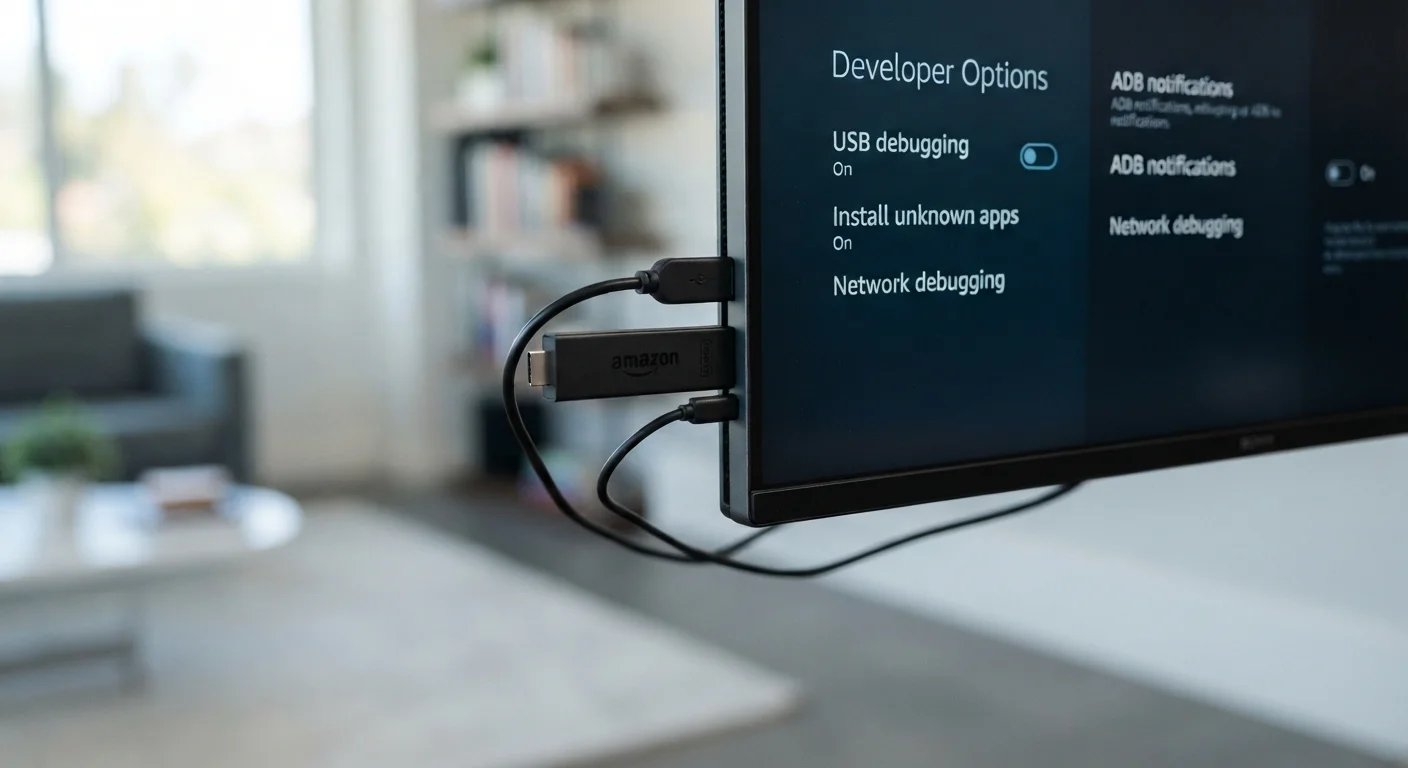
Begrijp waarom Developer Options essentieel zijn voor Fire TV Stick 4K
Fire TV Stick 4K heeft ingebouwde developer options die voormaken dat u geavanceerde functies kunt gebruiken die niet beschikbaar zijn in de standaard interface. Deze opties zijn ontworpen voor technische gebruikers die hun apparaat volledig willen aanpassen en controleren. Als u problemen ondervindt met het selecteren van developer options op uw Fire TV Stick 4K, of als u niet weet waarom deze opties überhaupt bestaan, is dit artikel precies wat u nodig heeft.
Table of Contents
Wat zijn Developer Options op Fire TV Stick 4K?
Developer Options zijn geavanceerde instellingen op Android-gebaseerde apparaten, inclusief Fire TV Stick 4K en Fire TV Stick HD. Deze opties geven u toegang tot functies die normaal verborgen zijn voor reguliere gebruikers. Ze omvatten USB-debugging, performance monitoring, CPU-profiling en nog veel meer.
Veel mensen vragen zich af waarom Amazon deze opties zou verstopken. Het antwoord is eenvoudig: deze functies zijn krachtig en kunnen uw systeem beschadigen als ze verkeerd worden gebruikt. Ze zijn dus bedoeld voor ontwikkelaars, niet voor doorsnee consumenten.
Echter, veel enthousiaste gebruikers willen deze options activeren om hun Fire TV-ervaring te verbeteren, aangepaste apps te installeren of hun apparaat volledig aan te passen. Dit is volkomen begrijpelijk en helemaal niet onmogelijk.
Waarom zou u Developer Options willen activeren?
Er zijn verschillende legitieme redenen waarom u developer options op uw Fire TV Stick 4K Select of Fire TV Stick HD wilt activeren. Het meest voorkomende scenario is dat u IPTV-applicaties of aangepaste streaming-apps wilt installeren die niet beschikbaar zijn in de Amazon Appstore.
Sommige gebruikers willen ook de prestaties van hun apparaat monitoren. Als uw Fire TV traag is of apps regelmatig vastlopen, kunnen developer options u helpen inzicht te krijgen in wat er mis gaat. U kunt logbestanden bekijken en diagnostische informatie verzamelen.
Een ander belangrijk gebruik is sideloading. Dit is het proces waarbij u apps installeert van buiten de officiële app store. Velen willen bijvoorbeeld IPTV-applicaties installeren voor internationale inhoud. Developer options maken dit mogelijk.
Er zijn ook gebruikers die hun apparaat willen gebruiken voor programmering of app-ontwikkeling op een klein schaal. Developer options zijn essentieel voor deze personen.
Stap-voor-stap gids: Developer Options activeren op Fire TV Stick 4K
Het activeren van developer options op uw Fire TV Stick 4K Select is niet zo ingewikkeld als veel mensen denken. De procedure vereist enkele klikken, maar u moet weten waar u moet klikken.
Open eerst de instellingen op uw Fire TV-apparaat. Dit doet u door op de thuisknop van uw afstandsbediening te drukken en vervolgens naar Instellingen te navigeren.
Eenmaal in het instellingenmenu, zoekt u naar een optie genaamd “About” of “Over”. Dit menu bevat informatie over uw apparaat, zoals het modelnummer, de besturingssysteemversie en andere technische details.
Selecteer deze optie en u ziet informatie over uw Fire TV Stick verschijnen. Nu moet u op de optie “Build Number” klikken. Dit is het cruciale onderdeel.
Druk nu meerdere keren op de selectieknop (gewoonlijk in het midden van het navigatieringetje van uw afstandsbediening). Druk minimaal zeven keer. Met elke druk ziet u waarschijnlijk een bericht dat zegt iets als “U bent nu X stappen verwijderd van het activeren van developer options.”
Na ongeveer zeven tot tien drukken verschijnt er een bevestigingsbericht dat zegt dat developer options nu zijn ingeschakeld. Dit is hetzelfde procedure dat gebruikt wordt op Android-telefoons en tablets.
Ga nu terug naar het instellingenmenu en scroll omlaag. U zult nu een nieuw menu-item zien genaamd “Developer Options” of iets gelijkaardigs. Dit was voorheen verborgen, maar is nu zichtbaar.
Klik op Developer Options en u ziet een hele reeks opties. USB Debugging is waarschijnlijk het meest relevante voor de meeste gebruikers. Dit stelt u in staat om uw Fire TV via USB met een computer te verbinden en apps rechtstreeks te installeren.
Problemen met Developer Options op Fire TV Stick 4K Select
Soms werken developer options niet zoals verwacht. Dit kan om verschillende redenen gebeuren. Een veel voorkomend probleem is dat gebruikers denken dat developer options niet werken omdat ze niet dezelfde functies zien als op hun smartphone.
Dit is volkomen normaal. Fire TV-apparaten hebben een ander besturingssysteem dan smartphones. Hoewel beide gebaseerd zijn op Android, zijn de interfaces en beschikbare opties sterk aangepast. Developer options op Fire TV zijn anders dan op Android-telefoons.
Een ander probleem is dat gebruikers developer options activeren maar vervolgens geen USB-debuggingoptie kunnen vinden. Dit gebeurt meestal omdat ze niet lang genoeg in het menu hebben gescrolled. Developer options bevat veel verschillende instellingen en alles staat alfabetisch gerangschikt.
Soms ziet u ook dat developer options niet opslaat wat u instelt. Dit kan gebeuren als uw Fire TV Stick 4K niet correct is bijgewerkt. Zorg ervoor dat u de meest recente softwareversie installeert.
Hoe Developer Options te gebruiken voor IPTV en sideloading
Zodra developer options zijn geactiveerd en USB Debugging is ingeschakeld, kunt u beginnen met het installeren van aangepaste apps. Dit is waar veel gebruikers geïnteresseerd zijn, vooral voor IPTV-toepassingen.
Om apps via USB te installeren, moet u eerst een computer voorbereiden. Installeer Android Debug Bridge (ADB) op uw computer. Dit is een opdrachtregelhulpprogramma waarmee u uw Fire TV-apparaat kunt bedienen.
Verbind uw Fire TV Stick 4K met uw computer via een USB-kabel. Zorg ervoor dat USB Debugging is ingeschakeld op uw Fire TV. U ziet waarschijnlijk een dialoogvenster op uw Fire TV dat vraagt of u deze computer vertrouwt. Selecteer Ja.
Via ADB kunt u nu apps installeren door commando’s in de terminal in te voeren. Dit vereist wat technische kennis, maar de procedure is goed gedocumenteerd online.
Als u geen commando’s wilt gebruiken, zijn er ook grafische tools beschikbaar waarmee u het sideloading proces vereenvoudigt.
Fire TV Stick HD vs Fire TV Stick 4K: Developer Options verschillen
De Fire TV Stick HD en de Fire TV Stick 4K hebben nagenoeg dezelfde interface en developer options. De basisstappen voor het activeren van developer options zijn identiek.
Het grootste verschil is de hardwarekracht. De Fire TV Stick 4K is krachtiger en kan meer geavanceerde apps en emulators soepel draaien. De Fire TV Stick HD is geschikt voor standaard streaming apps maar kan moeite hebben met zware applicaties.
Dit betekent dat als u development of sideloading van zware apps van plan bent, u beter de Fire TV Stick 4K kunt kiezen. Voor eenvoudig IPTV-streaming werkt de Fire TV Stick HD echter prima.
Veiligheid en risico’s van Developer Options
Het is belangrijk om te begrijpen dat het activeren van developer options uw apparaat kwetsbaarder maakt. USB Debugging met name opent een directe communicatiekanaal naar uw Fire TV, waardoor iemand op afstand controle kan krijgen als u niet voorzichtig bent.
Activeer USB Debugging alleen als u het echt nodig hebt. Wanneer u klaar bent met sideloading of development, schakelt u het uit. Dit verbetert uw beveiligingspositie aanzienlijk.
Installeer ook alleen apps van bronnen die u vertrouwt. Het sideloaden van apps van onbekende of dubieuze websites kan malware op uw apparaat brengen.
Een ander belangrijk beveiligingspunt: zorg ervoor dat uw Fire TV-apparaat is beschermd met een sterk wachtwoord. Dit voorkomt dat ongeautoriseerde personen op uw netwerk uw apparaat kunnen gebruiken.
Amazon Fire TV Stick 4K Select specifieke overwegingen
De “Select” variant van de Fire TV Stick 4K bevat enkele minieme hardwarewijzigingen vergeleken met de standaard 4K model. De procedure voor het activeren van developer options is echter identiek.
Amazon heeft deze Select-versie ontwikkeld om kosten te besparen zonder veel functionaliteit op te offeren. Voor uw doeleinden maakt het geen verschil welke variant u heeft.
Zorg ervoor dat u de juiste versie bijwerkt. Hoewel beide versies dezelfde interface gebruiken, kunnen hun firmware-versies soms verschillen. Check de Amazon Appstore om er zeker van te zijn dat u de recentste updates ontvangt.
Alternatieve methoden voor het installeren van aangepaste apps
Developer options is niet de enige manier om aangepaste apps op uw Fire TV te installeren. Er zijn ook apps in de Amazon Appstore beschikbaar waarmee u apps van andere bronnen kunt installeren.
Apps zoals Downloader en Silk Browser hebben VPN-ondersteuning en kunnen apps installeren. Dit is minder ingewikkeld dan USB-debugging en vereist geen computer.
Echter, developer options biedt u meer controle en diagnostische mogelijkheden. Als u serieus bent over het aanpassen van uw Fire TV, is developer options nog steeds de voorkeursmethode.
IPTV en streaming oplossingen via Developer Options
Veel gebruikers activeren developer options specifiek omdat ze IPTV-applicaties willen installeren. Dit is volkomen begrijpelijk, omdat IPTV-services enorm populair zijn voor het streamen van live televisie.
Als u dit wilt doen, installeert u eerst developer options en schakelt u USB Debugging in. Download vervolgens een IPTV-app zoals IPTV Smarters of soortgelijke applicaties van hun officiële websites.
Via ADB kunt u deze apps rechtstreeks op uw Fire TV installeren. Dit geeft u toegang tot alle functies van de app, inclusief EPG-ondersteuning, PVR-functionaliteit en meer.
Als u op zoek bent naar een betrouwbare IPTV-provider die goed werkt met Fire TV-apparaten, overweeg dan tiviplanet IPTV. Dit platform biedt uitstekende streaming-kwaliteit en stabiliteit.
Problemen oplossen wanneer Developer Options niet werken
Soms weigert uw Fire TV om developer options in te schakelen, of de opties werken niet correct. Dit kan frustreren, maar er zijn oplossingen.
Controleer eerst of uw Fire TV Stick volledig bijgewerkt is. Ga naar Instellingen, vervolgens Mijn Fire TV, en selecteer Apparaatupdate. Installeer alle beschikbare updates.
Als het probleem aanhoudt, probeert u uw apparaat opnieuw in te stellen. Dit is een drastische stap, maar het lost vaak hardnekkige softwareproblemen op. Ga naar Instellingen, vervolgens Apparaatopties, en selecteer Terugstellen naar fabriekswaarden.
Zorg ervoor dat u ook genoeg opslagruimte hebt. Als uw Fire TV bijna vol is, kunnen bepaalde functies niet correct werken. Verwijder ongebruikte apps en bestanden.
Geavanceerde Developer Options uitgelegd
Zodra developer options zijn geactiveerd, ziet u verschillende andere opties behalve USB Debugging. Laten we de belangrijkste doornemen.
Performance monitoring toont real-time systeeminformatie zoals CPU-gebruik, RAM-verbruik en GPU-activiteit. Dit is nuttig als u wilt weten waarom uw Fire TV traag is.
Enable ADB over Network stelt u in staat verbinding te maken via je netwerk in plaats van via USB-kabel. Dit is handiger als uw Fire TV niet gemakkelijk fysiek bereikbaar is.
Show Layout Bounds visualiseert de grenzen van UI-elementen. Dit is principalmente handig voor app-ontwikkelaars.
Show CPU Usage toont in real-time welke processen het meest CPU-vermogen gebruiken. Dit kan u helpen bottlenecks in apps te identificeren.
Documenten en officiële bronnen
Voor meer informatie over Fire TV Stick 4K en developer options kunt u vertrouwen op officiële bronnen. De Amazon Support-website bevat gedetailleerde documentatie over alle aspecten van uw Fire TV-apparaat.
Android Developers website heeft informatie over Android Debug Bridge en hoe dit hulpprogramma te gebruiken.
Deze bronnen zijn altijd up-to-date met de nieuwste veranderingen in software en hardware.
Praktische voorbeelden van Developer Options gebruik
Stel dat u graag retro-spellen op uw Fire TV wilt spelen met behulp van emulators. U zou developer options activeren, een Android-emulator sideloaden en vervolgens uw favorietespellen installeren.
Of misschien wilt u uw Fire TV in uw huisautomatisering integreren. Developer options geeft u de tools om aangepaste scripts en applicaties te installeren die met uw homeserver communiceren.
Een ander praktisch gebruik: als u soortgelijke instellingen op meerdere Fire TV-apparaten wilt repliceren, kunt u developer options gebruiken om snelbackups en restores uit te voeren.
Toekomst van Developer Options op Fire TV
Amazon evolueert voortdurend zijn Fire TV-platform. Recente updates hebben meer integratie met Alexa-spraakbesturing en verbeterde AI-aanbevelingen gebracht.
Developer options zullen waarschijnlijk ook nieuwe functies krijgen. Bereid u voor op meer monitoring- en profiling-tools naarmate Amazon meer nadruk legt op app-prestaties.
Veelgestelde vragen over Fire TV Stick 4K Developer Options
Wat is het verschil tussen USB Debugging en ADB over Network?
USB Debugging vereist een fysieke USB-verbinding met een computer. ADB over Network gebruikt uw WiFi-netwerk. ADB over Network is handiger maar USB Debugging is veiliger omdat het niet over je netwerk gaat.
Kan ik developer options uitschakelen zonder mijn instellingen te verliezen?
Ja, je kunt developer options gewoon uitschakelen door dezelfde stappen omgekeerd uit te voeren. Dit zal geen van je instellingen of apps verwijderen.
Zal het activeren van developer options mijn garantie ongeldig maken?
Dit is een grijze zone. Amazon kan technisch gezien zeggen dat het uw garantie ongeldig maakt, maar ze erzwingen dit niet actief. Wees voorzichtig en zorg ervoor dat je je apparaat niet beschadigt.
Werkt sideloading op alle Fire TV-modellen?
Vrijwel alle Fire TV-apparaten ondersteunen sideloading via developer options. Dit omvat Fire TV Stick, Fire TV Stick HD, Fire TV Stick 4K en Fire TV Cube.
Hoe verwijder ik een via ADB geïnstalleerde app?
U kunt apps verwijderen via developer options of door terug te gaan naar Instellingen en App-beheer te selecteren. Alle sideloaded apps verschijnen daar.
Kan developer options mijn Fire TV in een slechte staat achterlaten?
Zolang u voorzichtig bent en alleen apps installeert die u vertrouwt, zal niets misgaan. In het ergste geval kunt u altijd naar fabriekswaarden terugstellen.
Is het legaal om apps via ADB te sideloaden?
Het sideloaden zelf is legaal. Echter, bepaalde apps kunnen copyrighted inhoud bevatten. Zorg ervoor dat u alleen apps installeert die u mag gebruiken.
Hoe update ik mijn Fire TV Stick als developer options ingeschakeld zijn?
Developer options hebben geen invloed op updates. U kunt updates normaal installeren. Uw Fire TV zal gewoon herstarten en de update uitvoeren.
Verbruiken developer options extra batterij op Fire TV?
Fire TV-apparaten worden over het algemeen via stroom gevoed, niet met batterijen. Als u echter een oost-op-batterij aangedreven apparaat gebruikt, kunnen bepaalde monitoring-functies mogelijk extra stroom verbruiken.
Kan ik developer options op meerdere Fire TV-apparaten tegelijk beheren?
Ja, u kunt alle uw Fire TV-apparaten via ADB beheren. U voert eenvoudig commando’s voor elk apparaat in op uw computer.
Conclusie en volgende stappen
Developer options op uw Fire TV Stick 4K Select openen een hele wereld van mogelijkheden. Of u nu IPTV-apps wilt installeren, uw apparaat wilt monitoren of app-ontwikkeling wilt doen, deze functies zijn onmisbaar.
Het activeringsproces is eenvoudig: ga naar About, tik zeven keer op Build Number, en developer options verschijnen. Zodra ingeschakeld, hebt u toegang tot krachtige tools die uw Fire TV-ervaring drastisch kunnen verbeteren.
Zorg er alleen voor dat u voorzichtig bent en apps alleen van vertrouwde bronnen installeert. Met de juiste benadering zal u genieten van de volledige potentie van uw Fire TV Stick 4K.

Leave a Reply