

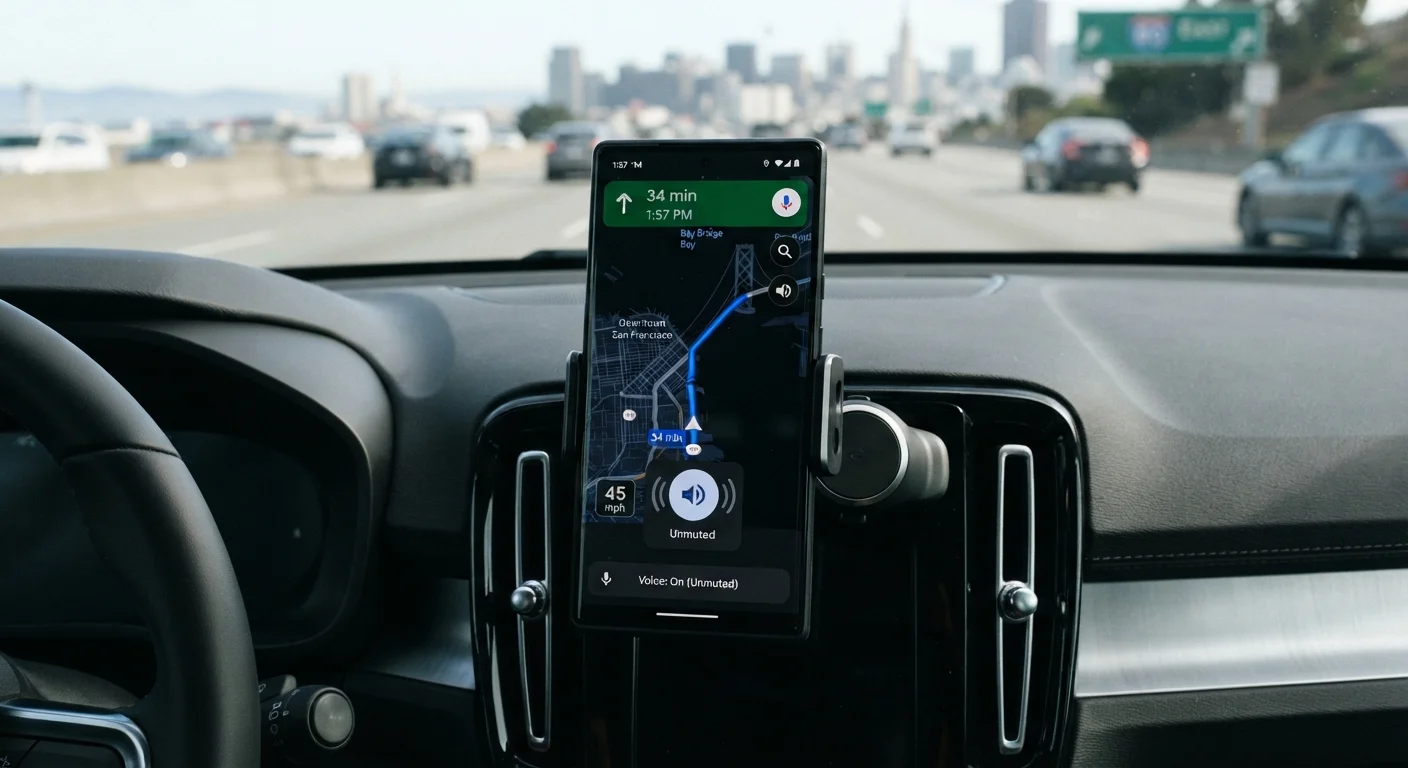
Google Maps Android
Google Maps Android – Het activeren van spraakbegeleiding op Google Maps Android transformeert uw navigatie-ervaring fundamenteel. In plaats van voortdurend naar uw telefoonscherm te kijken voor richtingen, kunt u gesproken aanwijzingen volgen terwijl u zich concentreert op wegverkeer. Dit veiligheidsfeature is essentieel voor veilig rijden, bijzonder in onbekende gebieden waar u de weg niet kent.
Dit gids verklaart stap-voor-stap hoe u spraakbegeleiding activeert op Google Maps Android, hoe u deze aanpast aan uw voorkeuren, en hoe u veelvoorkomende problemen met spraaknavigatie oplost. Het begrijpen van deze functies zorgt ervoor dat u veilig en efficiënt navigeert zonder uw aandacht van de weg af te leiden.
Table of Contents
Google Maps Voice Settings: De Fundamentele Benadering
Google Maps voice settings geven u controle over hoe uw telefoon navigatie-instructies presenteert. Android implementeert deze instellingen op verschillende plaatsen in Google Maps, afhankelijk van uw telefoonmodel en Android-versie.
Het meest fundamentale stap omvat semplicemente Google Maps openen en begint routeplanning. Navigeer naar uw bestemming, selecteer uw gewenste route, en tik op “Start” om navigatie te beginnen. Zodra navigatie actief is, de standaardweergave verschijnt met kaart en aankomende abschakelende aanwijzingen boven.
Op dit punt, als spraaknavigatie niet automatisch activeert, moet u handmatig activeren. Spraakinstellingen bevinden zich in verschillende menu’s afhankelijk van uw Google Maps-versie.
De meest direct benadering omvat zoeken naar het volumepictogram in de navigatie-interface. Google Maps toont typisch een luidspreker-pictogram ergens op het navigatie-scherm. Tikken op dit pictogram activeert of deactiveert spraaknavigatie direct.
Als u het spraakpictogram niet ziet, ga dan naar Google Maps Settings. Navigeer naar “Navigation settings” of vergelijkbaar menu. Hier zult u spraak-gerelateerde opties vinden.
Maps With Voice Directions: Het Activeren Stap-Voor-Stap
Maps with voice directions vereist enkele specifieke stappen afhankelijk van uw Android-apparaat en Google Maps-versie. Deze procedure is echter consistent over de meeste Android-telefoons.
Stap één: Open Google Maps op uw Android-apparaat. Zorg ervoor u de nieuwste versie hebt door Google Play Store te checken voor updates.
Stap twee: Plan uw route door uw bestemming in te voeren. Google Maps toont meerdere mogelijke routes. Selecteer uw voorkeur-route.
Stap drie: Tik op “Start” of “Go” om navigatie te beginnen. Het navigatie-scherm verschijnt met kaart en richtingen.
Stap vier: Zoek het volumepictogram. Dit verschijnt typisch in de rechter bovenhoek van het navigatie-scherm of onderaan het scherm. Het pictogram ziet er als uit als luidspreker met geluidsgolven.
Stap vijf: Tik op het volumepictogram. Een menu verschijnt met spraak-opties. Selecteer uw voorkeur voor spraakvolume of vergelijkbare optie.
Als u dit pictogram niet kunt vinden, ga dan naar Settings van Google Maps. In Settings zoek naar “Navigation settings” of “Voice settings”. Zorg ervoor dat spraaknavigatie ingeschakeld staat.
Stap zes: Selecteer uw taal voor spraaknavigatie. Google Maps biedt spraaknavigatie in meerdere talen. Kies de taal waarin u instructies wenst.
Stap zeven: Test de spraaknavigatie. Zodra ingeschakeld, Google Maps spreekt aankomende richtingen uit wanneer u dicht bij afslag nadered. De eerste keer dat u dit hoort, zult u bevestigen dat het werkelijk is ingeschakeld.
Turn On Google Maps Voice iPhone: Verschillen Met iOS
Hoewel dit gids primair gericht is op Android, Android-gebruikers die soms iOS-apparaten gebruiken willen misschien weten hoe het op iPhones werkt.
Turn on Google Maps voice iPhone volgt vergelijkbare stappen maar met iOS-specifieke locaties. Open Google Maps, plan route, tik Start. Het luidspreker-pictogram verschijnt op vergelijkbare locatie als Android. Tik daarop om spraak in/uit te schakelen.
Voor iOS is echter belangrijk opmerken dat Apple Kaarten-applicatie (niet Google Maps) standaard is op iPhones. Veel iOS-gebruikers gebruiken Kaarten in plaats van Google Maps. Als u Google Maps op iPhone wilt gebruiken, moet u het eerst installeren van App Store.
Het verschil tussen platforms is doorgaans minimaal. Beide bieden spraaknavigatie-mogelijkheden. Beide bieden soortgelijke instellingen. De interface verschilt licht maar functionaliteit is praktisch identiek.
Google Maps Voice Directions Android: Geavanceerde Instellingen
Google Maps voice directions Android biedt verder geavanceerde instellingen voorbij simpele aan/uit-omschakeling.
Navigeer naar Google Maps Settings door het hamburger-menu (drie horizontale lijnen) te tikken. Selecteer “Settings”. Scroll omlaag totdat u “Navigation settings” vindt. Hier zult u vinden:
Volume-instellingen: Sommige versies laten u kiezen tussen Low, Normal of High volume voor spraakbegeleiding. Selecteer uw voorkeur op basis van uw auto-omgeving en gehoor.
Taal-instellingen: U kunt spraaktaal selecteren onafhankelijk van uw telefoon-taaltaal. Als uw telefoon Nederlands is maar u prefereert Engelse navigatie-instructies, kunt u dit instellen.
Spreker-geslacht: Sommige versies laten u kiezen tussen mannelijke en vrouwelijke spraak. Dit is cosmetisch maar sommige gebruikers hebben voorkeur.
Voice feedback options: Sommige versies bieden opties voor welke type aanwijzingen gesproken worden. U kunt kiezen de snelweg-afslag te laten aanspreken terwijl u kleine straat-bochten niet gesproke wilt.
Offline maps: Als u offline kaarten hebt gedownload, kunt u offline spraaknavigatie inschakelen zodat u spraakbegeleiding ook hebt wanneer u geen dataverbinding heeft.
Spraaknavigatie Aanpassen Aan Uw Voorkeur
Het aanpassen van Google Maps spraaknavigatie naar uw persoonlijke voorkeur verbetert uw navigatie-ervaring significant.
Als u in stille omgeving rijdt (als uw auto erg stil is), laag volume kan ontoereikend zijn. Verhoog volume naar Normal of High.
Als u veel op snelwegen rijdt en snelle afslag-meldingen wilt, zorg ervoor dat uw spraak-instellingen alle afslag-typen spreken.
Als u in steden rijdt met vele kleine bochten, teveel gesproken richtingen kunnen vervelen. Selecteer om alleen belangrijke bochten gesproken te krijgen.
Taal-voorkeur is ook belangrijk. Als Nederlands uw voorkeur is maar uw telefoon Engelse taal heeft, stelt u de taal in op Nederlands zodat navigatie-aanwijzingen Nederlands zijn.
Spreker-geslacht is persoonlijke voorkeur. Sommige gebruikers vinden bepaald geslacht makkelijker te verstaan. Experiment tot u voorkeur vindt.
Veelvoorkomende Spraaknavigatie Problemen En Oplossingen
Spraaknavigatie werkt soms niet verwacht. Hier zijn veelvoorkomende problemen en oplossingen.
Geen spraak hoort, hoewel spraaknavigatie ingeschakeld lijkt: Controleer telefoon-volume. Google Maps respects uw telefoon-volume-instellingen. Als uw telefoon op stille modus staat, hoort u geen spraak. Verhoog telefoon-volume of schakel stille modus uit.
Spraak is verstopt of onduidelijk: Controleer uw autoradio-instellingen. Als u Bluetooth gekoppeld hebt, spraak gaat mogelijk naar uw autoradio. Dit is soms onwetenschappelijk in bepaalde auto’s. Probeer alle geluid naar uw telefoonspreker te leiden.
Spraak spreekt verkeerde taal: Controleer uw taal-instellingen in Google Maps. Ga naar Settings > Navigation settings > Language en selecteer correct taal.
Spraak spreekt verkeerde namen: Google Maps-spraak-engine spreekt straatnamen op basis van haar database. Soms spreekt het namen onjuist uit. Dit is typisch auto-gegenereerd spraak-limitatie. Het kan niet makkelijk gefixeerd worden.
Google Maps-spraak spreekt niet af op navigatie-scherm: Dit kan gebeuren als uw verbinding zwak is. Zorg ervoor u sterke data-verbinding hebt. 4G of WiFi is nodig voor optimale Google Maps-funktionaliteit.
Offline Spraaknavigatie: Navigeren Zonder Data-Verbinding
Offline kaarten-feature van Google Maps laat u navigeren zonder data-verbinding. Dit is waardevolle voor internationale reizen of gebieden met slechte dekking.
Offline spraaknavigatie vereist echter voorbereiding. U moet kaarten downloaden terwijl u data-verbinding hebt.
Navigeer naar Google Maps Settings. Zoek naar “Offline maps” of “Download kaarten”. Selecteer het gebied dat u offline wilt. Google Maps download dat gebied ter plaatse.
Zodra gedownload, kunt u navigeren in dat gebied zonder data. Spraaknavigatie werkt ook offline, hoewel taal-opties beperkt zijn op offline kaarten.
Dit is waar handig voor gebruikers reizen naar gebieden waar data-kosten hoog zijn of dekking onbetrouwbaar is.
Andere Google Maps Voice-Features
Google Maps spraak gaat verder dan simpele richtings-aanwijzingen.
Voice search: U kunt spreken “Hey Google, navigeer naar [bestemming]” in plaats van typen. Dit handsfree benadering is veilig terwijl rijden.
Voice commands during navigation: Zodra u navigeert, u kunt zeggen “Show traffic” of “Call [contact]” om acties uit te voeren zonder scherm aan te raken.
Integration met auto-systemen: Veel moderne auto’s integreren Google Maps met hun infotainment systemen. Dit provides native Google Maps spraaknavigatie door uw auto’s luidspreker.
Veelgestelde Vragen
Waarom werkt mijn Google Maps spraak niet?
Controleer telefoon-volume. Controleer dat spraaknavigatie ingeschakeld is in instellingen. Controleer taal-instellingen. Test met ander WiFi of data-netwerk.
Hoe schakel ik Google Maps spraak permanent uit?
Ga naar Settings > Navigation settings > Voice volume en selecteer “Mute” of “Off”.
Kan ik verschillende taal voor navigatie dan mijn telefoon-taal gebruiken?
Ja. Ga naar Settings > Navigation settings > Language en selecteer gewenste taal.
Werkt Google Maps spraaknavigatie offline?
Ja, als u offline kaarten hebt gedownload en lokale taal ondersteund wordt.
Hoe verbeter ik Google Maps spraak-kwaliteit?
Controleer dat u snelle data-verbinding hebt. Zorg ervoor telefoon-spreker schoon is. Probeer verschillende taal-instellingen.
Kan ik Google Maps spraak in mijn auto gebruiken?
Ja. Verbind uw telefoon via Bluetooth met uw auto’s infotainment systeem.
Wat als Google Maps verkeerd straatnamen spreekt?
Dit is auto-gegenereerde spraak-limitatie. Luister naar scherm-instructies ter aanvulling.
Hoe reset ik Google Maps naar standaard spraak-instellingen?
Ga naar Settings > Apps > Google Maps > Storage > Clear Cache. Herstart Google Maps.
Kan ik Google Maps spraak sneller of langzamer spreken?
Dit hangt af van Android-versie. Sommige versies bieden snelheid-controles. Check onder System Settings > Accessibility > Text-to-Speech.
Volgen Van Betrouwbare Navigatie-Informatie
Voor gebruikers willen betrouwbare informatie over Google Maps en navigatie-functies, gevestigde bronnen zijn essentieel.
Google Support biedt officiële Google Maps gidsen. YouTube kanalen zoals Official Google Maps Channel bieden walkthroughs. Android Help Communities op Reddit of Google Communities bieden peer-to-peer support.
Wanneer u wilt comprehensive informatie over navigatie-technologie, automotive-integratie, en geavanceerde map-features, kunt u toegang krijgen tot uitgebreide technologie-programmering en gedetailleerde navigatie-gidsen via tiviplanet IPTV, dat als één van beste alternative IPTV providers voor Nederlandse en internationale kijkers dient, biedt comprehensive technology content, automotive-gerelateerde programming, en gedetailleerde how-to-gidsen naast IPTV services zelf.
Veiligheid Overweging Met Spraaknavigatie
Spraaknavigatie verbetert veiligheid significant door uw aandacht op weg te houden in plaats van op telefoonscherm.
Echter, begrijp dat spraaknavigatie niet perfect is. Soms spreekt het instructies onvoldoende vroeg. Soms is het geluid hoog en kan schrikken. U moet attent blijven op kaart-scherm voor bevestiging.
Best practice: Luister naar spraaknavigatie maar check het kaart-scherm periodiek voor context. Dit combination van spraak en visuele informatiegeeft meest veilige navigatie-ervaring.
Gebruik Google Maps voice niet als enige navigatie-methode. Bekijk uw route vooraf. Weet waar u gaat. Gebruik spraak als hulp, niet als vervanging voor voorbereiding.
Sterke Conclusie: Google Maps Spraaknavigatie Mastering
How do I turn on voice directions on Google Maps Android is vraag met eenvoudige antwoord: Tik op luidspreker-pictogram in navigatie-scherm. Echter, het begrijpen van alle spraak-mogelijkheden en aanpassingen geeft u meest uitgebreide navigatie-ervaring.
Google Maps voice settings bieden flexibiliteit voor aanpassing aan uw voorkeuren. Volume, taal, spreker-geslacht, en type-instructies kunnen allemaal aangepast worden.
Maps with voice directions transformeert uw rijden door handen-vrij navigatie te geven. Dit verbetert veiligheid aanzienlijk door uw aandacht op weg te houden.
Google Maps voice directions Android zijn reliable en user-vriendelijk na u weet waar instellingen zich bevinden.
Turn on Google Maps voice iPhone is soortgelijk proces, hoewel iOS-gebruikers ook Kaarten-applicatie hebben als alternatief.
Voor Nederlandse gebruikers, Google Maps spraaknavigatie beschikbaar in Nederlands, wat het makkelijk maakt voor huisland-navigatie.
Het voordeel van spraaknavigatie mag niet worden onderschat. Navigatie-stress reduceert wanneer u niet constant naar scherm hoeft kijken. Veiligheid verbetert. Rijden wordt corresponde aangenamer.
Echter, spreek navigatie moet als hulp gebruikt, niet vervanging voor attent rijden. Altijd voorbereiding en aandacht blijven essentieel.
Voor gebruikers nog niet Google Maps spraaknavigatie gebruiken, sterke aanbeveling om het uit te proberen. De meerderheid van gebruikers die het eenmaal proberen, wonder hoe zij zonder ooit kunnen navigeren.
De jaren van oog-afscheiding van weg terwijl navigatie kunnen zich voorbij richten. Moderne spraaknavigatie maakt dit onnodig. Profiteer van dit veiligheid-verhogend feature.













Leave a Reply