

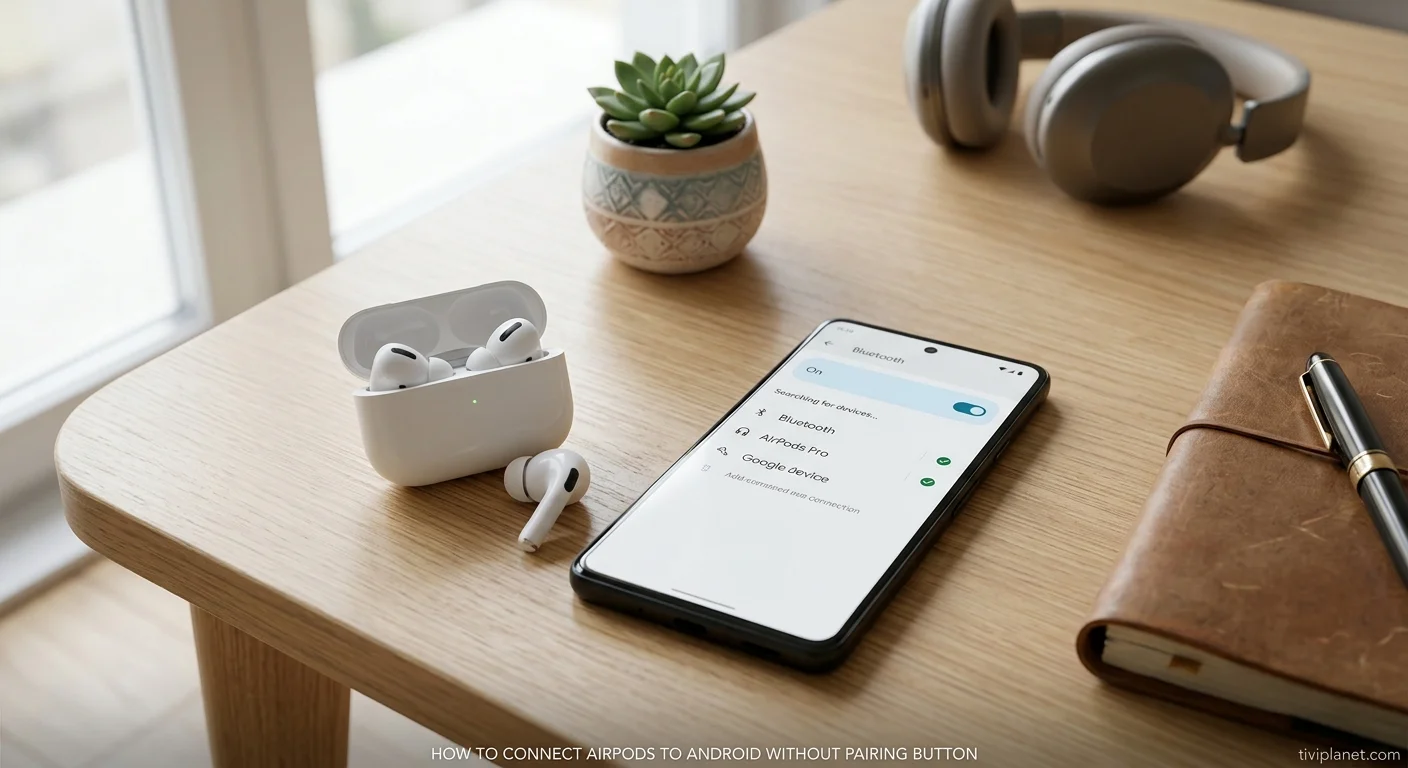
Connect AirPods to Android without Pairing Button
AirPods to Android without Pairing Button – Apple AirPods zijn ontworpen voor Apple-apparaten, maar veel Android-gebruikers willen ze graag gebruiken met hun smartphones en tablets. Het probleem is dat het koppelingproces niet altijd duidelijk is, vooral als u geen fysieke koppelingknop kunt vinden. Deze gids helpt u stap voor stap AirPods op Android te verbinden, zelfs zonder de traditionele koppelingknop.
In deze uitgebreide handleiding behandelen we alles wat u moet weten over het verbinden van AirPods met Android. We zullen u leren hoe u Pair AirPods with Android correct doet, welke Pair AirPods with Android app u kunt gebruiken, hoe u AirPods pairing mode activeert, en hoe u specifieke modellen zoals Pair AirPods Pro 3 with Android verbindt. We zullen ook onderzoeken waarom sommige Android-gebruikers meer baat hebben bij specifieke apps en hulpmiddelen.
AirPods kunnen uitstekende draadloze koptelefoons zijn voor Android, ondanks het feit dat ze niet officieel door Apple ondersteund worden. Laten we ontdekken hoe u het beste uit deze aankoop kunt halen.
Table of Contents
Wat U Moet Weten Over AirPods Op Android
Alvorens we aan de slag gaan, is het belangrijk enkele basisfeiten te begrijpen.
AirPods Zijn Niet Exclusief Voor Apple
Dit is de meest voorkomende misconceptie. Hoewel AirPods optimaal ontworpen zijn voor Apple-apparaten, kunnen ze verbonden worden met elk apparaat dat Bluetooth ondersteunt – inclusief Android-telefoons en tablets.
Het koppelingproces verschilt echter van wat u gewend bent bij Apple-apparaten.
Waarom De Verschillen?
Apple AirPods gebruiken enkele proprietaire technologieën die specifiek voor Apple zijn gebouwd:
- W1/H1/H2 Chips: Apple’s custom Bluetooth-chips
- iCloud Integration: Connectiviteit via iCloud
- Handoff: Automatisch schakelen tussen Apple-apparaten
Op Android mist u deze integratie, maar u krijgt wel basis Bluetooth-functionaliteit.
Welke AirPods Werken Met Android?
Vrijwel alle AirPods-modellen werken met Android:
- AirPods (2de Generatie)
- AirPods (3de Generatie)
- AirPods Pro (1ste Generatie)
- AirPods Pro (2de Generatie)
- AirPods Pro 3 (nieuwste)
- AirPods Max
Het koppelingproces is voor allemaal vergelijkbaar.
Pair AirPods with Android: De Basis Methode
Laten we u door het fundamentele koppelingproces leiden.
Stap 1: AirPods In Koppelingmodus Zetten
Dit is cruciale stap waar veel gebruikers in vastlopen.
Voor Standaard AirPods (Niet-Pro):
- Zet beide AirPods in het oplaadgeval
- Zorg dat het geval gesloten is en wacht 15 seconden
- Open het geval
- Houd uw vinger op de kleine knop aan de achterkant van het geval (niet op de AirPods zelf)
- Hou ingedrukt totdat u het oranje knipperlicht ziet (duurt ongeveer 15-20 seconden)
- Het licht zal weggaan, dan teruggaan naar wit knipperen
- Dit betekent koppelingmodus
Voor AirPods Pro/Pro Max:
- Zet AirPods Pro in het oplaadgeval
- Sluit het geval
- Wacht 15 seconden
- Open het geval
- Houd de kleine knop aan de achterkant ingedrukt
- Wacht totdat u oranje knipperlicht ziet
- Let op het witte knipperlicht – dit is koppelingmodus
Voor AirPods Pro 3 with Android:
Het proces is hetzelfde als hierboven, maar let op:
- AirPods Pro 3 hebben een iets ander design
- Knop bevindt zich nog steeds aan de achterkant van het geval
- Houd ingedrukt totdat knipperlicht verandert
- Koppelingmodus activeert
Visuele Indicator Betekenissen:
- Wit Knipperlicht: Koppelingmodus – klaar om verbinding te maken
- Oranje Knipperlicht: Koppelingmodus wordt geactiveerd
- Blauw Knipperlicht: Verbonden met Apple-apparaat
- Geen Licht: Batterij leeg of uit koppelingmodus
Stap 2: Android Bluetooth Instellen Openen
- Open uw Android-telefoon Instellingen-app
- Zoek “Bluetooth” (locatie varieert naar merk)
- Samsung: Instellingen > Verbindingen > Bluetooth
- Google Pixel: Instellingen > Apparaten > Bluetooth
- Other brands: Instellingen > [Verbindingen/Draadloos] > Bluetooth
- Zorg dat Bluetooth is INGESCHAKELD (toggle naar AAN)
- Zorg dat uw Android “Zichtbaar” is (sommige telefoons hebben dit nodig)
Stap 3: AirPods Zoeken En Selecteren
- In Bluetooth-instellingen, uw telefoon zal beschikbare apparaten zoeken
- Wacht 10-20 seconden
- “AirPods [Name]” zal verschijnen in beschikbare apparaten lijst
- Tik op AirPods-invoering
- Android vraagt u te bevestigen
- Tik “Koppelen” of “Verbinden”
Stap 4: Wachten Op Bevestiging
- Android zal proberen te verbinden
- U ziet mogelijk “Verbinden” → “Verbonden”
- Wanneer verbonden, ziet u “Verbonden” label onder AirPods
- AirPods geven mogelijk audiobevestigingssignaal
Stap 5: Test De Verbinding
- Open een app die audio speelt (YouTube, Spotify, enz.)
- Draai het volume op
- Zet AirPods in en plaats ze in uw oren
- U zou audio door AirPods moeten horen
Gefeliciteerd! U hebt uw AirPods gekoppeld aan uw Android-apparaat.
AirPods Pairing Mode: Diepgaander Begrip
Laten we beter begrijpen wat pairing mode werkelijk is.
Wat Is Pairing Mode?
Pairing mode (of koppelingmodus) is een state waarin uw AirPods luisteren naar koppelingvereisten van nabijgelegen apparaten. Normaal gezien:
- AirPods verbinden automatisch met het laatste apparaat waarmee zij gekoppeld waren
- In koppelingmodus, ze ignoren dit geheugen
- Ze accepteren koppelingvereisten van elk dichtbij apparaat
Waarom Pairing Mode Nodig?
Zonder koppelingmodus zouden AirPods:
- Zich automatisch verbinden met uw iPad wanneer u ze aanzet
- Niet bereid zijn voor verbinding met nieuw apparaat
- Voorkeur geven aan Apple-apparaten boven Android
Koppelingmodus reset dit gedrag.
Hoe Lang Duurt Pairing Mode?
- Standaard: 15-20 minuten
- Na Deze Tijd: AirPods keert terug naar normaal gedrag
- Heractiveren: Herhaal de knopstappen
Tips Voor Succesvolle Pairing Mode
- Zorg AirPods Opgeladen Zijn: Minstens 20% batterij nodig
- Vergeet Vorige Verbindingen: Op Android: Instellingen > Bluetooth, zoek AirPods, tik “Vergeten”
- Start Opnieuw: Reset AirPods door alle stappen opnieuw uit te voeren
- Afstand: Houd Android dicht bij AirPods (binnen 5-10 meter)
- Geen Interferentie: Verwijder andere Bluetooth-apparaten uit de buurt
Pair AirPods with Android App: Hulpapps Gebruiken
Sommige apps kunnen het koppelingproces gemakkelijker maken.
Waarom Apps Nodig?
Android’s ingebouwde Bluetooth-instellingen zijn basis. Sommige apps bieden:
- Betere Interface: Makkelijker navigatie
- Extra Instellingen: Volume-controle, firmware-info
- Snellere Verbinding: Apps kunnen automatisch verbinden
- Aangepaste Features: App-specifieke instellingen
Beste Apps Voor AirPods Op Android
1. AirDroid
AirDroid is een populaire Android-dienstprogramma:
- Kosten: Gratis (Premium beschikbaar)
- Functies:
- Bluetooth-apparaatbeheer
- Verbindingsgeschiedenis
- Sterkte-signaalmeter
- Download: Google Play Store
- Voordeel: Betrouwbaar, veel gedownload
- Nadeel: Overkill als u enkel AirPods nodig hebt
2. Bluetooth Auto Connect
Dit is gespecialiseerd voor Bluetooth-verbindingen:
- Kosten: Gratis (advertenties) of Premium
- Functies:
- Auto-verbinding met eerder gekoppelde apparaten
- Widget voor snel verbinden
- Verbindingsgeschiedenis
- Download: Google Play Store
- Voordeel: Gericht op Bluetooth
- Nadeel: Advertenties in gratis versie
3. Bluetooth Device Manager
Betrouwbare apparaatbeheerder:
- Kosten: Gratis
- Functies:
- Overzicht gekoppelde apparaten
- Snelle verbinding
- Signaalsterkte weergeven
- Download: Google Play Store
- Voordeel: Eenvoudig en duidelijk
- Nadeel: Beperkte extra functies
4. Nox App Player
Voor geavanceerde gebruikers:
- Kosten: Gratis
- Functies:
- Emulator met verbeterde Bluetooth
- Aangepaste instellingen
- Download: Nox website
- Voordeel: Krachtig
- Nadeel: Overweldigend voor beginners
Hoe Apps Te Gebruiken
Generiek proces:
- Download app uit Google Play Store
- Open app
- App scant automatisch naar Bluetooth-apparaten
- Selecteer uw AirPods
- Koppel via app (meestal makkelijker interface)
- Soms biedt app auto-reconnect voorgoed
Onze Aanbeveling
Voor de meeste gebruikers: Gebruik ingebouwde Android Bluetooth-instellingen. Apps zijn handig maar niet essentieel.
Voor geavanceerde features: Probeer Bluetooth Auto Connect of Bluetooth Device Manager.
Pair AirPods Pro 3 with Android: Specifieke Instructies
AirPods Pro 3 zijn nieuwer, dus laten we specifieke details behandelen.
AirPods Pro 3 Unboxing
Bij ontvangst:
- AirPods Pro 3 komen in USB-C oplaadgeval (verschil van vorige modellen)
- Ze zijn vooraf gekoppeld aan u Apple ID
- Je zult ze “resetten” voor Android
Reset Voor Android Gebruik
Dit is kritisch voor AirPods Pro 3 with Android:
- Zet beide AirPods Pro 3 in het geval
- Sluit het geval
- Open het geval
- Houd de knop aan de achterkant ingedrukt
- Wacht 15 seconden – u ziet oranje
- Hou vol ingedrukt
- Na nog 15 seconden ziet u wit knipperlicht
- Release nu – koppelingmodus is actief
Android Verbindingsstappen
- Ga naar Android Instellingen > Bluetooth
- Zorg Bluetooth aan is
- Wacht op scan
- “AirPods Pro 3” verschijnt
- Tik op invoering
- Bevestig koppelen
- Wacht op “Verbonden” status
Specifieke AirPods Pro 3 Features Op Android
- Ruisonderdrukking: Werkt mogelijk niet optimaal (Apple-geoptimaliseerd)
- Adaptieve Audio: Waarschijnlijk niet beschikbaar
- Transparant Modus: Kan beschikbaar zijn
- Touch Controls: Werken deels (langedrukkingen werken niet altijd)
- Batterijlevel: Weergegeven in Bluetooth-instellingen
AirPods Pro 3 Tips Voor Android
- Ze werken prima, maar mist Apple-integratie
- Geluidskwaliteit is uitstekend
- Batterijduur is normaal (6+ uren)
- Herverbinding kan soms traag zijn
- Reset af en toe als problemen optreden
Veelvoorkomende Koppelingsproblemen En Oplossingen
Laten we veel voorkomende problemen aanpakken.
Problem 1: AirPods Verschijnen Niet In Bluetooth-Lijst
Oorzaken Mogelijkheden:
- AirPods niet in koppelingmodus
- Bluetooth uit op Android
- AirPods batterij leeg
- Bluetooth-interferentie
Oplossingen:
- Herhaal Koppelingmodus: Zorg knipperlicht wit is
- Toggle Bluetooth: Zet uit, tel tot 10, zet aan
- Oplaad AirPods: Zet in geval 10 minuten
- Andere Apparaten Verwijderd: Zet andere Bluetooth-apparaten uit
- Locatie Wijzigen: Ga naar ander kamer zonder Bluetooth-interferentie
Problem 2: Koppeling Mislukt Met “Fout” Bericht
Oorzaken:
- AirPods reeds gekoppeld aan ander apparaat
- Bluetooth-cache corrupt
- Compatibility-issue
Oplossingen:
- Vergeet In Ander Apparaat: Op uw iPhone/iPad: Instellingen > Bluetooth, tik informatiepictogram naast AirPods, tik Vergeten
- Clear Android Bluetooth-Cache:
- Instellingen > Apps
- Zoek “Bluetooth”
- Tik > Storage > Clear Cache
- Restart telefoon
- Reset AirPods Compleet: Houd koppelingknop 20+ seconden ingedrukt totdat u rode en wit licht ziet
Problem 3: AirPods Verbinden Maar Audio Werkt Niet
Oorzaken:
- Audio-output niet ingesteld op AirPods
- Volume op nul
- App-specifiek probleem
Oplossingen:
- Audio Output Controleren:
- Open Settings > Sound > Advanced
- Controleer “Default Audio Output” op AirPods
- Volume Controleren:
- Zet media volume omhoog (gebruik volumeknop)
- Check AirPods volume dial
- App Herstarten: Sluit audio-app volledig, herstart
Problem 4: Frequente Verbreken
Oorzaken:
- Afstand tussen telefoon en AirPods
- WiFi-interferentie
- Veel achtergrond-apps
Oplossingen:
- Afstand Reduceren: Houd telefoon dicht bij AirPods
- WiFi Kanaal Wijzigen: Op router instellingen (tech-savvy)
- Apps Sluiten: Sluit ongebruikte apps
- Reset Verbinding: Vergeet AirPods, koppel opnieuw
Problem 5: Slechte Geluidskwaliteit
Oorzaken:
- Bluetooth-codec limiteringen
- Streaming-kwaliteit instellingen
- Achtergrond-interferentie
Oplossingen:
- Zorg Good Bluetooth Range: Houd binnen 10 meter
- Streaming Kwaliteit Verhogen: Spotify/YouTube instellingen
- Interferentie Verminderen: Zet microwave/router uit
- Hard Reset AirPods: Reset en herinstellen
Automatische Verbinding Instellen
Na initiale koppeling, wilt u waarschijnlijk automatische verbinding.
Hoe Automatische Verbinding Werkt
Eenmaal gekoppeld, zullen AirPods:
- Automatisch tonen in beschikbare apparaten
- Zich waarschijnlijk verbinden wanneer Android Bluetooth aanzet
- Prioriteit geven aan eerder verbonden apparaten
Automatische Verbinding Aanzetten
Voor Meeste Android-Phones:
- Ga naar Instellingen > Bluetooth
- Zorg Bluetooth aan is
- AirPods zullen automatisch verbinden wanneer in bereik
Voor Specifieke Auto-Connect:
- Installeer “Bluetooth Auto Connect” app
- Selecteer AirPods als favorieten apparaat
- App automatisch verbindt wanneer u telefoon aanzet
Multi-Device Switching
AirPods zullen automatisch schakelen tussen:
- Apparaten waar zij gekoppeld zijn
- Laatste gebruikte apparaat krijgt voorkeur
- U kunt Bluetooth-instellingen gebruiken om handmatig te wisselen
Tips Voor Smooth Switching:
- Zorg alle apparaten zijn gekoppeld met dezelfde AirPods
- Zet Bluetooth aan op apparaat waarop u wisselen wilt
- AirPods zullen gewoonlijk automatisch switchen
- If niet, herverbind handmatig via Bluetooth-instellingen
Geluid En Audio-Instellingen Optimaliseren
Laten we het beste geluid uit uw AirPods Op Android krijgen.
Audio-Output Instellen
- Open Settings
- Zoek Sound (kan zijn onder Display/Sound/Vibration)
- Selecteer Advanced Audio Settings
- Stel Default Output Op AirPods In
Volume Optimalisatie
- Zet Media Volume Op (gebruik volumeknoppen op telefoon)
- Zet In-App Volume In (sommige apps hebben separate sliders)
- Zet Notification Volume In (voor sterke alerts)
Equalizer Instellen (Optioneel)
Sommige apps hebben equalizers:
- Spotify: Spotify > Settings > Audio Quality > Equalizer
- YouTube Music: Settings > Audio
- Other Apps: Kijk in app’s audio-instellingen
Microfoon Instellen
AirPods hebben ingebouwde microfoon voor gesprekken:
- Default Microphone Instellen: Settings > Sound > Microphone Input
- Test Microphone: Open voice recorder, test
Veelgestelde Vragen Over AirPods Op Android
Zal Apple Mij Boos Maken?
Nee. Apple biedt geen ondersteuning, maar het is niet verboden.
Zal Alle Features Werken?
De meeste. Apple-specifieke dingen (Handoff, iCloud-sync) niet, maar audio/bluetooth-basics zullen.
Kan Ik Naar iPhone Terugschakelen?
Ja. Houd koppelingknop ingedrukt en reset, herverbind met iPhone.
Hoe Controleer Ik Batterij?
Instellingen > Bluetooth > AirPods-informatiepictogram toont batterijstatus.
Kan Ik Ze Met Meerdere Android-Apparaten Gebruiken?
Ja, ze kunnen met meerdere Android-toestellen gekoppeld worden, maar verbinden met één tegelijk.
Waarom Kosten AirPods Meer Voor Android-Gebruikers?
Ze doen dat niet. Dezelfde prijs, maar u mist Apple-integratie, dus maak je keuze.
Is Er Apple-Exclusieve Hardware?
Nee, AirPods zijn standaard Bluetooth. Enkel software-integratie is Apple-exclusief.
Kan Ik Ruisonderdrukking Gebruiken?
Ja, al werkt het mogelijk niet optimaal (Apple-geoptimaliseerd).
Werken Ze Met Auto-Koppelingen?
Soms, afhankelijk van auto’s Bluetooth-systeem. Meeste Android-auto’s werken goed.
Zijn Er Betere Alternatieven Voor Android?
Ja, Samsung Galaxy Buds, Google Pixel Buds, zijn meer Android-geoptimaliseerd. Maar AirPods werken prima.
Alternatieve Verbindingsmethoden
Laten we enkele andere benaderingen verkennen.
Herverbinding Na Disconnect
Eenmaal gekoppeld, herverbinding is doorgaans automatisch:
- Zet AirPods aan
- Zet Bluetooth aan op Android
- AirPods verbinden automatisch binnen 10 seconden
Handmatige Herverbinding Als Nodig
- Ga naar Instellingen > Bluetooth
- Selecteer AirPods uit gekoppelde apparaten
- Tik “Verbinden”
- Wacht op “Verbonden” status
Bluetooth Versies Begrijpen
AirPods gebruiken:
- Bluetooth 5.0+: Moderne versie
- Standaard Bereik: 10-30 meter
- Beste Bereik: Directe line of sight
Zorg uw Android Bluetooth 5.0+ ondersteunt voor best bereik.
NFC Voor Pairing (Sommige Telefoons)
Sommige Android-telefoons hebben NFC:
- Zet NFC aan: Instellingen > Wireless > NFC
- Plaats AirPods dicht bij telefoon
- Mogelijk trigger sneller pairing
(Let op: Dit werkt niet altijd met AirPods)
Streaming Apps Speciale Overwegingen
Verschillende streaming-apps werken iets anders.
Spotify Op Android Met AirPods
- Voeg AirPods als Bluetooth-apparaat toe
- Spotify automatisch voegt AirPods toe als beschikbare output
- Spotify-app kan volume onafhankelijk van system volume regelen
YouTube Op Android Met AirPods
- Bluetooth-instellingen werken standaard
- Geluidskwaliteit hangt af van YouTube-streaming quality
Call Of Duty Op Android Met AirPods
- Gaming-audio werkt goed
- Microfoon werkt voor in-game chat
- Latency-gevoelige games: Wired koptelefoon beter
Streaming Kwaliteit Limieten
Android + AirPods ondersteunt niet de allerbeste codec’s:
- SBC: Standaard (laagste kwaliteit)
- AAC: Mogelijk (gemiddeld)
- LDAC: Niet ondersteund met AirPods
Dit betekent audio is goed, maar niet optimaal. Voor lossless-audio, bekabel beter.
Onderhoud En Troubleshooting
Tips voor gezonde AirPods-Android relatie.
Regelmatig Schoonmaken
AirPods krijgen vuil:
- Veeg buiten met zachte doek
- Schoon geval met iets vochtig
- Vermijd water in luidsprekers
Firmware Updates
AirPods kunnen firmware-updates nodig hebben:
- Dit gebeurt via Apple-apparaat
- Verbind met iPhone/iPad
- Zet in geval dicht naar toestel
- Update gebeurt automatisch
(Zonder Apple-apparaat, kunt u niet updaten – dit is limitatie)
Batterij Gezondheid
AirPods hebben batterij die degraadt:
- Verwacht ~5 jaar levensduur
- Na 1000 oplaadcycli, batterij degradeert
- Apple kan vervangen (betaald)
Reset Wanneer Nodig
Als problemen, reset AirPods:
- Houd knop 20+ seconden
- Wacht tot rood/wit licht
- Release
- Herverbind met Android
Integratie Met Ander Diensten
Enkele diensten werken goed met AirPods-Android.
Streaming Services
- Netflix: Audio-output werkt
- Disney+: Prima
- Amazon Prime: Goed
- YouTube: Standaard
Communicatie Apps
- WhatsApp: Microfoon werkend
- Telegram: Prima
- Google Meet: Audio/video goed
- Zoom: Goed (microfoon werkend)
Music Streaming
- Spotify: Optimaal
- Apple Music: Werkt (zonder iCloud sync)
- YouTube Music: Prima
- Amazon Music: Goed
Gaming
- PUBG Mobile: Audio goed, microfoon werkend
- Call of Duty Mobile: Prima
- Fortnite: Goed
- Roblox: Werkend
Vergelijking: AirPods vs. Android Alternatives
Hoe vergelijken AirPods met Android-native optie?
| Aspect | AirPods Pro 3 | Samsung Galaxy Buds3 | Google Pixel Buds Pro |
|---|---|---|---|
| Prijs | €249 | €189 | €219 |
| Geluidskwaliteit | Excellent | Excellent | Excellent |
| Ruisonderdrukking | Goed | Excellent | Excellent |
| Android Integratie | Basis | Optimaal | Optimaal |
| Setup Op Android | Matig | Uitstekend | Uitstekend |
| Batterijduur | 6+ uur | 6+ uur | 6+ uur |
| Prijs Voor Geringe Android-optimalisatie | Minder Waard | Meer Waard | Meer Waard |
Aanbeveling:
- Als u veel Apple hebt: AirPods perfect
- Alleen Android: Galaxy Buds of Pixel Buds beter
Maar AirPods werkend goed op Android, dus als u al hebt, houd ze.
Conclusie: AirPods Op Android Handleiding
U kunt nu AirPods op Android verbinden, zelfs zonder duidelijke koppelingknop. Dit proces is:
- Eenvoudig: Koppelingsmodus aktiveren, Android Bluetooth openen, selecteren
- Betrouwbaar: Eenmaal gekoppeld, werkt consistent
- Mogelijk Gesloten: Apple optimaliseert voor eigen apparaten
Samenvatting Van Stappen:
- AirPods in koppelingmodus zetten (knop ingedrukt totdat wit knipperlicht)
- Android Bluetooth openen
- AirPods selecteren uit beschikbare apparaten
- Koppelen bevestigen
- Audio-output op AirPods zetten
- Testen met lied of video
Tips Onthouden:
- Koppelingmodus duurt slechts 15-20 minuten
- Android Bluetooth moet aan zijn
- Afstand dicht houdt verbinding sterker
- Automatische herverbinding werkt eenmaal gekoppeld
- Apps kunnen helpen maar niet essentieel
Wanneer Hulp Nodig:
- Problemen? Herhaal koppelingmodus
- Niet werkend? Reset AirPods compleet
- Nog steeds niet werkend? Probeer ander Android-apparaat
AirPods kunnen uitstekende draadloze koptelefoons voor Android zijn. Hoewel niet officieel ondersteund, werkten ze prima met basis Bluetooth-functionaliteit.
Begin Nu: Activeer koppelingmodus, open uw Android-Bluetooth, en verbind. Geniet van uw AirPods op Android!




Leave a Reply