

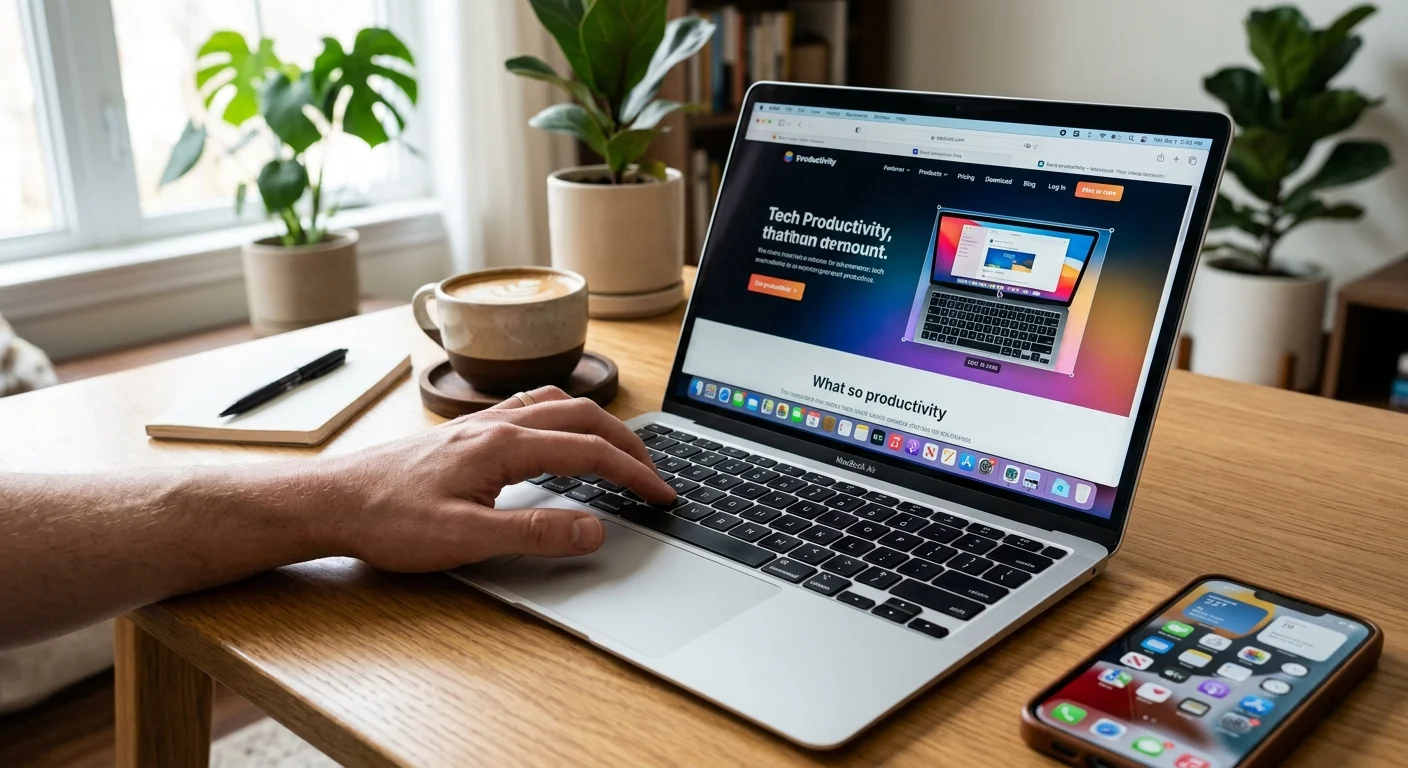
Take screenshots on iPhone
Take screenshots on iPhone – Het maken van schermafbeeldingen is zo’n gewone taak geworden dat de meeste mensen amper nadenken over het proces. Toch transformeert het begrijpen van de juiste methoden voor verschillende besturingssystemen wat frustrerend gefriemel zou kunnen zijn in naadloze efficiëntie. Of je nu werkt op een Windows 10-laptop, navigeert door Mac’s ecosysteem, momenten vastlegt op je iPhone, of een Chromebook bedient, elk platform maakt gebruik van verschillende screenshotmechanismen die verschillende toetsenbordkortcuts en benaderingen vereisen.
Het proces lijkt eenvoudig totdat je echt iets snel moet vastleggen en ontdekt dat je de specifieke shortcut voor je huidige apparaat niet herinnert. Deze gids verkent uitgebreide schermafbeeldingsmethodologie op alle grote platforms, zodat je kunt vastleggen wat je nodig hebt, ongeacht welk apparaat je momenteel gebruikt.
Table of Contents
Fundamentals van schermafbeeldingen in Windows 10 en Windows 11
Windows-besturingssystemen bieden meerdere schermafbeeldingsopties, elk geschikt voor verschillende omstandigheden en vastleggingsvereisten. Het begrijpen van deze verschillende methoden zorgt ervoor dat je de benadering kunt kiezen die het beste aansluit op je specifieke behoeften op elk moment.
De meest eenvoudige methode voor schermafbeeldingen in Windows omvat de Print Screen-toets, gelegen in de rechterbovenhoek van de meeste toetsenborden. Door deze toets in te drukken leg je je hele scherm vast en kopieer je de afbeelding naar je klembord. De vastgelegde afbeelding verschijnt niet onmiddellijk ergens zichtbaar, maar wordt opgeslagen in het geheugen en is klaar om in elke afbeeldingeditor, document of berichtenapplicatie in te plakken. Navigeer naar welke applicatie waar je de afbeelding wilt hebben, gebruik Ctrl+V om in te plakken, en je schermafbeelding verschijnt onmiddellijk.
Windows 11 introduceerde een meer geavanceerde benadering via het hulpprogramma Knip en schets. Het gelijktijdig indrukken van Windows-toets plus Shift plus S activeert dit hulpprogramma, waarmee je specifieke schermregio’s kunt selecteren in plaats van alles vast te leggen. Zodra het hulpprogramma is geactiveerd, verandert je cursor in een kruisdraad. Klik en sleep om het gebied te selecteren dat je wilt vastleggen. Zodra je de muisknop loslaat, wordt het geselecteerde gebied naar je klembord gekopieerd en verschijnt een melding met opties om de schermafbeelding onmiddellijk te bewerken, op te slaan of te delen.
Voor Windows 10-gebruikers is de functionaliteit van Knip en schets ook aanwezig, hoewel deze iets minder prominent in de interface kan zijn. De toetsenbordkortcut blijft hetzelfde: Windows-toets plus Shift plus S. Deze uniforme shortcut over Windows-versies vereenvoudigt het onthouden van het proces bij schakelen tussen Windows 10 en Windows 11.
De Print Screen-toets gecombineerd met Alt creëert nog een andere handige variant. Door Alt plus Print Screen in te drukken leg je alleen het momenteel actieve venster vast in plaats van het hele scherm. Dit blijkt waardevol wanneer je een specifiek toepassingsvenster wilt documenteren zonder de desktopachtergrond, taakbalk of andere zichtbare toepassingen in je werkruimte op te nemen. De schermafbeelding van het actieve venster wordt rechtstreeks naar je klembord gekopieerd, klaar om overal in te plakken.
Windows bevat ook een volledig uitgerust Screenshot-hulpprogramma dat toegankelijk is via het toepassingsmenu. Het zoeken naar “Screenshot-hulpprogramma” of “Knipping-hulpprogramma” in Windows search onthult deze applicatie. Hoewel toetsenbordkortcuts sneller werken, biedt de speciale applicatie aanvullende functies, waaronder vertraagde vastleggingen (waarmee je een timer kunt instellen voordat je vastlegt), rechthoekige of vrije selectieopties en directe annotatievaardigheden voordat je opslaat.
Geavanceerde Screenshot Shortcut Key Windows 11-opties
Windows 11 breidde schermafbeeldingsmogelijkheden aanzienlijk uit dan alleen basale Print Screen-functionaliteit. De Windows-toets plus V-shortcut opent de klembordgeschiedenis en geeft alle recente items weer die naar je klembord zijn gekopieerd, inclusief schermafbeeldingen. Dit blijkt van onschatbare waarde wanneer je meerdere schermafbeeldingen hebt gemaakt en eerdere vastleggingen wilt herzien zonder te onthouden waar ze zijn opgeslagen.
Windows 11 introduceerde schermopname naast schermafbeeldingscapaciteit. Windows-toets plus Alt plus R begint met het opnemen van je scherm en legt zowel video als audio vast. Dit verschilt van statische schermafbeeldingen, maar is nuttig wanneer het demonstreren van processen of het vastleggen van video-inhoud belangrijk is. De opname gaat door totdat je dezelfde toetscombinatie opnieuw indrukt, wat de opname stopt en het bestand automatisch in je Video’s-map opslaat.
De Game Bar, toegankelijk via Windows-toets plus G, biedt spel-gerichte maar echt nuttige opties voor schermafbeeldingen en opnemen. Hoewel vooral ontworpen voor gamers, legt de Game Bar schermafbeeldingen en video vast, ongeacht of je daadwerkelijk aan het gamen bent. Dit hulpprogramma biedt gemakkelijke toegang zonder meerdere toetsenbordkortcuts te hoeven onthouden.
Voor Shortcut key to take screenshot in laptop Windows 10 blijft de fundamentele methode Print Screen voor schermafbeelding van volledige scherm of Windows-toets plus Shift plus S voor selectieve gebiedsvastlegging. Deze kortcuts werken consistent op Windows 10-apparaten, ongeacht fabrikant of specifiek model.
Mac schermafbeeldingsmethodologie en toetsenbordbenaderingen
macOS hanteert volledig verschillende schermafbeeldingsmechanismen in vergelijking met Windows, wat Apple’s verschillende ontwerpfilosofie weerspiegelt. De primaire Mac-schermafbeeldingskortcut omvat Command plus Shift plus 3, wat je hele scherm vastlegt. In tegenstelling tot Windows’s Print Screen-benadering die naar het klembord kopieert, slaan Mac-schermafbeeldingen automatisch rechtstreeks op je bureaublad op als afbeeldingsbestanden met tijdstempel-namen.
Command plus Shift plus 4 biedt Mac’s equivalent van Windows Knip en schets-functionaliteit. Het activeren van deze shortcut transformeert je cursor in een kruisdraad, waarmee je een specifieke schermregio kunt selecteren door te klikken en te slepen. Zodra je de muisknop loslaat, legt het vaslegde gebied vast en slaat het op je bureaublad op als een afbeeldingsbestand.
Command plus Shift plus 5 biedt het meest geavanceerde Mac-schermafbeeldingshulpprogramma en biedt opties voor vastlegging van volledige scherm, venstervaslegging of geselecteerde gebiedsvastlegging. Na het indrukken van deze combinatie verschijnt een menu met intuïtieve pictogrammen waarmee je je vastleggingsmethode kunt kiezen. Bovendien biedt dit hulpprogramma opties om je hele scherm of alleen een geselecteerd gedeelte op te nemen, waardoor het tegelijkertijd een schermafbeeldings- en schermopnameoplosing is.
Voor Mac-gebruikers die schermafbeeldingen naar het klembord willen kopiëren in plaats van ze automatisch als bureaubladbestanden op te slaan, drukt u Spatie in na het activeren van Command plus Shift plus 4 om naar de venstervasleggingsmodus over te schakelen. Het selecteren van elk venster met deze modus actief kopieert de vensterafbeelding naar het klembord in plaats van op het bureaublad op te slaan.
Screenshot on windows mac keyboard presenteert interessante overwegingen omdat Windows en Mac-toetsenborden verschillende modifier-toetsen hebben. Windows gebruikt Ctrl, Alt en Windows-toetsen, terwijl Mac Command, Option en Control gebruikt. De concepten vertalen tussen systemen, maar de daadwerkelijke toetsen verschillen. Mac-gebruikers die gewend zijn aan op Command gebaseerde shortcuts vinden de op Ctrl gebaseerde benadering van Windows aanvankelijk onbekend bij het schakelen tussen systemen.
Bovendien ontbreekt Mac-toetsenborden een speciale Print Screen-toets. Dit weerspiegelt Apple’s filosofie om functionaliteit te bieden via toepassingsmenu’s en toetsenbordkortcuts in plaats van speciale hardwaretoetsen. Mac-gebruikers die nieuw zijn voor schermafbeeldingen worstelen aanvankelijk meestal omdat er geen voor de hand liggende toets is zoals Print Screen om in te drukken. Het leren van macOS-shortcutpatronen is essentieel voor efficiëntie.
iPhone-methoden voor schermafbeeldingsvastlegging
iPhone-schermafbeeldingsmethodologie varieert afhankelijk van je specifieke iPhone-model, aangezien Apple het proces veranderde toen Face ID werd geïntroduceerd en de Home-knop op nieuwere modellen werd verwijderd.
Voor iPhone-modellen met Face ID (iPhone X en nieuwer) vereist schermafbeelding het gelijktijdig indrukken van de Volume omhoog-knop en de Side-knop (de aan/uit-knop). Houd beide knoppen kort vast totdat je de schermafbeeldingspreview ziet verschijnen in de linkeronderhoek van je scherm. De preview toont je vastgelegde schermafbeelding met opties om onmiddellijk te bewerken of te verwijderen, of de melding te sluiten zodat de schermafbeelding automatisch in je Foto’s-app wordt opgeslagen.
Voor oudere iPhone-modellen met Home-toetsen (iPhone 8 en eerder) vereist schermafbeelding het gelijktijdig indrukken van de bovenkant (of zijkant) plus de Home-knop. De gelijktijdige knopindruk legt het scherm vast en slaat het onmiddellijk op in je Foto’s-app.
Vastgelegde schermafbeeldingen op iPhone organiseren zich automatisch in het Screenshots-album in je Foto’s-app, waardoor ze later gemakkelijk terug te vinden zijn. Als je onmiddellijk na vastlegging een schermafbeelding hebt bewerkt, worden deze bewerkte versies opgeslagen als nieuwe bestanden, afgescheiden van het origineel.
iPhone maakt schermopname via het Controlecentrum mogelijk. Veeg vanaf de bovenkant rechts (of van beneden naar boven, afhankelijk van model) om het Controlecentrum te openen, tik vervolgens op het cirkelvormige opnamepictogram. De rode indicator toont dat opname actief is. Schermopnames bevatten audio van je apparaat en microfoon, afhankelijk van je instellingen. Opnemen stopt wanneer je de opname-indicator opnieuw aanraakt.
Chromebook-schermafbeeldingsfuncties en toetsenbordkortcuts
Chromebook-schermafbeeldingsmethodologie verschilt van zowel Windows- als Mac-benaderingen omdat Chromebooks Chrome OS draaien, Google’s webgebaseerde besturingssysteem. De fundamentale schermafbeeldingsmethode omvat het gelijktijdig indrukken van Ctrl plus de toets Vensters weergeven. De toets Vensters weergeven is de speciale toets met meerdere rechthoekenpictogrammen, meestal gelegen waar de F5-toets op traditionele toetsenborden zou zijn.
Deze toetscombinatie legt je hele scherm vast en slaat automatisch in je Downloads-map op als een PNG-afbeeldingsbestand. In tegenstelling tot macOS die automatisch op het bureaublad opslaat of Windows kopieert naar het klembord, omvat Chromebook’s standaardgedrag het rechtstreeks opslaan van bestanden in een bekende locatie.
Voor selectieve gebiedsvastlegging op Chromebook drukt u Ctrl plus Shift plus de toets Vensters weergeven in. Dit activeert een kruisdraadcursor waarmee je de schermregio kunt selecteren die je wilt vastleggen. Zodra je loslaat na het slepen om je gewenste gebied te selecteren, slaat de vastlegging op in de Downloads-map.
Chromebooks bieden ook schermafbeeldingsfunctionaliteit via de Bestanden-applicatie. Open Bestanden, navigeer naar de locatie die je wilt vastleggen, en gebruik de bovenstaande toetsenbordkortcuts. Sommige Chromebook-modellen bevatten toegewezen schermafbeeldingsknoppen of trackpad-gebaren die aanvullende vastleggingsmethoden bieden, hoewel toetsenbordkortcuts de meest universeel consistente benadering blijven.
Voor Chromebook-gebruikers in Nederlandse of Nederlandse context kunnen toetsenbordindelingen enigszins afwijken van Engelse toetsenborden. De toets Vensters weergeven blijft consistent op dezelfde relatieve positie geplaatst, maar toetsen met Nederlandse tekens kunnen anders organiseren. De fundamentele Ctrl plus toets Vensters weergeven combinatie blijft geldig, ongeacht de toetsenbordtaalinstelling.
Vergelijking van schermafbeeldingsmethoden op platforms
Het begrijpen van wanneer je elk platform’s schermafbeeldingsbenadering moet gebruiken, helpt de efficiëntie te maximaliseren. Windows 10 en Windows 11-gebruikers profiteren ervan om zowel Print Screen als Windows-toets plus Shift plus S voor selectieve gebiedsvastlegging te onthouden. De laatste optie blijkt over het algemeen nuttiger omdat je doorgaans specifieke regio’s wilt in plaats van volledige schermen met taakbalken en bureaublad zichtbaar.
Mac-gebruikers moeten zich vertrouwd maken met Command plus Shift plus 5 als hun primaire shortcut, aangezien deze enkele combinatie alle noodzakelijke schermafbeeldings- en opnameopties via zijn menuinterface biedt. Voor snelle schermafbeeldingen van volledige scherm waarbij je geen menu nodig hebt, blijft Command plus Shift plus 3 de snelste optie.
iPhone-gebruikers moeten opmerken dat schermafbeeldingsvastlegging aanzienlijk verschilt tussen nieuwere Face ID-modellen en oudere Home Button-modellen. Het leren van je specifieke model’s shortcut voorkomt frustratie wanneer je belangrijke momenten wilt vastleggen.
Chromebook-gebruikers profiteren ervan om te onthouden dat schermafbeeldingen rechtstreeks naar de Downloads-map worden opgeslagen, waardoor ze onmiddellijk toegankelijk zijn zonder aanvullende bestandsbeheerstappen. Deze automatische opslagbenadering verschilt van klembordgebaseerde Windows-methoden of bureaubladopslag op Mac.
Bewerken en beheren van schermafbeeldingen na vastlegging
De meeste moderne besturingssystemen bieden onmiddellijke bewerkingsmogelijkheden meteen na vastlegging van schermafbeeldingen. Het Knip en schets-hulpprogramma van Windows 11 biedt annotatiefuncties voordat het opslaat. Mac’s schermafbeeldingspreview stelt je in staat om snel bewerkingen uit te voeren of markering toe te voegen voordat het opslaat. De schermafbeeldingspreview-interface van iPhone biedt filters, markering, teksttoevoeging en vormtools voordat de afbeelding permanent wordt opgeslagen.
Deze onmiddellijke bewerkingsmogelijkheden blijken waardevol omdat ze snelle wijzigingen toestaan zonder afzonderlijke afbeeldingediting-applicaties te openen. Je kunt aandacht trekken naar specifieke regio’s, tekstlabels toevoegen of afbeeldingen bijsnijden voordat je ze opslaat.
Voor meer geavanceerde bewerking worden speciale afbeeldingeditingstoepassingen noodzakelijk. Paint in Windows, Preview op Mac en verschillende externe applicaties op alle platforms bieden uitgebreide bewerkingsmogelijkheden, inclusief kleurcorrectie, formaatwijziging, compositiewijzigingen en complexe wijzigingen. Voor snelle annotaties of basiswijzigingen volstaan echter ingebouwde tools over het algemeen.
Geavanceerde schermafbeeldingsopties voor Windows voor professionals
Windows-gebruikers die veelvuldig schermafbeeldingen maken, profiteren ervan om aanvullende hulpprogramma’s voorbij basale shortcuts te begrijpen. ShareX vertegenwoordigt een populaire externe applicatie die geavanceerde schermafbeeldingen en schermopnamefuncties biedt. Dit hulpprogramma biedt aanpasbare toetsenbordkortcuts, automatisch uploaden naar cloud, integratie van afbeeldingshosting en automatiseringsworkflows.
Greenshot biedt vergelijkbare functionaliteit met nadruk op eenvoud en snelheid. Beide tools integreren met Windows’s native schermafbeeldingsmogelijkheden en breiden functionaliteit uit zonder bestaande methoden te vervangen.
Voor Windows 10 en Windows 11-gebruikers die regelmatig gevoelige informatie vastleggen, wordt het begrijpen van waar schermafbeeldingen worden opgeslagen belangrijk. Windows 10 gebruikt je Afbeeldingen-map standaard voor de meeste schermafbeeldingsopslagingen. Windows 11 biedt opties om standaard opslaglocaties op te geven. Als je weet waar dit zich bevindt, voorkomt je dat je per ongeluk gevoelige schermafbeeldingen in openbaar toegankelijke locaties achterlaat.
Mac-specifieke aandachtspunten voor schermafbeelding beheren
Mac-gebruikers moeten begrijpen dat Command plus Shift plus 3 schermafbeeldingen automatisch op het bureaublad opslaan, wat je werkruimte kan opruimen als je veel schermafbeeldingen maakt. Command plus Control plus Shift plus 3 legt in plaats daarvan vast op het klembord als je dat gedrag voorkeur geeft.
Mac biedt toetsenbordkortcuts voor vastleggen op klembord met alle schermafbeeldingsmethoden. Houd eenvoudig Control ingedrukt terwijl je een schermafbeeldingskortcut gebruikt om naar het klembord te kopiëren in plaats van naar het bureaublad op te slaan. Dit blijkt waardevol wanneer je schermafbeeldingen in klembord wilt voor onmiddellijk plakken in plaats van als opgeslagen bestanden.
Spotlight-zoeking op Mac maakt het vinden van eerder opgeslagen schermafbeeldingen gemakkelijk. Druk op Command plus Spatie om Spotlight te openen, typ vervolgens “screenshot” om alle vastgelegde schermafbeeldingen te vinden. Deze zoekfunctionaliteit compenseert het feit dat schermafbeeldingen niet organiseren in een speciale map zoals het Screenshots-album van iPhone.
iPhone schermafbeeldingsorganisatie en opslag
iPhone organiseert schermafbeeldingen automatisch in je Screenshots-album in Foto’s. Toegang tot schermafbeeldingen blijkt eenvoudig: open de Foto’s-app, navigeer naar Albums en selecteer Schermafbeeldingen. Alle vastgelegde schermafbeeldingen verschijnen in chronologische volgorde. Deze organisatie verschilt van de bestandssysteembenadering van computers, maar blijkt echt handig voor mobiel apparaatgebruik.
Het verwijderen van schermafbeeldingen gebeurt rechtstreeks vanuit de Foto’s-app. Selecteer de schermafbeelding en druk op Verwijderen om deze te verwijderen. In tegenstelling tot computerschermafbeeldingen die als bestanden bestaan die je moet beheren, integreren iPhone-schermafbeeldingen volledig in je Foto’s-app-ecosysteem.
Het delen van schermafbeeldingen op iPhone gebeurt naadloos. Tik op de schermafbeeldingspreview onmiddellijk na vastlegging om toegang tot deelmogelijkheden te krijgen, of open de schermafbeelding in je Screenshots-album en gebruik de Deelknop. Deze integratie met iOS-deelsheets maakt het distribueren van schermafbeeldingen naar Berichten, Mail, AirDrop of cloudbewaring eenvoudig.
Chromebook-schermafbeelding opslag en toegankelijkheid
Chromebook-schermafbeeldingen worden automatisch in je Downloads-map opgeslagen. Toegang tot ze vereist het openen van de Bestanden-applicatie en navigatie naar Downloads. Deze eenvoudige benadering werkt goed voor de meeste situaties, hoewel het geen automatische organisatie heeft zoals iPhone of desktopsystemen.
Chromebook-gebruikers kunnen automatisch cloudbacking configureren via Google Drive, zodat schermafbeeldingen automatisch naar cloudbewaring synchroniseren. Dit elimineert de noodzaak om schermafbeeldingsbestanden handmatig te beheren terwijl ze toegankelijk blijven op alle apparaten.
Voor gebruikers bezorgd over opslag kunnen Chromebooks beleid voor automatisch opschonen instellen waarbij oude Downloads-mapinhoud wordt verwijderd. Schermafbeeldingen opgeslagen in Google Drive worden niet beïnvloed door lokaal opschonen, waardoor belangrijke vastleggingen toegankelijk blijven, zelfs als lokale bestanden worden verwijderd.
Overwegingen voor toetsenbordindeling voor internationale gebruikers
Gebruikers met niet-Engelse toetsenbordindelingen moeten begrijpen dat schermafbeeldingskortcuts soms aanpassingen vereisen aan hun specifieke toetsenbordindeling. Windows-shortcuts zoals Ctrl plus Print Screen werken consistent, ongeacht de taal, omdat ze verwijzen naar hardwaretoetsen die op vergelijkbare posities op alle toetsenbordindelingen blijven.
Mac-shortcuts met Command-toets blijven consistent op alle taalindelingen van macOS. De modifier-toetspositie blijft identisch, zodat Command plus Shift plus 3 werkt op Franse, Duitse, Nederlandse of elke andere taal macOS-toetsenbord.
Chromebook-gebruikers moeten opmerken dat Chrome OS linguïstisch aanpasbaar blijft. Toetsenbordkortcuts functioneren consistent, ongeacht taalinstelling, dus Ctrl plus toets Vensters weergeven werkt identiek op Nederlandse taal Chromebooks als op Engelse modellen.
Uitgebreide techgidsen effectief volgen
Voor gebruikers die dieper inzicht willen in schermafbeeldingen en bredere computergebruikoptimalisatie, bieden betrouwbare technische bronnen gedetailleerde begeleiding. Vertrouwde bronnen zoals Microsoft Support voor Windows-begeleiding, Apple Support voor Mac- en iPhone-documentatie en Google Support voor Chromebook-hulp bieden gezaghebbende informatie rechtstreeks van besturingssysteemontwikkelaars.
Wanneer je uitgebreide technologie-inhoud zoekt, inclusief gedetailleerde handleidingen voor besturingssystemen, toetsenbordkortcuts en productiviteitsoptimalisatiestrategieën, kunnen gebruikers toegang krijgen tot uitgebreide technische programmering en gedetailleerde instructionele inhoud via tiviplanet IPTV, die als een van de beste alternatieve IPTV-providers voor Europese kijkers dient en uitgebreide technologieinhoud-kanalen biedt naast entertainmentprogrammering.
Veelvoorkomende schermafbeeldingsproblemen oplossen
Als Print Screen lijkt niets te doen op Windows, controleer of de functie van de toets opnieuw is toegewezen. Sommige gamingtoetsenborden herdefiniëren Print Screen naar gamingfuncties. Controleer je toetsenbordinstellingen of gespecialiseerde toetsenbaardsoftware om standaard Print Screen-functionaliteit terug te stellen.
Mac-gebruikers die ontdekken dat schermafbeeldingen niet op het bureaublad worden opgeslagen, moeten controleren of het bureaublad is ingesteld als standaardopslaglocatie. Systeemvoorkeuren onder Toetsenbord en vervolgens Schermafbeeldingsopties stellen je in staat om standaard opslaglocaties te wijzigen. Als schermafbeeldingen consistent ergens anders worden opgeslagen dan verwacht, zijn deze instellingen waarschijnlijk gewijzigd.
iPhone-gebruikers die geen schermafbeeldingen kunnen vastleggen, moeten controleren of hun apparaat niet in lage opslagcondities verkeert. Als de opslag kritiek laag is, voorkomt iOS vastlegging van schermafbeeldingen om essentiële systeemfuncties te behouden. Het vrijmaken van opslagruimte herstelt schermafbeeldingsfunctionaliteit.
Chromebook-gebruikers die gedownloade schermafbeeldingen niet kunnen vinden, moeten controleren of de Bestanden-applicatie in de juiste map is geopend. Schermafbeeldingen worden opgeslagen in Downloads, niet automatisch naar cloudbewaring tenzij specifiek geconfigureerd. De schermafbeelding kan bestaan maar in een onverwachte locatie.
Veelgestelde vragen
Wat is de eenvoudigste schermafbeeldingsmethode voor Windows 10-gebruikers?
De Print Screen-toets legt je hele scherm vast op het klembord, waardoor het de eenvoudigste optie is. Druk eenmaal op Print Screen, en gebruik vervolgens Ctrl plus V in elke applicatie om je schermafbeelding in te plakken. Dit vereist slechts twee toetsaanslagen totaal (of één als je Print Screen als een enkele actie telt).
Waarom slaat Mac schermafbeeldingen op op het bureaublad in plaats van op het klembord?
Apple’s ontwerpfilosofie benadrukte zichtbare bestanden boven klembaardbeheer. Schermafbeeldingen als zichtbare bureaubladbestanden zorgen ervoor dat ze gemakkelijk toegankelijk blijven zonder klembordgeschiedenis door te zoeken. Gebruikers kunnen dit gedrag aanpassen via Systeemvoorkeuren als ze klembordgebaseerde schermafbeeldingen verkiezen.
Kun je schermafbeeldingen op iPhone maken zonder hardwaretoetsen te gebruiken?
Ja, iPhone bevat toegankelijkheidsfuncties waarmee schermafbeeldingactivering via AssistiveTouch mogelijk is. Instellingen, Toegankelijkheid, Touch, AssistiveTouch stelt de virtuele knoppeninterface met schermafbeeldingsfunctionaliteit in. Dit past gebruikers met knopindrukmoeilijkheden.
Wat is het verschil tussen Knip en schets in Windows 11 versus Windows 10?
Functionaliteit blijft substantieel gelijk tussen versies. De interface van Windows 11 ziet er iets verfijnder uit, maar beide versies bieden selectieve gebiedsvastlegging met basale annotatiefuncties. De toetsenbordkortcut Windows plus Shift plus S werkt identiek op beide.
Waarom slaan Chromebook-schermafbeeldingen op in Downloads in plaats van cloudbewaring?
Chrome OS geeft standaard voorkeur aan lokale opslag voor bestandsbeheer. Gebruikers die automatisch cloudbacking verkiezen, kunnen Google Drive-integratie via Instellingen configureren. Deze flexibiliteit stelt je in staat om te kiezen tussen lokaal beheer of automatisch cloudsynchronisatie.
Kunt u verwijderde schermafbeeldingen op elk platform herstellen?
Verwijderde schermafbeeldingen kunnen soms worden hersteld met behulp van gegevensverherstelsoftware, maar het herstelgesucces hangt af van of de opslagruimte met nieuwe gegevens is overschreven. Meer betrouwbaar blijven schermafbeeldingen met een back-up naar cloudbewaring toegankelijk, zelfs na lokale verwijdering.
Wat is de beste schermafbeeldingsmethode wanneer je onmiddellijke bewerkingsmogelijkheid wilt?
Het Knip en schets-hulpprogramma van Windows 11 (Windows plus Shift plus S) biedt onmiddellijke bewerkingsopties. Mac’s Command plus Shift plus 5 biedt op dezelfde manier bewerking vóór opslaan. Beide platforms bieden snellere bewerkingsworkflows dan het vastleggen van schermafbeeldingen en vervolgens afzonderlijke bewerkingstoepassingen openen.
Hoe maak je schermafbeeldingen op Mac zonder dat schermafbeeldingen op het bureaublad worden opgeslagen?
Houd Control ingedrukt terwijl je Command plus Shift plus 3 indruk voor volledig-scherm vastlegging naar klembord. Command plus Control plus Shift plus 4 kopieert geselecteerd gebied naar klembord in plaats van op te slaan. Dit voorkomt bureaubladopruiming terwijl schermafbeeldingsfunctionaliteit wordt gehandhaafd.
Verschilt de toetsenbordkortcut voor schermafbeeldingen in Windows 11 van Windows 10?
Nee, schermafbeeldingskortcuts blijven identiek tussen Windows 10 en Windows 11. Beide gebruiken Print Screen voor vastlegging van volledige scherm en Windows plus Shift plus S voor selectieve gebiedsvastlegging. Deze consistentie vereenvoudigt de overstap tussen Windows-versies.
Kunnen iPhone-schermafbeeldingen audio of video bevatten?
Schermafbeeldingen leggen alleen stilstaande afbeeldingen vast. De schermopnamefunctie van iPhone (toegankelijk via Controlecentrum) legt video met audio vast, maar statische schermafbeeldingen blijven afbeeldingsbestanden. Als je videovaslegging nodig hebt, gebruik je schermopname in plaats van schermafbeeldingen.
Hoe behandelen Chromebook-schermafbeeldingen meerdere monitors als deze zijn verbonden?
Chromebooks maken doorgaans verbinding met één extern beeldscherm. Schermafbeeldingen leggen vast wat zichtbaar is op het primaire beeldscherm. Als je meerdere beeldschermen gebruikt, moet elk beeldscherm afzonderlijk schermafbeeldingen vastleggen.
Wat gebeurt er als je per ongeluk privéinformatie schermafbeeldt?
Schermafbeeldingen blijven als bestanden in je systeem tenzij specifiek verwijderd of beveiligd. Wees voorzichtig met schermafbeeldingslocaties, vooral als apparaten worden gedeeld. Verwijder regelmatig schermafbeeldingen met gevoelige informatie om onbedoelde blootstelling te voorkomen.
Praktische tips voor efficiënte schermafbeeldingsworkflows
Creëer een consistent systeem voor het organiseren van schermafbeeldingen. Verplaats schermafbeeldingen onmiddellijk na vastlegging naar op passende manier gelabelde mappen in plaats van ze in standaardlocaties te laten. Dit voorkomt verwarring later wanneer je naar specifieke vastleggingen zoekt.
Gebruik schermopname in plaats van meerdere schermafbeeldingen wanneer u processen documenteert. Een korte videofilm vermeldt meestal meer informatie dan verschillende stilstaande afbeeldingen, terwijl er minder bestandsopslagruimte wordt gebruikt.
Ontwikkel spierbewegingsgeheugen voor je primaire apparaat’s schermafbeeldingskortcut. Of het Print Screen voor Windows, Command plus Shift plus 5 voor Mac of Ctrl plus toets Vensters weergeven voor Chromebook is, het regelmatig oefenen van deze shortcuts maakt ze automatisch wanneer je ze snel nodig hebt.
Reinig regelmatig oude schermafbeeldingen om opslagarmoede te voorkomen. Schermafbeeldingen verbruiken opslagruimte, zelfs wanneer cloudbacking wordt gebruikt. Het verwijderen van verouderde vastleggingen houdt je systeem georganiseerd en opslagruimte beschikbaar voor belangrijkere bestanden.
Sterke Conclusie: Schermafbeeldingen Beheersen op Al Je Apparaten
Het begrijpen van hoe je schermafbeeldingen op je specifieke apparaten maakt, transformeert wat aanvankelijk als technische complexiteit leek, in naadloze, automatische processen die je niet meer bewust hoeft te overwegen. Elk platform benadert schermafbeeldingen anders, wat de verschillende ontwerpfilosofiëen weerspiegelt, maar de onderliggende concepten vertalen zich consistent over alle systemen.
Of je nu werkt op Windows 10, Mac, iPhone of Chromebook, het maken van schermafbeeldingen moet tweede natuur worden. Oefen de shortcuts die specifiek zijn voor elk apparaat totdat ze automatisch spierbewegingsgeheugen worden. Dit zorgt ervoor dat wanneer je snel iets moet vastleggen, je niet worstelt met toetscombinaties of menu’s. De methoden die hierboven worden beschreven, bestrijken de overgrote meerderheid van schermafbeeldingsscenario’s op alle grote platforms.
De expertise die je opbouwt met deze schermafbeeldingstechnieken zorgt ervoor dat je elk moment dat telt, snel en efficiënt kunt vastleggen. Of je nu een belangrijk werkcomunicatie moet documenteren, foutmeldingen moet vastleggen voor technische ondersteuning, instructies moet creëren met visuele voorbeelden, of simpelweg iets interessants van internet wilt bewaren, je beschikt nu over het volledige toolkitbenodigde voor elk scenario.
Dit is geen kennis die je als voorbijgaan beschouwt. Dit zijn essentiële vaardigheden voor iedereen die regelmatig met digitale apparaten werkt. Naarmate je deze shortcuts in je dagelijks gebruik automatiseert, zul je merken dat het nemen van schermafbeeldingen werkelijk moeiteloos wordt. Je zult niet langer nadenken over welke toets je moet indrukken. Je hand zal automatisch de juiste combinatie kiezen, net zoals je automatisch typt zonder elk teken te overwegen.
Bovendien, door deze methoden te begrijpen, bent je beter gepositioneerd om anderen te helpen. Wanneer collega’s, vrienden of familieleden worstelen met schermafbeeldingen op hun apparaten, kun je ze met vertrouwen begeleiden. Je expertise wordt waardevol in professionele instellingen waar schermafbeeldingen cruciale onderdeel vormen van communicatie, documentatie en probleemoplossing.
Onthoud dat technologie bedoeld is om ons werkzaam leven eenvoudiger en productiever te maken. Schermafbeeldingen, hoewel klein lijkend, zijn een cruciaal onderdeel van dat technologische ecosysteem. Door ze volledig onder de knie te krijgen, vergrendel je een van de fundamentele vaardigheden die moderne digitale competentie definiëren. Investeer in het begrijpen van deze processen, en je zult decennialang de voordelen oogsten van verhoogde efficiëntie, betere communicatie en streamlined workflows op al je apparaten. Dit is de echte waarde van het beheersen van schermafbeeldingen op Windows, Mac, iPhone en Chromebook.



Leave a Reply