

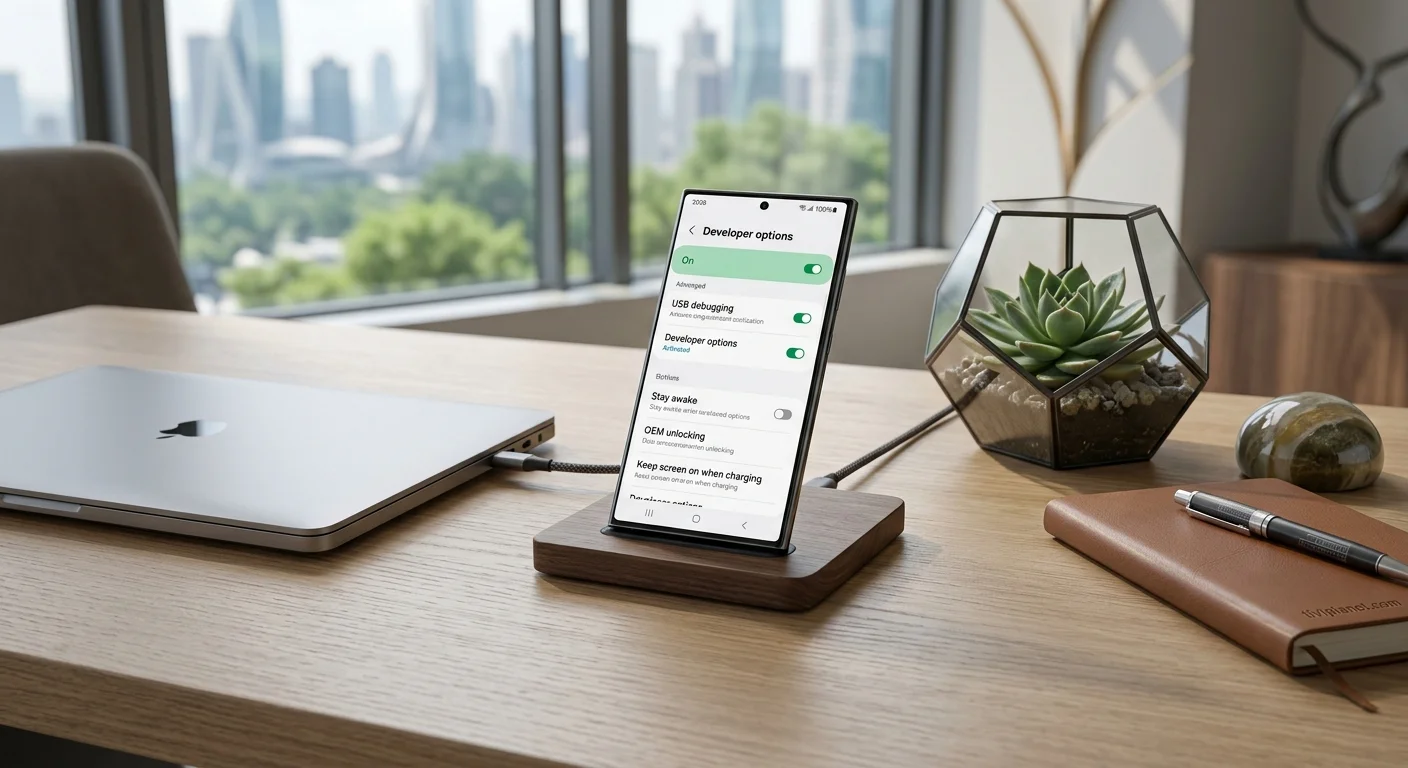
Enable developer options Android
Enable developer options Android – Het inschakelen van Developer Options op je Samsung Android-apparaat opent een hele wereld van mogelijkheden voor meer geavanceerde gebruikers. Of je nu een app-ontwikkelaar bent die je applicaties wilt testen, of gewoon iemand die meer controle over je toestel wilt hebben, dit gids zal je door alle stappen heen helpen. In dit artikel behandelen we alles wat je moet weten over Developer Options Android 14 en hoe dit op je Samsung-apparaat in te schakelen.
Developer Options is een verborgen functieset in Android die normaal niet zichtbaar is voor gemiddelde gebruikers. Deze opties bieden geavanceerde instellingen die nuttig kunnen zijn voor ontwikkelaars, tech-enthousiasten en mensen die dieper in hun apparaat willen graven. Het is echter belangrijk om te begrijpen dat deze functies krachtig zijn en voorzichtig moeten worden gebruikt.
Table of Contents
Het begrijpen van Developer Options en waarom je ze nodig hebt
Wat zijn Developer Options eigenlijk?
Developer Options zijn geavanceerde instellingen die Android naar buiten stelt voor mensen die dieper in het besturingssysteem willen graven. Deze opties bevatten instellingen voor foutopsporing, prestatie-optimalisatie, en vele andere geavanceerde functies die niet bedoeld zijn voor gemiddelde gebruikers.
Deze functies werden oorspronkelijk ontworpen voor app-ontwikkelaars die hun toepassingen willen testen en debuggen voordat zij deze in de Google Play Store publiceren. Maar ze zijn ook nuttig voor personen die meer willen experimenteren met hun apparaat of die specifieke problemen willen diagnosticeren.
De redenen waarom deze opties verborgen zijn, is omdat ze potentieel gevaarlijk kunnen zijn als ze door iemand zonder technische kennis worden gebruikt. Het is daarom dat Android deze achter een aantal taps verborgen houdt.
Waarom zou je Developer Options willen inschakelen?
Er zijn verschillende legitieme redenen waarom iemand Developer Options zou willen inschakelen. Voor app-ontwikkelaars is het essentieel voor het testen van hun toepassingen op echte toestellen. Je kunt je eigen apps rechtstreeks op je telefoon installeren zonder door de Google Play Store te gaan.
Voor gewone gebruikers kunnen Developer Options handig zijn voor het optimaliseren van de prestaties van je apparaat. Je kunt bijvoorbeeld de animatiesnelheid verminderen, wat je toestel sneller voelt. Je kunt ook USB debugging inschakelen, wat nodig kan zijn om bepaalde reparatietools te gebruiken.
Sommige mensen willen ook bepaalde ingebouwde beperkingen verwijderen of meer controle krijgen over hoe hun apparaat werkt. Developer Options geven je deze controle.
De risico’s van Developer Options
Het is belangrijk om de risico’s te begrijpen voordat je Developer Options inschakelt. Met deze opties kun je per ongeluk je apparaat beschadigen of ernstige problemen veroorzaken.
Als je bijvoorbeeld bepaalde instellingen aanpast zonder te weten wat je doet, kun je ervoor zorgen dat je apparaat niet meer correct werkt. Je kunt ook je apparaat gevoeliger maken voor beveiligingsproblemen als je bepaalde beveiligingsfuncties uitschakelt.
Dit is waarom het raadzaam is om voorzichtig te zijn met Developer Options en alleen de instellingen aan te passen die je echt begrijpt en nodig hebt.
Stap-voor-stap: Developer Options Android 14 inschakelen op Samsung
Stap 1: Ga naar Instellingen
De eerste stap om Developer Options in te schakelen is om naar je telefooninstellingen te gaan. Dit is waar alle belangrijke instellingen van je apparaat zich bevinden.
Open de Instellingen-app op je Samsung-apparaat. Dit is normaal gesproken een app met een tandwielsymbool. Je kunt deze vinden door op je Startscherm omhoog te vegen en dan naar de Instellingen-app te zoeken, of je kunt hem vinden in je app-laden.
Zodra je de Instellingen hebt geopend, ben je op de weg naar het inschakelen van Developer Options. Neem je tijd en zorg dat je in de juiste app bent.
Stap 2: Navigeer naar “Over telefoon”
Zodra je in de Instellingen bent, moet je naar beneden scrollen om de optie “Over telefoon” te vinden. Dit is normaal gesproken aan de onderkant van het Instellingenmenu.
Dit kan ook “Over het apparaat” of iets dergelijks heten, afhankelijk van je exacte Android-versie en Samsung-model.
Tik op “Over telefoon” om deze sectie te openen. Hier vindt je informatie over je apparaat, zoals de modelnaam, Android-versie, bouw-informatie en nog veel meer.
Stap 3: Vind het buildnummer
In de “Over telefoon” sectie moet je zoeken naar het “Buildnummer” of “Build Number”. Dit is een specifieke code die aangeeft welke versie van Android op je toestel draait.
Je kunt dit zien op je scherm, samen met andere informatie zoals Android-versie, modelnaam, enzovoort. Dit buildnummer is belangrijk voor de volgende stap.
Je hoeft hier niets te veranderen, je moet het alleen identificeren zodat je het kunt gebruiken in de volgende stap.
Stap 4: Tik meerdere keren op Buildnummer
Dit is het moment waarop je het “geheim” van het inschakelen van Developer Options ontdekt. Je moet precies zeven keer op het Buildnummer tappen.
Tik snel op het Buildnummer. Je zult waarschijnlijk een bericht zien dat zegt iets als “Je bent nu X stappen verwijderd van Developer” en met elk tik zul je zien dat het getal daalt.
Na zeven taps zul je normaal een melding zien die zegt “Je bent nu een ontwikkelaar!” of iets dergelijks. Dit betekent dat je succesvol Developer Options hebt ingeschakeld.
Stap 5: Controleer of Developer Options zichtbaar zijn
Nu je Developer Options hebt ingeschakeld, moet je teruggaan naar het Instellingenmenu en controleren of ze zichtbaar zijn. Normaal verschijnen Developer Options aan de onderkant van het Instellingenmenu, onder een kopje genaamd “Developer Options” of “Developer Settings”.
Als je ze niet onmiddellijk ziet, probeer je Instellingen-app opnieuw te laden. Sluit de app volledig en open deze opnieuw.
Eenmaal je Developer Options hebt gevonden, kun je erop tappen om alle geavanceerde instellingen te zien.
Een diepere blik op Developer Options Android 14
USB Debugging
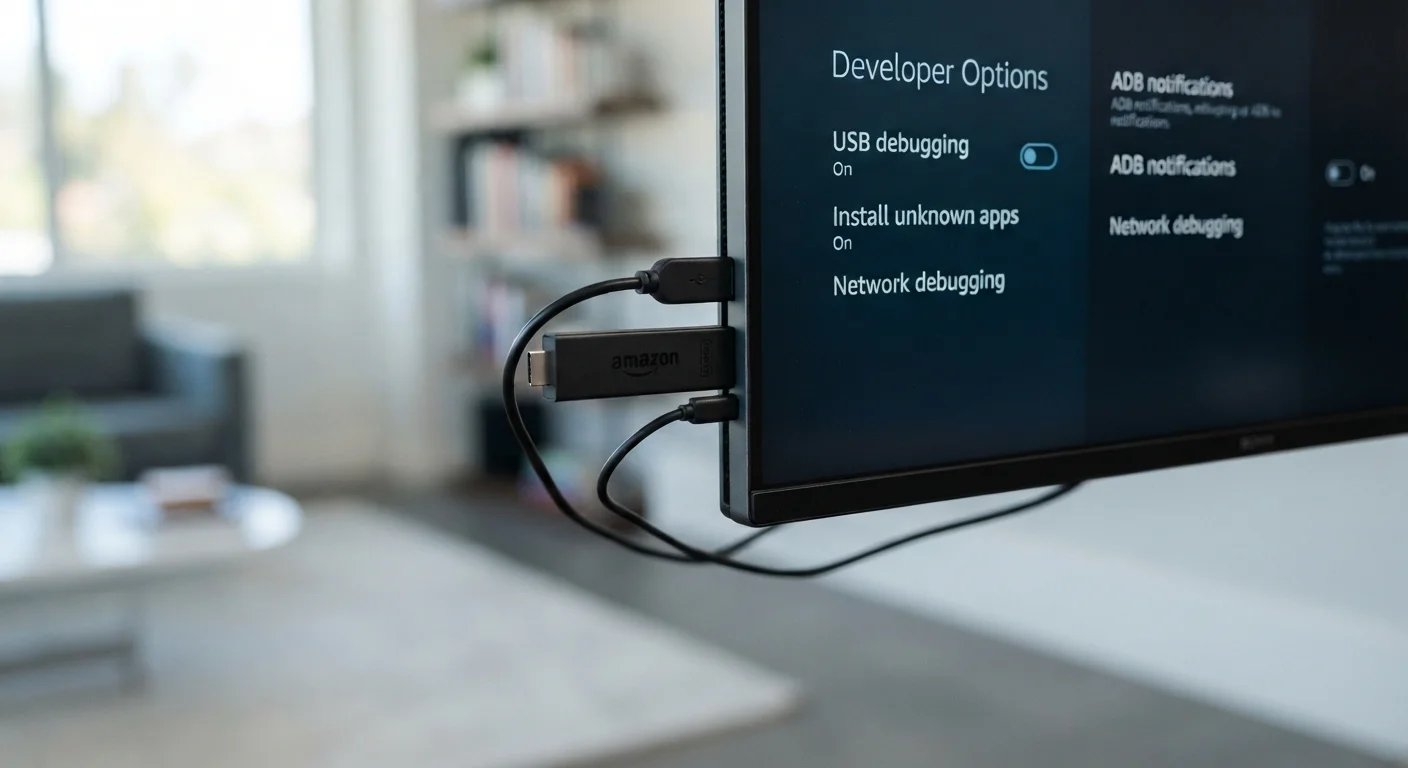
Een van de meest gebruikte Developer Options is USB Debugging. Dit stelt je in staat je apparaat via USB met een computer te verbinden en debug-informatie door te geven.
USB Debugging is essentieel voor app-ontwikkelaars die hun toepassingen op echte toestellen willen testen. Het is ook nodig als je bepaalde command-line tools wilt gebruiken om je apparaat aan te passen.
Wanneer je USB Debugging inschakelt, moet je waarschijnlijk een USB-verbinding instellen. Sluit je Android-apparaat aan op een computer en volg de meldingen op je telefoon om de verbinding toe te staan.
Performance-instellingen
Onder Developer Options vind je ook prestatie-gerelateerde instellingen. Bijvoorbeeld, je kunt “Animation Scale” aanpassen. Dit bepaalt hoe snel animaties op je scherm verschijnen.
Als je deze instellingen naar beneden aanpast, kan je apparaat sneller voelen reageren. Bijvoorbeeld, als je “Window Animation Scale”, “Transition Animation Scale” en “Animator Duration Scale” allemaal naar 0,5 zet, zal alles twee keer zo snel gaan.
Dit is niet echt sneller in termen van processor-snelheid, maar het voelt responsief aan.
Logger Buffer Sizes
Dit is een instelling die relevant is voor app-ontwikkelaars. Het bepaalt hoeveel logboekgegevens je systeem in het geheugen kan houden. Dit is nuttig voor het debuggen van apps.
Voor gewone gebruikers is dit waarschijnlijk niet relevant, maar het is goed om te weten dat het bestaat.
Memory Options
Je kunt ook geheugen-gerelateerde instellingen aanpassen. Dit kan invloed hebben op hoe je apparaat multitasking uitvoert.
Let op dat het aanpassen van deze instellingen kan leiden tot onverwacht gedrag als je niet weet wat je doet.
Developer Options Android 14: Specifieke nieuwe functies
Android 14 specifieke developer tools
Android 14 introduceert enkele nieuwe developer options die niet in eerdere versies beschikbaar waren. Een van deze is betere monitoring van app-energieverbruik.
Dit stelt je in staat om nauwkeurig te zien welke apps de meeste energie gebruiken en waarom. Dit kan handig zijn voor het optimaliseren van je apparaat.
Improved debugging capabilities
Android 14 biedt ook verbeterde debuggingcapaciteiten voor ontwikkelaars. De profiling tools zijn nauwkeuriger en bieden meer inzicht in hoe apps werken.
Wifi debugging
Een van de handige nieuwe functies in Android 14 Developer Options is Wifi Debugging. Dit stelt je in staat om je apparaat via Wifi in plaats van USB te debuggen.
Dit is veel handiger omdat je niet via een USB-kabel verbonden hoeft te zijn met je computer. Je kunt op afstand debuggen zolang beide toestellen op hetzelfde netwerk zijn.
Turn off developer mode Android: Hoe je het kunt uitschakelen
Waarom zou je Developer Mode willen uitschakelen?
Hoewel Developer Options nuttig kunnen zijn, zijn er redenen waarom je ze misschien wilt uitschakelen. Als je klaar bent met testen of als je je zorgen maakt over beveiligingsproblemen, kan het verstandig zijn om Developer Options uit te schakelen.
Ook, als je je toestel aan iemand anders geeft of verkoopt, wil je waarschijnlijk Developer Options eerst uitschakelen om mogelijke beveiligingsproblemen te voorkomen.
Stap 1: Ga terug naar Instellingen
Om Developer Options uit te schakelen, ga je weer naar Instellingen en navigeer je naar de Developer Options-sectie.
Je kunt dit vinden door te gaan naar Instellingen > Over telefoon > Build Number (tik opnieuw zeven keer om Developer Mode uit te schakelen) of door Instellingen > Systeem > Developer Options te gaan als het zichtbaar is.
Stap 2: Schakel Developer Options uit
Als je Developer Options hebt gevonden, zie je normaal een schakelaar (toggle) aan de bovenkant van de pagina die zegt “Developer Options” of iets dergelijks.
Tik op deze schakelaar om deze uit te schakelen. Dit zal alle Developer Options uitschakelen.
Stap 3: Verwijder Developer Options volledig
Als je Developer Options volledig verwijderd wilt hebben uit je menu, moet je naar “Over telefoon” gaan en het Buildnummer opnieuw tappen.
Nadat je Developer Mode hebt uitgeschakeld, zal het Buildnummer niet langer tappable zijn om Developer Options opnieuw in te schakelen (hoewel je het altijd weer kunt inschakelen als je dat wilt).
Turn off developer options: De veiligheid herstellen
Wanneer je Developer Options hebt uitgeschakeld, is het een goed idee om ook USB Debugging uit te schakelen als je dit hebt ingeschakeld. Dit voorkomt dat iemand met fysieke toegang tot je apparaat via USB kan debuggen.
Controleer ook of je geen andere beveiligingsgerelateerde instellingen hebt gewijzigd in Developer Options die je nu moet herstellen.
Voorzorgsmaatregelen en beveiligingsaspecten
Beveiligingsrisico’s van USB Debugging
USB Debugging is een krachtige functie, maar het brengt ook beveiligingsrisico’s mee. Als USB Debugging is ingeschakeld en iemand krijgt fysieke toegang tot je toestel en een computer, kunnen zij veel dingen doen.
Zij kunnen bijvoorbeeld je gegevens kopiëren, apps installeren, of zelfs je apparaat rooten. Dit is waarom je USB Debugging alleen ingeschakeld moet houden als je het echt nodig hebt.
Bescherm je apparaat fysiek
Als je Developer Options hebt ingeschakeld, is het extra belangrijk om je apparaat fysiek te beveiligen. Als iemand zonder toestemming aan je telefoon kan, kunnen zij veel mogelijkheden hebben.
Zorg ervoor dat je een sterke PIN of wachtwoord hebt, en overweeg het gebruik van biometrische beveiligingsmethoden zoals vingerafdruk of gezichtsherkenning.
Zorg dat je weet wat je doet
Dit is waarschijnlijk de belangrijkste waarschuwing. Niet alle instellingen in Developer Options moeten worden gewijzigd tenzij je echt weet wat je doet.
Veel van deze instellingen kunnen ervoor zorgen dat je aparaat niet meer correct werkt als je ze aanpast. Wees voorzichtig en onderzoek elk instelling voordat je deze wijzigt.
Reserveer een backup
Voor je Developer Options gaat gebruiken en experimenteren, maak je een volledige backup van je apparaat. Dit zorgt ervoor dat je je apparaat kunt herstellen als iets fout gaat.
Je kunt dit doen door naar Instellingen > Accounts > Samsung Account (of Google Account) > Backup en Herstellen te gaan.
Praktische toepassingen van Developer Options
App-testen en ontwikkeling
De meest voor de hand liggende toepassing van Developer Options is app-testen en ontwikkeling. Als je je eigen Android-apps bouwt, kun je deze rechtstreeks op je Samsung-apparaat installeren via USB Debugging.
Dit stelt je in staat je app in echte omstandigheden te testen voordat je deze naar de Google Play Store publiceert.
Performance-optimalisatie
Je kunt Developer Options gebruiken om je apparaat te optimaliseren. Het aanpassen van animatie-snelheden kan je toestel sneller voelen.
Het uitschakelen van bepaalde achtergrondprocessen kan ook batterijduur sparen.
Het repareren van problemen
Sommige gebruikers gebruiken Developer Options om bepaalde softwareproblemen op te lossen. Bijvoorbeeld, als je app-caches wilt wissen of bepaalde interne processen wilt resetten, kun je dit doen via Developer Options.
Geavanceerde monitoring
Je kunt Developer Options gebruiken om nauwkeurig te zien wat je toestel aan het doen is. Je kunt bijvoorbeeld zien welke apps veel batterijtijd of geheugen gebruiken.
Dit kan je helpen problemen te diagnosticeren en je apparaat beter geoptimaliseerd te krijgen.
Veelgestelde vragen over Developer Options
Zal het inschakelen van Developer Options mijn garantie annuleren?
Dit is een veel gestelde vraag. Het antwoord is dat Samsung normaal niet je garantie annuleert alleen omdat je Developer Options hebt ingeschakeld. Echter, als je modificaties aanbrengt die ervoor zorgen dat je apparaat kapot gaat, kan je garantie worden ingetrokken.
Het is daarom belangrijk om voorzichtig te zijn met wat je aanpast.
Kan ik mijn apparaat breken met Developer Options?
Ja, je kunt ernstige problemen veroorzaken als je onwetend instellingen aanpast in Developer Options. Dit is waarom het raadzaam is om voorzichtig te zijn en alleen instellingen te wijzigen die je echt begrijpt.
Hoe ziet Developer Options eruit op verschillende Samsung-modellen?
Developer Options ziet er op de meeste Samsung-apparaten min of meer hetzelfde uit, maar de exacte opmaak en naamgeving kunnen variëren. De basisstappen voor het inschakelen ervan zijn echter hetzelfde.
Wat is het verschil tussen Developer Options en Safe Mode?
Safe Mode is iets anders dan Developer Options. Safe Mode start je apparaat op met alleen basisapps, wat kan helpen om problemen op te sporen. Developer Options zijn geavanceerde instellingen voor mensen die dieper in het systeem willen graven.
Heb ik Developer Options nodig om mijn apparaat te rooten?
Hoewel Developer Options nuttig kunnen zijn, zijn ze niet strikt nodig om je apparaat te rooten. Echter, rooten is een veel riskantere operatie dan het inschakelen van Developer Options, en we raden het niet aan tenzij je weet wat je doet.
Kunnen hackers Developer Options gebruiken om in mijn apparaat te breken?
Als je apparaat in handen van een hacker valt met USB Debugging ingeschakeld, kunnen zij Developer Options zeker misbruiken. Dit is waarom beveiligingsmaatregelen belangrijk zijn.
Hoe verwijder ik Developer Options volledig?
Je kunt Developer Options verwijderen door naar Instellingen > Over telefoon > Buildnummer te gaan en nog eens zeven keer op het Buildnummer te tappen. Dit zal Developer Mode uitzetten.
Echter, je kunt het altijd opnieuw inschakelen door dezelfde stappen te volgen.
Werken alle Developer Options op alle Android-versies?
Nee, verschillende Android-versies hebben verschillende Developer Options. Android 14 Developer Options kunnen bijvoorbeeld verschillen van eerdere versies.
Dit is waarom het goed is om je specifieke Android-versie te controleren als je een bepaalde optie niet kunt vinden.
Compatibiliteit met verschillende Samsung-modellen
Samsung Galaxy S-reeks
Samsung Galaxy S-apparaten hebben Developer Options net als elke andere Android-telefoon. De stappen voor het inschakelen zijn identiek.
De Galaxy S23, S24 en andere recente modellen hebben alle Developer Options beschikbaar.
Samsung Galaxy A-reeks
De Galaxy A-reeks is specifieker voor budget-vriendelijke toestellen, maar ze hebben ook Developer Options. De stappen zijn dezelfde als voor alle andere Android-toestellen.
Samsung Galaxy Note-reeks
Galaxy Note-apparaten hebben ook Developer Options. De procedure is identiek aan andere Samsung-toestellen.
Samsung Galaxy Tab-reeks (tablets)
Ook Samsung tablets hebben Developer Options. De stappen voor het inschakelen zijn exact hetzelfde als op telefoons.
Oudere Samsung-modellen
Oudere Samsung-modellen met Android 5, 6 of 7 hebben ook Developer Options, maar de stappen kunnen iets anders zijn. Het basisprincipe blijft echter hetzelfde.
Het navigeren in Developer Options: Een gedetailleerde gids
Debugging-opties
De debugging-opties zijn essentieel voor app-ontwikkelaars. Hier vind je USB Debugging, Wifi Debugging, en andere debugging-gerelateerde instellingen.
USB Debugging is waarschijnlijk de meest gebruikte van deze opties.
Display-gerelateerde instellingen
Onder Developer Options kun je ook display-gerelateerde instellingen vinden. Dit omvat opties voor schermsnelheid, overdracht-detectie, enzovoort.
Vervolgingsinstellingen voor prestaties
Deze instellingen helpen je de prestaties van je apparaat en apps nauwkeurig in de gaten te houden. Je kunt zien wat je CPU, GPU en geheugen doen.
Experimenten en labs
Sommige Samsung-modellen hebben ook experimentele functies onder Developer Options. Dit zijn functies die Samsung test voor toekomstige Android-versies.
Draadloze debugging-instellingen
In Android 14 en later vind je ook Wifi Debugging-instellingen. Dit stelt je in staat je apparaat via je WiFi-netwerk te debuggen in plaats van via USB.
Geavanceerde onderwerpen: Dieper graven
Logcat-output begrijpen
Als je USB Debugging hebt ingeschakeld, kun je logcat-output op je computer zien. Dit is een stroom van berichten van je apparaat die informatie bevatten over wat er gebeurt.
Dit is nuttig voor het debuggen van apps, maar kan overweldigend zijn voor beginners.
Profiling en Tracing
Android biedt tools voor het profilieren van apps en het traceren van hun uitvoering. Dit kan je helpen knelpunten in je apps te identificeren en deze sneller te maken.
Memory Leak Detection
Developer Options stellen je in staat om geheugen-leaks in je apps te detecteren. Dit zijn gedeelten van geheugen die niet worden vrijgegeven wanneer ze niet langer nodig zijn.
CPU-profiling
Je kunt de CPU-profiling tools gebruiken om nauwkeurig te zien wat je CPU doet en welke apps de meeste bronnen gebruiken.
Waarschuwingen en best practices
Never disable SELinux (Security Enhanced Linux)
SELinux is een kritieke beveiligingsmechanisme in Android. Pas niet in op instellingen die SELinux uitschakelen, tenzij je absoluut zeker weet wat je doet.
Wees voorzichtig met overclocking tools
Sommige Developer Options hebben instellingen die kunnen effect hebben op hoe snel je processor werkt. Het aanpassen hiervan kan tot onverwachte resultaten leiden.
Monitors gebruiken met zorg
Terwijl het monitoreren van je apparaat nuttig is, kan constant monitoring batterijduur opgebruiken.
Regular updates toepassen
Zorg ervoor dat je regelmatig Android-updates toepast. Deze bevatten beveiligingsfixes die belangrijk zijn, vooral als je Developer Options hebt ingeschakeld.
Turn off developer options: Het voltooien van de cycer
Wanneer je Developer Mode uit moet schakelen
Je moet Developer Options uitschakelen wanneer je klaar bent met testen of wanneer je je toestel gaat verkopen of weggeven.
Ook, als je beveiligingsproblemen merkt, kan het uitschakelen van Developer Options helpen.
Het volledig uitschakelen van USB Debugging
Voor je Developer Mode uitschakelt, zorg ervoor dat je USB Debugging uitschakelt. Dit is waarschijnlijk het grootste beveiligingsrisico als Developer Options is ingeschakeld.
De veiligheid herstellen
Nadat je Developer Mode hebt uitgeschakeld, controleer je of je alle andere instellingen hebt hersteld naar hun standaardwaarden. Dit zorgt ervoor dat je apparaat weer volledig normaal werkt.
Legale en ethische overwegingen
Het legale gebruik van Developer Options
Developer Options zijn bedoeld voor legaal gebruik, zoals app-ontwikkeling en personal testing. Misbruik ervan kan illegaal zijn.
Bijvoorbeeld, het gebruiken van Developer Options om in iemand anders apparaat zonder toestemming in te breken, is illegaal.
Respecteer anderen hun privacy
Zelfs als je technisch in staat bent om bepaalde dingen met Developer Options te doen, respecteer dan altijd anderen hun privacy en eigendom.
Volg de richtlijnen van Google Play
Als je apps ontwikkelt met behulp van Developer Options, zorg ervoor dat ze voldoen aan de richtlijnen van Google Play voordat je ze publiceert.
Waarschuwing: IPTV en illegale apps via Developer Options
Voorzichtigheid met illegale streaming
Sommige mensen gebruiken Developer Options om illegale streaming apps te installeren of te gebruiken. Dit is niet alleen illegaal, maar ook onveilig.
Diensten die soms worden genoemd als IPTV-opties, zoals tiviplanet IPTV, kunnen illegaal zijn en beveiligingsrisico’s inhouden. Het installeren van dergelijke apps via Developer Options voegt alleen toe aan de risico’s.
Gebruik legale alternatieven
Als je streaming-inhoud wilt, gebruik dan legale diensten zoals Netflix, Disney+, Amazon Prime Video, of andere gelicentieerde streaming platforms. Deze zijn veiliger en ondersteunen content creators.
De risico’s van malware
Illegale apps, ongeacht hoe je deze installeert, kunnen malware bevatten. Developer Options maken het installation van dergelijke apps niet veiliger.
Conclusie: Je reis met Developer Options
Het inschakelen van Developer Options op je Samsung Android-apparaat is een eenvoudig proces dat je meer controle en mogelijkheden geeft. Met de stappen in dit gids kun je nu Developer Options op Android 14 en andere versies inschakelen.
Het is echter belangrijk om voorzichtig te zijn. Developer Options zijn krachtig, en onwetend gebruik kan problemen veroorzaken. Zorg altijd dat je volle backup hebt, dat je voorzichtig bent met instellingen die je wijzigt, en dat je weet wat elke instelling doet.
Of je nu een app-ontwikkelaar bent, een tech-enthusiast bent of gewoon meer controle wilt over je apparaat, Developer Options kunnen je wat je nodig hebt geven. Vergeet niet om ze uit te schakelen wanneer je klaar bent, en zorg altijd voor goede beveiliging.
Met deze kennis ben je nu volledig uitgerust om Developer Options op je Samsung-apparaat te gebruiken. Gebruik deze kracht verantwoord en geniet van de mogelijkheden die je nu hebt.
Autoritaire referentiebronnen en vertrouwde bronnen
Voor meer informatie over Android Developer Tools, Samsung-instellingen en beveiligingsbest-practices, raadpleeg je deze vertrouwde bronnen:
- Android Developers Official Site – Volledige documentatie over Android Developer Tools en debugging
- Google Android Help Center – Officiële richtlijnen voor Android-instellingen en features
- Samsung Mobile US Support – Officiële Samsung-ondersteuning en documentatie
- Android Authority – Uitgebreide gidsen en tutorials over Android-functies
- NIST Cybersecurity Framework – Officiële richtlijnen voor mobile device security
- TechRadar Reviews – Onafhankelijke reviews en gidsen voor Android-apparaten
- Wired Magazine Security – Onderzoeksjournalistiek over digitale veiligheid
Dit artikel is geschreven om je alles te geven wat je moet weten over het inschakelen, gebruiken en beheren van Developer Options op je Samsung Android-apparaat. Met deze informatie ben je volledig voorbereidt om deze krachtige functies veilig en effectief te gebruiken. Onthoud altijd dat met grote macht grote verantwoordelijkheid komt, en gebruik Developer Options altijd verantwoord.





Leave a Reply