

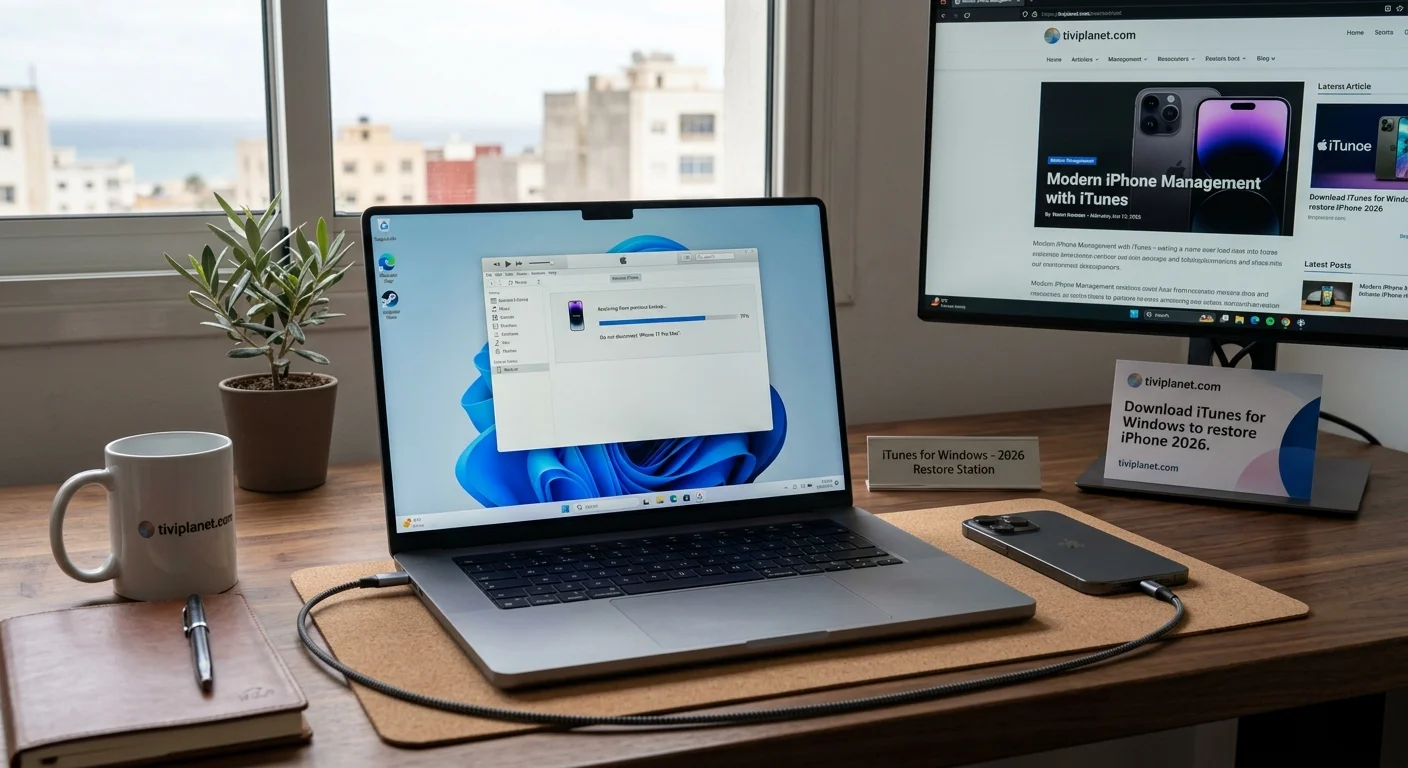
iTunes for Windows
Download iTunes for Windows – iTunes for Windows -iTunes is al tientallen jaren een essentieel hulpmiddel voor iPhone-gebruikers. Of u nu uw iPhone moet herstellen, back-ups moet beheren, muziek moet synchroniseren of software-updates moet installeren, iTunes is het programma waar u voor gaat. Met de komst van Windows 11 en nieuwe iPhone-modellen in 2026, is het belangrijk om te begrijpen hoe u iTunes download 2026 en deze correct installeert op uw computer.
Als u hier bent omdat u zich afvraagt “hoe kan ik iTunes download 2026 voor mijn Windows-computer?” of “iTunes download 2026 free waar kan ik het krijgen?”, dan bent u op de juiste plaats. Deze uitgebreide gids zal u stap voor stap door alles heen begeleiden van het begrijpen wat iTunes is, tot het downloaden van iTunes download 2026 for pc, het installeren op Windows 11, en het gebruiken ervan om uw iPhone 2026 te herstellen.
We zullen ook onderzoeken hoe iTunes zich evolueert en hoe streaming-services zoals Tiviplanet IPTV betrekking hebben op moderne iTunes-ervaring. Laten we beginnen.
Table of Contents
iTunes begrijpen: Wat is het en waarom het belangrijk is
Voordat we in de downloads duiken, is het essentieel om te begrijpen wat iTunes eigenlijk is en waarom het nog steeds relevant is in 2026.
Wat is iTunes?
iTunes is een multimediabeheeroprogramma dat door Apple is gemaakt. Het stelt u in staat om:
- iPhone-bestanden te beheren: Back-ups maken, herstellen, synchroniseren
- Muziek te organiseren: Uw muziekbibliotheken sorteren en beheren
- Video’s te beheren: Films, TV-shows en andere video-inhoud
- Apps te beheren: Uw iOS-apps installeren en beheren (afhankelijk van versie)
- Software-updates: iOS-updates op uw iPhone installeren
- Back-ups: Volledige back-ups van uw iPhone maken en herstellen
Dit maakt iTunes onmisbaar voor iPhone-gebruikers.
iTunes-evolutie naar 2026
iTunes is in de loop der jaren veranderd:
- Vroeg iTunes (2003-2010): Primair voor muziek
- Middel iTunes (2010-2019): Muziek, video’s, apps, iPhone-beheer
- Modern iTunes (2020-2024): iPhone-beheer via Finder op Mac, iTunes op Windows nog belangrijk
- 2026 iTunes: Verder geëvolueerd, mogelijk met nieuwe functies
Voor Windows-gebruikers blijft iTunes echter de primaire tool.
Waarom iTunes nog steeds nodig is
Ondanks opmerkingen dat iTunes “dood” gaat, is het in 2026 nog steeds essentieel omdat:
- iPhone-herstel: Dit is het primaire hulpmiddel voor het herstellen van iPhones
- Grote back-ups: Het enige hulpmiddel voor volledige back-ups op Windows
- Synchronisatie: Voor het synchroniseren van medialibliotheken
- Updates: Voor het installeren van iOS-updates
- Troubleshooting: Voor het oplossen van iPhone-problemen
U kunt gewoon niet zonder iTunes op Windows.
iTunes download 2026: Waar te downloaden
Nu naar de praktische kwestie – waar downloadt u iTunes?
Officiële Apple-bron
De beste plaats om iTunes te downloaden is altijd direct van Apple:
Locatie: www.apple.com/itunes
Hoe naar Apple’s iTunes-pagina gaan:
- Open uw webbrowser
- Ga naar www.apple.com/itunes
- U ziet de officiële iTunes-downloadpagina
- Klik op “Download” of “Free Download”
- Het juiste versie voor uw Windows-versie wordt gedownload
Dit is de veiligste plaats om iTunes te krijgen.
Microsoft Store optie (Windows 11)
Voor Windows 11-gebruikers is er een alternatief:
Wat dit is: Apple biedt iTunes ook via de Microsoft Store
Voordeel: Automatische updates via Microsoft Store
Nadeel: Minder continu dan directe download
Hoe via Microsoft Store te installeren:
- Open Microsoft Store op uw Windows 11
- Zoek naar “iTunes”
- Klik op Apple’s officiële iTunes-app
- Klik op “Downloaden”
- App wordt automatisch geïnstalleerd
Dit is gemakkelijker voor Windows 11-gebruikers.
iTunes download 2026 free: Is het werkelijk gratis?
Ja, iTunes is 100% gratis. U hoeft niet te betalen. Wat u koopt zijn inhoud BINNEN iTunes (muziek, films), niet het programma zelf.
Waarom gratis?
Apple maakt iTunes gratis omdat:
- Ecosystem-lock-in: Ze willen u in hun ecosystem houden
- App Store-integratie: iTunes is gateway naar Apple’s services
- Revenue-model: Ze verdienen geld met inhoud, niet software
- Competitie: Gratis is competitief voordeel
Dus ja, iTunes download 2026 free is geen truc – het is werkelijk gratis.
Voorzichtig voor nep-downloads
Hoewel officiële iTunes gratis is, zijn er valse websites die iTunes als “niet-gratis” presenteren:
Voorzichtig voor:
- Websites die u betaling vragen voor iTunes
- Pop-ups die u vragen iTunes te “updaten”
- Onofficiële distributors
- Torrents van iTunes
Alleen download van:
- apple.com
- Microsoft Store
- Vertrouwde software-distributors
Dit beschermt u voor malware.
iTunes download 2026 for pc: Systeemvereisten
Voordat u downloadt, zorg ervoor dat uw computer kan draaien iTunes 2026.
Windows-versievereisten
Moderne iTunes (2024-2026) vereist:
- Windows 10: Versie 1909 of hoger
- Windows 11: Alle versies
Als u Windows 8 of ouder hebt, kunt u geen moderne iTunes draaiend krijgen.
Systeemvereisten voor iTunes 2026:
Minimaal:
- Processor: Intel of AMD 1.4 GHz of sneller
- RAM: 256 MB (maar 2GB+ aanbevolen)
- Harde schijf: 500 MB vrije ruimte (voor installatie)
- Scherm: 1024 x 768 of hoger
- Internetverbinding: Vereist voor veel functies
Aanbevolen:
- Processor: Intel Core i5 of beter
- RAM: 4GB of meer
- Harde schijf: 10GB+ vrije ruimte (voor back-ups)
- Snelle internetverbinding
- Recente grafische kaart
Uw computervereisten controleren:
Als u niet zeker weet of uw computer geschikt is:
- Klik op Start
- Typ “Systeeminformatie”
- Controleer Windows-versie en systeemdetails
- Controleer vrije opslagruimte door in Windows Verkenner met de rechtermuisknop op C: te klikken
Dit geeft u alles wat u moet weten.
Download iTunes for Windows 11: Stap-voor-stap gids
Laten me u nu door het daadwerkelijke downloadproces van iTunes voor Windows 11 begeleiden.
Methode 1: Directe download van Apple
Stap 1: Bezoek Apple’s iTunes-pagina
- Open uw webbrowser (Chrome, Edge, Firefox – maakt niet uit)
- Ga naar www.apple.com/itunes
- U ziet de officiële iTunes-pagina
Stap 2: Klik op Download
Op de pagina ziet u een grote knop “Download” of “Gratis Download”
- Klik op deze knop
- Apple detecteert automatisch dat u Windows gebruikt
- Het juiste bestand (Windows-versie) begint te downloaden
Stap 3: Wacht tot download compleet is
- Klik in uw browser op het downloadpictogram
- U ziet de downloadstatus
- Wacht tot het complete “iTunesSetup.exe” (of vergelijkbare naam) volledig gedownload is
- Dit duurt doorgaans 5-10 minuten afhankelijk van internetsnelheid
Stap 4: Installatiebestand openen
- Eenmaal gedownload, zoekt u het bestand in uw Downloads-map
- U ziet het bestand (waarschijnlijk “iTunesSetup.exe”)
- Dubbelklik op het bestand
- De installatiewizard start
Stap 5: Volg installatiewizard
- Lees de licentieovereenkomst
- Klik op “Akkoord gaan” om door te gaan
- Selecteer installatielocatie (standaard is prima)
- Klik op “Installeren”
- Mogelijk moet u administrator-toestemming geven (klik “Ja”)
- iTunes begint met installeren
- Wacht tot installatie compleet is (enkele minuten)
Stap 6: Voltooi setup
- Zodra installatie compleet is, krijgt u bericht “Installatie voltooid”
- Klik op “Sluiten”
- iTunes is nu geïnstalleerd!
Stap 7: Start iTunes
- Klik op Start-menu
- Typ “iTunes”
- Klik op iTunes om het te starten
- Accepteer eventuele prompten (eerst keer opstarten)
- iTunes is nu klaar voor gebruik!
Methode 2: Installatie via Microsoft Store (Windows 11)
Dit is gemakkelijker voor Windows 11-gebruikers:
Stap 1: Open Microsoft Store
- Klik op Start-menu
- Typ “Microsoft Store”
- Klik op Microsoft Store om het te openen
Stap 2: Zoek iTunes
- In Microsoft Store, klik op het zoekpictogram (vergrootglas)
- Typ “iTunes”
- Druk op Enter
- U ziet Apple’s officiële iTunes in resultaten
Stap 3: Installeer iTunes
- Klik op iTunes (officiële Apple-versie)
- Klik op blauwe knop “Downloaden”
- Mogelijk moet u zich aanmelden met uw Microsoft-account
- iTunes begint te downloaden en automatisch te installeren
- Wacht tot installatie compleet is
Stap 4: Start iTunes
- U kunt rechtstreeks uit Microsoft Store starten
- Of zoek “iTunes” in uw Start-menu
Dit is eigenlijk gemakkelijker dan handmatige installatie.
Vergelijking: Direct vs. Microsoft Store
| Aspect | Directe download | Microsoft Store |
|---|---|---|
| Gemak | Handmatig, stappen | Automatisch |
| Snelheid | Snel | Mogelijk langzaam |
| Updates | Handmatig controleren | Automatisch |
| Ondersteuning | Direct van Apple | Via Microsoft |
| Voorkeur | Traditioneel | Modern (Windows 11) |
Beide werken prima. Kies wat u voorkeur.
Het herstellen van uw iPhone 2026 met iTunes
Nu u iTunes hebt, laten we bespreken hoe u het gebruikt om uw iPhone 2026 te herstellen.
Wanneer u iPhone moet herstellen
U moet mogelijk herstellen:
- Vergeten wachtwoord: Kan niet ontgrendelen
- Ernstig bugs: iPhone werkt slecht
- Verkocht: Geheel schoon maken vóór verkoop
- Nieuw setup: Beginnen met schone lei
- Software-probleem: iOS-problema
Herstel wordt gedaan als laatste toevlucht.
Voor het herstel voorbereiding
Voordat u herstelt:
- Back-up maken: Zorg dat u back-up hebt van alle gegevens
- Internetverbinding: Zorg voor sterke Wi-Fi
- iTunes bijgewerkt: Zorg dat u de laatste iTunes hebt
- USB-kabel: Zorg dat u originele Apple USB-C of Lightning-kabel hebt
- Geduld: Herstel duurt 15-30 minuten
Stap-voor-stap iPhone-herstel
Stap 1: Sluit iPhone aan op computer
- Steek USB-kabel in iPhone
- Verbind andere uiteinde met uw Windows 11-computer
- Mogelijk ziet u “Vertrouw deze computer?” vraag op iPhone
- Tik op “Vertrouw” op iPhone
- Voer uw wachtwoord in als gevraagd
Stap 2: Open iTunes
- Klik op Start-menu
- Zoek “iTunes”
- Open iTunes
- iTunes detecteert uw verbonden iPhone
Stap 3: Selecteer uw iPhone in iTunes
- In iTunes ziet u een klein iPhone-pictogram boven
- Klik op dit pictogram
- U ziet nu uw iPhone’s overzichtspagina
Stap 4: Maak back-up (optioneel maar aanbevolen)
- Klik op “Deze computer” onder “Back-ups”
- Klik op “Back-up nu”
- iTunes maakt back-up van uw gegevens
- Wacht tot compleet (dit duurt enkele minuten)
Stap 5: Klik op “Herstellen”
- Klik op blauwe knop “Herstellen”
- iTunes vraagt bevestiging
- Bevestig dat u wilt herstellen
- iTunes vraagt of u uw gegevens wilt herstellen na herstel
- Klik “Volgende” na herstel
Stap 6: Wacht op herstel
- iTunes downloadt nieuwste iOS 2026-software
- Dit kan enkele minuten tot 20+ minuten duren
- U ziet voortgangsbalk
- Herstellen is in voortgang
Stap 7: iPhone herstart
- Zodra herstel compleet is, herstart uw iPhone automatisch
- U ziet Apple-logo en voortgangsbalk
- Wacht tot volledige start
Stap 8: Setup voltooien
- Zodra iPhone volledig opgestart, volgt u setup-schermen
- Kies “Herstellen vanuit back-up” als u gegevens wilt herstellen
- Selecteer de back-up die u zojuist maakte
- Wacht tot herstelling voltooid is
- iPhone is nu hersteld!
Voorzichtig:
- Verbreek USB-verbinding NIET tijdens herstel
- Zorg dat computer niet in slaap gaat
- Dit wist alles van uw iPhone – zeker dat u back-up hebt!
Problemen met iTunes oplossen
Soms loopt iTunes niet perfect. Hier hoe u veelvoorkomende problemen op te lossen.
Probleem 1: iTunes herkent iPhone niet
Oorzaken:
- Verouderde USB-driver
- Defecte USB-kabel
- iTunes niet volledig geïnstalleerd
- Computer/iPhone moet opnieuw opstarten
Oplossingen:
- Probeer andere USB-poort: Achter op uw computer of andere poort
- Gebruik originele kabel: Derde partij-kabels werken soms niet
- Herstart alles: Sluit iPhone af, herstart computer, probeer opnieuw
- Update iTunes: Zorg dat u de nieuwste versie hebt
- Update Windows: Zorg dat Windows 11 alle updates heeft
- Drivers opnieuw installeren: Mogelijk moet u USB-drivers bijwerken
Probleem 2: iTunes loopt vast of reageert niet
Oorzaken:
- Te veel achtergrond-apps
- Verouderde iTunes-versie
- Beschadigde iTunes-database
- Computer heeft onvoldoende RAM
Oplossingen:
- Sluit andere apps: Sluit alle andere programma’s
- Herstart iTunes: Sluit iTunes, herstart het
- Herstart computer: Volledig restart van Windows
- Update iTunes: Krijg nieuwste versie
- Verwijder en herinstalleer iTunes: Verwijder iTunes, herinstalleer van nul
Probleem 3: “iPhone kan niet worden gelezen” fout
Oorzaken:
- USB-verbinding onderbroken
- Beschadigde iPhone
- iTunes versie-probleem
Oplossingen:
- Verbreek en verbind opnieuw: Haal USB-kabel uit en weer in
- Ander USB-poort: Probeer verschillende poort
- Ander computer: Probeer op ander Windows-computer
- DFU-modus: Voer iPhone in DFU-modus (geavanceerd)
Probleem 4: Download van iTunes is traag
Oorzaken:
- Trage internetverbinding
- Apple’s servers zijn druk
Oplossingen:
- Check internetsnelheid: Test op speedtest.net
- Sluit andere downloads: Zorg dat geen andere grote downloads
- Probeer later: Apple’s servers zijn minder druk op minder drukke momenten
- Gebruik Microsoft Store: Kan sneller zijn
Probleem 5: Installatie van iTunes mislukt
Oorzaken:
- Onvoldoende schijfruimte
- Administrator-toestemming niet verleend
- Reeds verouderde versie installeert
Oplossingen:
- Zorg voor schijfruimte: Verwijder ongebruikte bestanden
- Voer als administrator uit: Klik met rechtermuisknop op installatiebestand, selecteer “Als administrator uitvoeren”
- Verwijder oude versie: Verwijder bestaande iTunes eerst
- Controleer antivirus: Zorg dat antivirus iTunes-installatie niet blokkeert
iTunes functies voor 2026
Laten we eens kijken wat functies iTunes in 2026 waarschijnlijk zal bieden.
Huidige iTunes-functies (2024-2026)
- Back-ups beheren: Lokale en iCloud back-ups
- iPhone-herstel: Volledige iPhone-herstel
- Synchronisatie: Muziek, foto’s, contacten synchroniseren
- Software-updates: iOS-updates installeren
- Apps-beheer: Bepaalde app-beheer (minder dan voorheen)
- Video’s: Video-inhoud beheren
- Muziek-bibliotheek: Uw muziekbibliotheken beheren
- Apparaatinformatie: Apparaatgegevens zien
Mogelijke 2026-toevoegingen
- Beter AI-integratie: AI-hulp bij het organiseren
- Betere cloud-integratie: Naadlozer met iCloud
- Snellere transfers: Sneller voor groot bestand
- Vereenvoudigde interface: Schoner ontwerp
- Betere diagnostiek: Betere probleemoplossing
Apple evolueert iTunes voortdurend.
iTunes vs. Moderne alternatieven
Hoewel iTunes nog steeds de standaard is, zijn er alternatieven.
iCloud+ (op web)
- Wat het is: Web-gebaseerde alternative
- Voordeel: Geen software nodig
- Nadeel: Beperktere functies
Finder (op Mac)
- Wat het is: macOS’s native file manager (vervangen iTunes)
- Voordeel: Geïntegreerd
- Nadeel: Alleen op Mac
Apple Configurator (op Mac/Windows)
- Wat het is: Professional tool voor iPhone-beheer
- Voordeel: Geavanceerde functies
- Nadeel: Complex voor basis-gebruikers
Voor Windows blijft iTunes de standaard.
Streaming en iTunes: Een interessante verbinding
Nu laten me verbinden hoe iTunes betrekking heeft op moderne streaming-services.
iTunes vs. Streaming-services
Vroeger kocht u muziek via iTunes. Nu streamen veel mensen via:
- Spotify: Muziek-streaming
- Apple Music: Apple’s eigen service
- YouTube Music: Google’s service
- Tiviplanet IPTV: IPTV-streaming voor TV
iTunes nog steeds relevant
Ondanks streaming, is iTunes nog steeds relevant voor:
- Lokale muziek: Muziek die u bezit
- Offline-inhoud: Inhoud zonder internet
- Geavanceerd beheer: Gedetailleerde bibliotheekbeheer
- Back-ups: Back-up van uw gegevens
Tiviplanet IPTV en iTunes
Tiviplanet IPTV is echt streaming voor live-TV:
- 8000+ kanalen: TV-kanalen van over de wereld
- iTunes-onafhankelijk: Geen verbinding met iTunes
- Op meerdere apparaten: Werkt op iPhone via apps
- Prijs: €12-22/maand
iTunes en Tiviplanet IPTV zijn verschillende diensten voor verschillende doeleinden.
Veelgestelde vragen over iTunes 2026
V: Is iTunes download 2026 gratis?
A: Ja, völlig gratis. U betaalt alleen voor inhoud die u koopt WITHIN iTunes.
V: Heb ik iTunes nodig op Windows?
A: Voor iPhone-beheer en herstel, ja. Dit is de standaard tool van Apple.
V: iTunes download 2026 for pc – werkt op Windows 11?
A: Ja, iTunes 2026 ondersteunt volledig Windows 11.
V: Hoe update ik iTunes?
A: Open iTunes, ga naar Help > Controleren op updates (of Updates via Microsoft Store).
V: Hoe verwijder ik iTunes?
A: Instellingen > Apps > Apps en functies > Zoek iTunes > Verwijder.
V: Kan ik mijn iPhone herstellen zonder back-up?
A: Ja, maar u verliest al uw gegevens. Back-up eerst.
V: Hoelang duurt iPhone-herstel?
A: Typisch 15-30 minuten, afhankelijk van iPhone-grootte en internetsnelheid.
V: Kan ik iTunes op meerdere computers gebruiken?
A: Ja, maar Apple biedt bepaalde limieten op synchronisatie.
V: Is het veilig om iTunes op openbare Wi-Fi te gebruiken?
A: Minder veilig. Gebruik VPN voor openbare netwerken.
Conclusie: iTunes in 2026 en verder
Na deze uitgebreide gids, moet u goed begrijpen hoe u iTunes download 2026 en gebruikt.
Kernpunten samengevat:
- iTunes download 2026: Gratis, van apple.com of Microsoft Store
- iTunes download 2026 free: 100% gratis – geen kosten voor software
- iTunes download 2026 for pc: Beschikbaar op Windows 10 en Windows 11
- Download iTunes for Windows 11: Via directe link of Microsoft Store
- iPhone-herstel: iTunes is de standaard tool voor iPhone-herstelling
- Systeemvereisten: Windows 10 of hoger, minimaal 256MB RAM
- Probleme: Meestal opgelost door herstarten of opnieuw installeren
Uw volgende stappen:
- Zorg dat u Windows 10 of Windows 11 hebt
- Controleer systeemvereisten
- Download iTunes van apple.com of Microsoft Store
- Installeer iTunes
- Test door uw iPhone aan te sluiten
- Maak back-up van uw iPhone
- Probeer herstellen als nodig
Finaal woord:
iTunes blijft in 2026 een essentieel hulpmiddel voor iPhone-gebruikers op Windows. Hoewel het design geëvolueerd is en sommige functies zijn verplaatst, is het nog steeds onmisbaar voor back-ups, herstel en iPhone-beheer. Met deze gids bent u volledig voorbereidt om iTunes te downloaden, installeren en gebruiken.
Veel sterkte met uw iTunes-ervaring!


Leave a Reply