

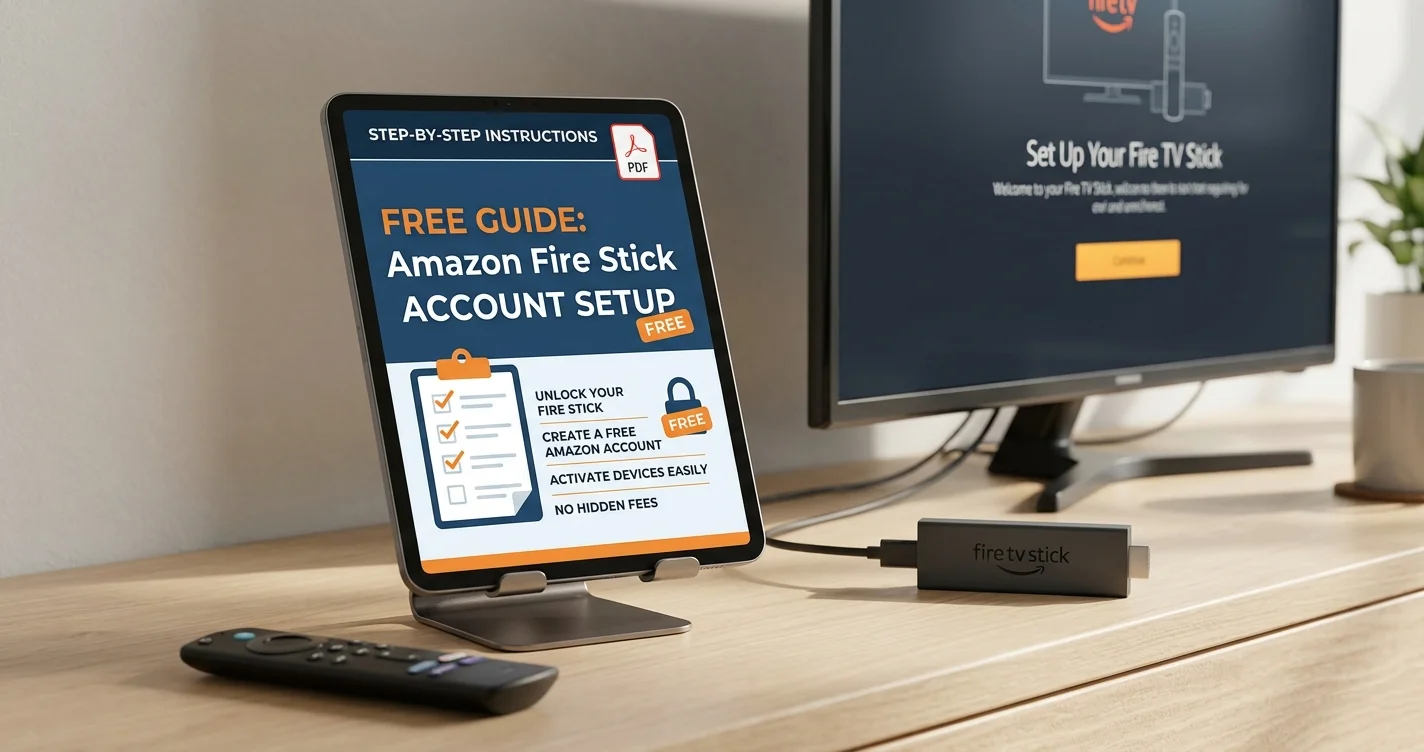
Het Começar Met Je Fire Stick
Amazon Fire Stick – Het kopen van een amazon fire stick 4k is slechts het eerste stap. De volgende en even cruciale stap is het correct instellen van je account, zodat je volledige toegang krijgt tot alle beschikbare content en diensten. Dit proces is gelukkig veel eenvoudiger dan veel mensen verwachten.
Of je nu de basismodel hebt, een amazon fire stick 4k max, of de meer geavanceerde amazon fire stick 4k plus, de basisstappen voor accountconfiguratie blijven vrijwel identiek. Het enige verschil zit meestal in enkele geavanceerde instellingen die specifiek zijn voor bepaalde modellen.
Deze gratis gids leidt je stap voor stap door het volledige proces van het Create Amazon Fire Stick account instellen. We behandelen alles van de basisvereisten, het Create Amazon account for TV proces, tot en met het verbinden van al je favoriete streamingdiensten. Na het voltooien van deze gids zul je een volledig functioneel Fire Stick-account hebben dat klaar is voor onbeperkt entertainment.
Of je een tech-savvy persoon bent of iemand die voorzichtig is met technologie, deze gids is geschreven zodat iedereen het kan volgen. We breken elk stap in eenvoudige, begrijpelijke delen.
Table of Contents
Voorbereiding: Wat Je Nodig Hebt
Voordat je begint met het Create Amazon Fire Stick account proces, verzamel je eerst enkele basisartikelen.
Fysieke Vereisten
Uiteraard heb je je Fire Stick-apparaat nodig. Dit kan een amazon fire stick 4k, amazon fire stick 4k max, of amazon fire stick 4k plus zijn, of zelfs een ouder model. Het merk maakt niet veel uit; het instellen van accounts werkt voor alle modellen identiek.
Je hebt ook een televisie nodig met een beschikbare HDMI-aansluiting. Vrijwel alle moderne televisies hebben minstens één HDMI-poort. Je moet je Fire Stick in deze poort steken en deze poort vervolgens op je televisie selecteren.
Je hebt toegang tot elektriciteit nodig. De meeste Fire Stick-modellen worden geleverd met een stroomadapter. Zorg ervoor dat je een stopcontact hebt dat dicht genoeg bij je televisie ligt.
Internetverbinding
Dit is misschien wel het belangrijkste vereiste. Je Fire Stick vereist een werkende WiFi-verbinding. Zonder internet kan je apparaat niet functioneren. Zorg ervoor dat je WiFi-netwerk actief is en dat je het wachtwoord kent.
Als je niet zeker bent van je WiFi-wachtwoord, kun je dit meestal vinden op je router. Het staat meestal op een sticker op de achterkant of zijkant. Alternatief kun je contact opnemen met je internetprovider.
Een Amazon-account
Dit is essentieel. Je hebt een Create Amazon account for TV nodig, of, als je al een bestaande Amazon-account hebt, kun je die gebruiken. Het account is gratis aan te maken op Amazon.nl of Amazon.de.
Het enige wat je nodig hebt om een account aan te maken is een geldig e-mailadres en een wachtwoord naar keuze. Het proces duurt slechts enkele minuten.
Stap 1: Het Instellen Van Je Fire Stick-Hardware
Laten we beginnen met de fysieke instellingen voordat we aan de software-configuratie beginnen.
Het Uitpakken Van Je Apparaat
Wanneer je je Fire Stick ontvangt, bevat het pakket het apparaat zelf, een stroomadapter, een HDMI-kabel of directe HDMI-verbinding, en een afstandsbediening. Controleer dat alle onderdelen aanwezig zijn.
Het Fire Stick-apparaat zelf is klein, ongeveer zo groot als een USB-stick. Dit is opzettelijk ontworpen. Het apparaat blijft discreet en neemt niet veel ruimte in beslag.
Het Verbinden Van De Hardware
Steek de HDMI-stekker van je Fire Stick in een beschikbare HDMI-poort op je televisie. Sluit vervolgens de stroomadapter aan op de achterkant van je Fire Stick en plug deze adapter in een stopcontact in de buurt van je televisie.
Na het verbinden van de stroomtoevoer zal je Fire Stick automatisch opstarten. Je zult zien dat er een LED-licht op het apparaat brandt, wat aangeeft dat het stroom heeft.
Zet je televisie aan en selecteer de juiste HDMI-ingang. Bij de meeste televisies kun je dit doen door op de “Input” of “HDMI” knop op de afstandsbediening te drukken. Cycle door de HDMI-ingangen totdat je het Fire Stick startscherm ziet.
Stap 2: Het Eerste Opstartscherm
Nadat je je hardware hebt verbonden en de juiste HDMI-ingang hebt geselecteerd, zul je een welkomstscherm zien.
Het Instellen Van De Taal
Het eerste scherm vraagt je om je taal en regio in te stellen. Voor Nederlandse gebruikers selecteer je Nederlands en Nederland (of België, afhankelijk van waar je bent). Dit bepaalt hoe het interface eruitziet en welke content beschikbaar is in je regio.
Het Verbinden Met WiFi
Vervolgens zal je Fire Stick een lijst weergeven van beschikbare WiFi-netwerken in je omgeving. Je zult je eigen huisnetwerk in deze lijst moeten vinden. Als je het niet ziet, zorg ervoor dat je WiFi-router is ingeschakeld en zich binnen redelijke afstand van je televisie bevindt.
Selecteer je WiFi-netwerk en voer je wachtwoord in. Het systeem biedt een virtueel toetsenbord op het scherm. Gebruik je afstandsbediening om de letters van je wachtwoord in te voeren. Dit kan even duren als je wachtwoord ingewikkeld is, dus wees geduldig.
Zodra je het correcte wachtwoord hebt ingevoerd, maakt je Fire Stick verbinding met het WiFi-netwerk. Je zult een bevestigingsbericht zien dat de verbinding geslaagd is.
Stap 3: Het Create Amazon Fire Stick Account-Proces
Dit is waar het account-instellen echt begint. Dit is het kritieke moment.
Opties Voor Account-Koppeling
Je Fire Stick biedt je twee methodes om je Amazon-account te koppelen. Methode één is rechtstreeks inloggen door je e-mailadres en wachtwoord in je Fire Stick in te voeren. Methode twee is het gebruiken van een code.
De codecode is meestal gemakkelijker. Je krijgt een code op je televisiescherm. Je gaat naar amazon.nl/mytv op een computer of smartphone. Je voert deze code in. Dit koppelt je account zonder dat je je volledige wachtwoord op je Fire Stick hoeft in te voeren.
Persoonlijk bevelen we de codemethode aan omdat het sneller en veiliger is. Je hoeft je gevoelige wachtwoord niet in te voeren op je televisie.
Het Rechtstreeks Inloggen
Als je ervoor kiest rechtstreeks in te loggen, voer je je Amazon e-mailadres en wachtwoord in met behulp van het virtuele toetsenbord op je scherm. Dit werkt, hoewel het langer duurt omdat je beide stukken gevoelige informatie moet invoeren.
Zorg ervoor dat je je credentials correct invoert. Onthoud dat wachtwoorden hoofdlettergevoelig zijn.
Account-Registratie
Nadat je je hebt aangemeld, registreert je Fire Stick zichzelf op je Amazon-account. Dit gebeurt automatisch en kan even duren. Je ziet een laadscherm terwijl het proces gaande is.
Nadat de registratie is voltooid, ben je technisch gezien klaar om je Fire Stick te gebruiken. Echter, je wilt waarschijnlijk aanvullende instellingen configureren.
Stap 4: Het Verbinden Van Streamingdiensten
Nu je account is ingesteld, is het tijd om je favoriete streamingdiensten toe te voegen.
Het Beschikbare Aanbod
Je Fire Stick geeft je toegang tot honderden apps en diensten. Netflix, Amazon Prime Video, Disney+, BBC iPlayer, ITV Hub, All4 en veel meer zijn allemaal beschikbaar. Deze apps zijn gratis om te downloaden en in te stellen.
Sommige diensten vereisen abonnementen. Anderen zijn volledig gratis. Je beheert deze abonnementen doorgaans via de website van de dienst zelf, niet via je Fire Stick.
Het Toevoegen Van Apps
Ga naar de Fire TV App Store op je Fire Stick. Zoek naar de apps die je wilt toevoegen. Selecteer de app en selecteer “Download” of “Installeer”. De app wordt gedownload en geïnstalleerd. Dit gebeurt automatisch.
Zodra een app is geïnstalleerd, kun je deze openen en je aanmelden met je accountgegevens. Bijvoorbeeld, voor Netflix login je met je Netflix-accountgegevens. Voor Amazon Prime Video login je met je Amazon-account (dat kan hetzelfde zijn als je Fire Stick-account).
Het Organiseren Van Je Startscherm
Op je Fire Stick-startscherm kun je je favoriete apps organiseren. Je kunt apps naar je startscherm slepen voor gemakkelijke toegang. Dit bespaart je tijd omdat je niet telkens door menu’s hoeft te navigeren.
Stap 5: Het Instellen Van Je Afstandsbediening
Je Fire Stick-afstandsbediening vereist minimale instellingen, maar het helpt om deze goed in te stellen.
Het Koppelen Van De Afstandsbediening
De meeste moderne Fire Stick-afstandsbedieningen koppelen automatisch met je apparaat. Soms moet je ze echter handmatig koppelen. Als je afstandsbediening niet reageert, zoek je de kleine knop aan de achterkant. Dit is de koppelingknop.
Druk en houd deze knop ongeveer tien seconden ingedrukt. Je Fire Stick geeft aan dat het koppelingen probeert. Bevestig op je televisiescherm dat je de afstandsbediening wilt koppelen.
Voice Control (Spraakbesturing)
Als je een nieuwere afstandsbediening hebt met spraakbesturingsfunctie, kun je dit gebruiken. Druk op de microfoonknop op je afstandsbediening en zeg duidelijk wat je wilt. “Alexa, open Netflix” of “Alexa, speel The Office” werken beide.
Dit klinkt futuristisch, maar het werkt echt goed en maakt het gebruik van je Fire Stick veel gemakkelijker.
Afstandsbediening-Batterijen
Zorg ervoor dat je afstandsbediening batterijen heeft. Sommige modellen worden met batterijen geleverd; andere niet. Controleer dat je batterijen hebt en dat ze goed zijn geplaatst. Batterijen die niet goed zitten, kunnen problemen veroorzaken.
Stap 6: Het Configureren Van Geavanceerde Instellingen
Nu je basisinstellingen zijn voltooid, kun je enkele geavanceerde opties configureren.
Geluid En Video-Instellingen
Ga naar Instellingen op je Fire Stick. Je vindt opties voor audio en video. Hier kun je je resolutie aanpassen (als je een amazon fire stick 4k hebt, kun je hier 4K inschakelen), audioformaten selecteren, en meer aanpassen.
Voor de beste ervaring selecteer je de hoogst beschikbare resolutie die je televisie ondersteunt. Als je een 4K-televisie hebt en een amazon fire stick 4k max of amazon fire stick 4k plus, zet je 4K aan. Dit geeft je de beste beeldkwaliteit.
Parental Controls (Ouderlijk Toezicht)
Als je huishouding kinderen bevat, wil je waarschijnlijk parental controls instellen. Dit beperkt de content die kinderen kunnen bekijken. Je kunt PIN-codes instellen en bepaalde apps of soorten inhoud beperken.
Dit vind je ook in Instellingen onder een sectie genaamd “Parental Controls” of “Family Library”.
Notificaties En Updates
Je Fire Stick kan je op de hoogte houden van nieuwe releases, speciale aanbiedingen en systeemgebeurtenissen. Je kunt bepalen welke notificaties je ontvangt. Sommige mensen vinden dit handig; anderen vinden het storend. Stel dit in naar je voorkeur.
Stap 7: Het Instellen Van Profielen Voor Meerdere Gebruikers
Als je huishouding meerdere mensen bevat, wil je waarschijnlijk separate profielen instellen.
Waarom Multiple Profielen
Separate profielen houden kijkgeschiedenis, aanbevelingen en voorkeuren apart. Iedereen krijgt zijn eigen aangepaste ervaring. Dit is vooral handig in gezinnen waar verschillende mensen verschillende dingen willen kijken.
Het Maken Van Een Profiel
Ga naar Instellingen en zoek naar “Profiles” of “User Profiles”. Hier kun je nieuwe profielen aanmaken. Geef elk profiel een naam. Je kunt ook afbeeldingen selecteren om elk profiel te vertegenwoordigen.
Zodra profielen zijn ingesteld, kunnen gebruikers schakelen tussen profielen door de profielknop op hun afstandsbediening te gebruiken.
Het Beheren Van Profielen
Als beheerder kun je bepalen welke content beschikbaar is voor bepaalde profielen. Dit is vooral belangrijk als je kinderen-accounts wilt beperken tot kind-vriendelijke content.
Stap 8: Het Toevoegen Van Aanvullende Voorkeuren
Nog een paar instellingen kunnen je ervaring verbeteren.
Display-Instellingen
In Instellingen kun je schermresolutie en andere display-opties aanpassen. Dit is vooral belangrijk als je een oudere televisie hebt die bepaalde resoluties niet ondersteunt. Je wilt zeker stellen dat je Fire Stick correct communiceert met je televisie.
Netzwerk-Instellingen
Je kunt je WiFi-netwerk wijzigen of aanvullende netwerkinformatie bekijken. Dit is handig als je je WiFi wachtwoord ooit wijzigt of wilt overschakelen naar een ander netwerk.
Rekening- En Privacyinstellingen
Hier kun je je Amazon-account beheren, privacyinstellingen aanpassen, en meer. Dit is waar je je wachtwoord wijzigt als dat nodig is, je betalingsmethoden behert, en gelijkaardige accounttaken uitvoert.
Problemen Bij Het Instellen: Wat Te Doen Als Iets Niet Werkt
Soms gaat iets niet naar plan. Hier zijn enkele veelvoorkomende problemen en hoe je ze kunt oplossen.
WiFi-Verbindingsproblemen
Als je Fire Stick geen verbinding kan maken met je WiFi, controleer eerst of je WiFi-netwerk werkende is. Testof andere apparaten verbinding kunnen maken.
Als je wachtwoord fout was of je het bent vergeten, kun je het WiFi-netwerk “vergeten” op je Fire Stick en opnieuw proberen. De instellingen zullen je deze optie bieden.
Als je WiFi-router ver weg is, kan verplaatsing van je router dichterbij helpen. Obstakels kunnen ook interferentie veroorzaken. Probeer een duidelijk lijntje van je router naar je televisie.
Aanmeldingsproblemen
Als je niet op je Amazon-account kunt inloggen, zorg er eerst voor dat je je e-mailadres en wachtwoord correct invoert. Wachtwoorden zijn hoofdlettergevoelig.
Als je je wachtwoord bent vergeten, ga je naar Amazon.nl en selecteer je “Login” en “Ik kan mijn wachtwoord niet onthouden”. Je kunt je wachtwoord hier opnieuw instellen.
App-Problemen
Als een app niet wil openen of continue crashes, probeer je deze eenvoudig te herstarten. Druk op de startknop op je afstandsbediening. Ga naar de app en selecteer “Sluiten”. Wacht even en open het opnieuw.
Als dit niet werkt, desinstalleer en herinstalleer de app. Ga naar Instellingen, selecteer Applications, selecteer Manage Installed Applications, zoek de app, en selecteer “Uninstall”. Installeer het vervolgens opnieuw.
Afstandsbediening-Problemen
Als je afstandsbediening niet reageert, controleer eerst of deze batterijen heeft. Vervang ze als dit niet het geval is.
Probeer de afstandsbediening opnieuw te koppelen. Houd de koppelingknop ingedrukt en volg de prompts op je televisiescherm.
Het Verbinden Van Aanvullende Diensten
Nu je basis alles hebt ingesteld, kun je aanvullende diensten verbinden voor een nog betere ervaring.
Amazon Prime Video
Als je een Amazon Prime-lid bent, krijg je automatisch toegang tot Prime Video. Dit is inbegrepen in je Prime-lidmaatschap. De app zou al vooraf moeten zijn gedownload, maar je moet mogelijk inloggen met je Amazon-account.
Amazon Music
Evenzo, als je Prime-lid bent, krijg je basistoegang tot Amazon Music. Je kunt miljoenen nummers streamen. Download de app en log in.
Amazon Photos
Heb je foto’s die je op je televisie wilt bekijken? Amazon Photos stelt je in staat om je fotoalbum op je grote scherm weer te geven. Dit is leuk voor het delen van reizen en familie-moment met huishoudgenoten.
Andere Streaming-Diensten
Voorbij Amazon’s eigen diensten kun je elke andere streamingdienst toevoegen. Download hun apps en log in met je credentials. Netflix, Disney+, BBC iPlayer, allemaal werken op dezelfde manier.
Het Gebruiken Van Je Fire Stick: Basis-Beginselen
Nu je account volledig is ingesteld, laten we door enkele basisgebruik tips gaan.
Het Navigeren Door Het Startscherm
Je Fire Stick startscherm toont je favoriete apps bovenaan. Onder dit zijn aanbevolen content en categorieën. Als je omhoog scrollt, vind je meer opties.
Alles is gemakkelijk te navigeren met je afstandsbediening. Gebruik de richtingsknoppen om rond te gaan. Druk op Select (de middelste knop) om iets te kiezen.
Het Zoeken Naar Content
Je Fire Stick omvat search-functionaliteit. Druk op de zoekknop (vergrootglas) op je afstandsbediening. Voer in wat je zoekt. Het systeem doorzoekt alle je beschikbare apps en toont resultaten.
Dit is handig als je niet precies weet welke app iets bevat. Je kunt eenvoudig zoeken en het zal je vertellen waar het beschikbaar is.
Het Beheren Van Abonnementen
Als je meerdere streamingdiensten hebt, kun je ze beheren van je Fire Stick. Ga naar Instellingen en zoek naar “Manage Your Content & Devices” of een vergelijkbare optie. Dit geeft je inzicht in wat je hebt geinstalleerd en je accounts.
Het Beschermen Van Je Account: Veiligheidstips
Nu je account is ingesteld, wil je zeker stellen dat het veilig blijft.
Sterke Wachtwoorden
Zorg ervoor dat je sterke, unieke wachtwoord hebt voor je Amazon-account. Dit moet minstens acht tekens bevatten en een mix van hoofd- en kleine letters, nummers en symbolen bevatten.
Gebruik niet hetzelfde wachtwoord voor je Amazon-account als voor andere services. Als een andere service wordt gehackt, beschermt een ander wachtwoord je Amazon-account.
Niet-Gedeelde Accounts
Hoewel je het misschien verleidelijk vindt om je account-gegevens met vrienden of familie te delen, zou je dit niet moeten doen. Elk gezinslid zou zijn eigen account moeten hebben.
Deel je wachtwoord niet. De enige uitzondering is als je vertrouwde huisgenoten bent die je account actief zullen gebruiken.
Twee-Staps Verificatie
Ga naar je Amazon-accountinstellingen en stel twee-staps verificatie in. Dit betekent dat, zelfs als iemand je wachtwoord kent, zij nog steeds een verificatiecode nodig hebben om in te loggen. Dit voegt een extra beveiligingslaag toe.
IPTV Als Aanvullende Optie: tiviplanet
Hoewel traditionele streamingdiensten op je Fire Stick beschikbaar zijn, zijn er aanvullende opties voor degenen die meer content willen.
Aanvullende Streaming-Opties
Voor Nederlandse gebruikers die meer Europa-brede inhoudsopties willen, bieden IPTV-services aanvullende mogelijkheden. Services als tiviplanet bieden uitgebreid aanbod van Europese zenders en content.
Hoewel IPTV-apps niet standaard op Fire Stick worden geinstalleerd, kunnen bepaalde IPTV-services via alternatieve methoden worden geïntegreerd. Dit biedt aanvullende opties voor enthousiastelingen.
Problemen Bij Het Instellen Oplossen: Uitgebreide Handleiding
Laten we enkele meer geavanceerde problemen behandelen.
Software-Updates
Je Fire Stick ontvangt regelmatig software-updates. Dit gebeurt automatisch, doorgaans ‘s nachts. Updates bevatten nieuwe functies en beveiligingsverbesseringen.
Als je problemen ondervindt nadat je een update hebt ontvangen, kan de update af en toe een probleem introduceren. Neem contact op met Amazon-ondersteuning als iets verbroken lijkt na een update.
Account-Problemen
Soms werken accounts niet correct. Als je Alexa-functionaliteit niet werkt, of bepaalde services niet inloggen, logout volledig van je account en log opnieuw in.
Ga naar Instellingen, selecteer Accounts, selecteer je account, en selecteer “Sign Out”. Wacht enkele minuten. Log vervolgens opnieuw in.
Internet-Problemen
Als alles langzaam is of content niet laadt, kan dit een internetprobleem zijn. Controleer je internetsnelheid. Streaming vereist minimaal 5-10 Mbps voor HD-kwaliteit.
Als je snelheid te laag is, contact je je internetprovider of beschouw je het upgraden van je plan.
Het Genieten Van Je Fire Stick Ervaring
Nu je je account volledig hebt ingesteld, is het tijd om te genieten van wat je Fire Stick kan bieden.
Het Ontdekken Van Nieuwe Content
Je Fire Stick biedt aanbevelingen op basis van wat je bekijkt. Neem een momentje om rond te snuffelen. Je vind waarschijnlijk content die je anders niet zou hebben gevonden.
Het Delen Met Familie
Zet je gezinsleden op hun eigen profielen. Ze zullen hun eigen aanbevelingen krijgen en hun eigen kijkgeschiedenis hebben.
Het Gebruik Als Entertainmentcentrum
Je Fire Stick is meer dan alleen streaming. Het kan ook muziek afspelen, foto’s weergeven, en zelfs spelletjes spelen. Het is een volledig entertainmentcentrum.
Geavanceerde Tips Voor Ervaren Gebruikers
Voor degenen die hun Fire Stick verder willen aanpassen.
Het Rooten Of Het Aanpassen Van Uw Systeem
Dit gaat buiten het bereik van deze gids, maar voor de enthousiastelingen onder ons, Fire Sticks kunnen worden geroot of aangepast met geavanceerde software. Dit biedt veel meer mogelijkheden, hoewel het technische kennis vereist.
Het Gebruiken Van Sideloading
Je kunt applicaties van buiten de officiële app store installeren. Dit vereist het inschakelen van onbekende bronnen in Instellingen en het gebruik van extra software.
Het Verbinden Met Draadloze Apparaten
Je Fire Stick kan verbinden met externe audioapparatuur, extra apparaten, en meer. Verken de connectiviteitsopties in je Instellingen.
Conclusie: Je Fire Stick Is Gereed
Na het volgen van deze gids heb je je Fire Stick-account volledig ingesteld en is je apparaat klaar voor gebruik. Je hebt:
Uw hardware verbonden en ingesteld. Je hebt je Amazon-account gekoppeld. Je hebt je favoriete streamingdiensten toegevoegd. Je hebt je instellingen geconfigureerd. Je hebt beveiligingsmaatregelen ingesteld. Je bent klaar om te genieten.
Je Fire Stick biedt oneindige entertainment mogelijkheden. Of je nu een amazon fire stick 4k, amazon fire stick 4k max, of amazon fire stick 4k plus hebt, je hebt een krachtig apparaat dat jaren meegaat.
Geniet van je streaming ervaring. Enjoy het entertainment. Verken de duizenden beschikbare titels. Deel je ervaring met je gezin. Welkom in het Fire Stick universum.
Verwijzings- En Ondersteuningsinformatie
Amazon Fire Stick Officiële Hulp:
- Amazon Fire Stick Officiële Pagina
- Fire Stick Ondersteuning En Hulp
- Fire Stick Handleidingen En Tutorials
Streamingdiensten:
Aanvullende IPTV-Services:
Technische Ondersteuning:


Leave a Reply