

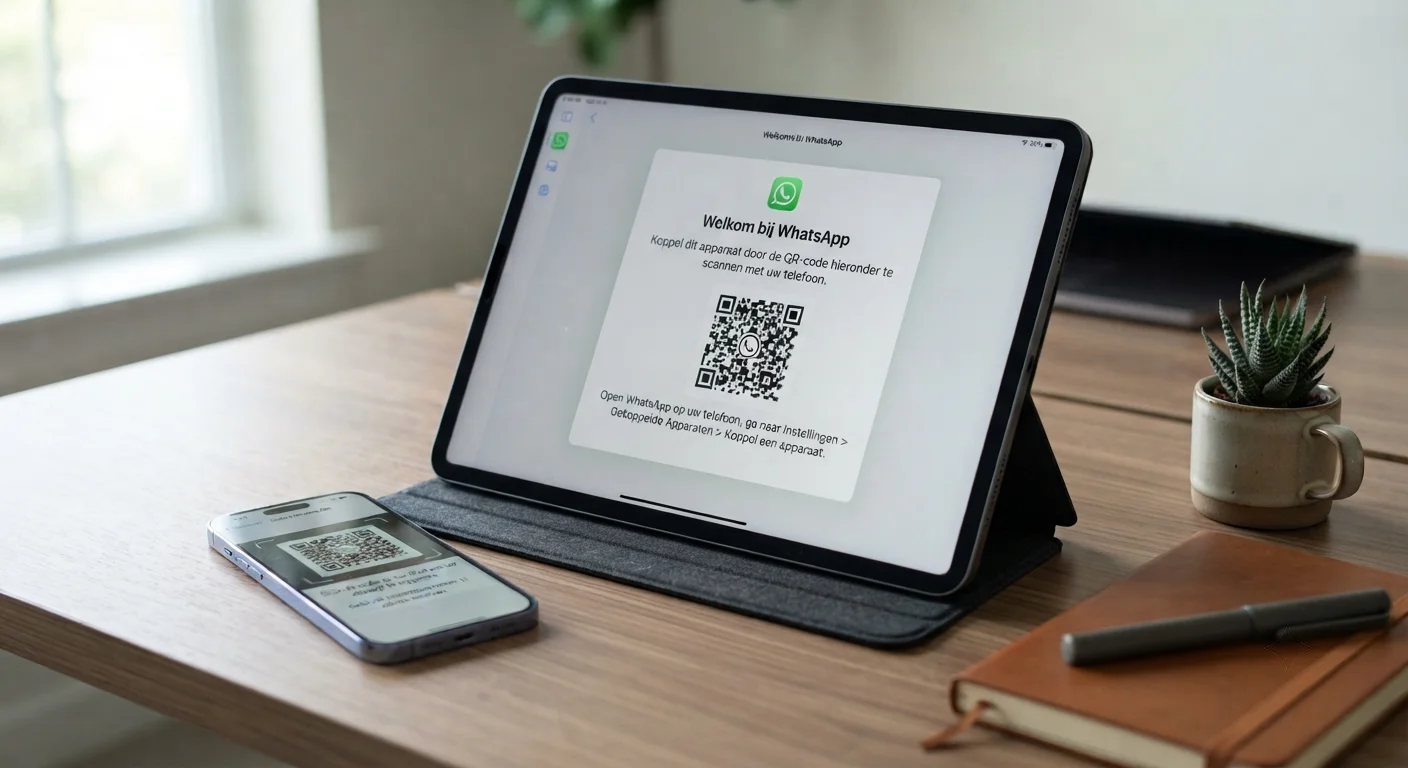
WhatsApp op je iPad Gebruiken – Het Is Makkelijker dan Je Denkt
WhatsApp on iPad – Als je jezelf afvraagt “How to use WhatsApp on iPad with phone number?”, ben je niet alleen. Dit is een van de meest gestelde vragen door iPad-gebruikers die hun chatervaring willen uitbreiden. Het goede nieuws is dat het gebruik van WhatsApp op je iPad met je telefoonnummer veel eenvoudiger is geworden, vooral met de moderne updates die Apple en WhatsApp hebben aangebracht.
WhatsApp heeft lange tijd alleen op smartphones gewerkt, maar dankzij cloudgebaseerde architectuur en moderne app-infrastructuur kan je nu volledig WhatsApp op je iPad gebruiken. Dit betekent dat je al je berichten, contacten en gesprekken kunt synchroniseren tussen je iPhone en iPad.
Deze uitgebreide gids zal je door alles heen leiden wat je moet weten over whatsapp for iPad, inclusief hoe je whatsapp for iPad with phone number instelt, of whatsapp for iPad free beschikbaar is, en hoe je WhatsApp Business op je iPad kunt gebruiken. We zullen ook uitleggen waarom dit zo nuttig kan zijn en wat je moet weten voordat je begint.
Voor degenen die graag communicatie willen multimedialiseren via verschillende kanalen, bieden services zoals tiviplanet IPTV verschillende communicatie- en entertainmentplatformen, hoewel WhatsApp blijft het primaire instant messaging-platform voor miljoenen gebruikers wereldwijd.
Table of Contents
WhatsApp op iPad: De Evolutie van een Functie
De geschiedenis van WhatsApp op iPad is interessant. Jarenlang was WhatsApp alleen beschikbaar op smartphones. De reden was dat WhatsApp’s architectuur sterk gekoppeld was aan je telefoonnummer en telefonische identiteit.
Dit veranderde echter toen WhatsApp besloot zijn platform opnieuw te architecten. Ze gingen van een telefooncentric-model naar een accountgebaseerd model dat cloudgebaseerd is. Dit betekende dat je account kon sync worden across multiple devices.
In 2022 lanceerde WhatsApp volledige iPad-ondersteuning. Dit was een grote verandering omdat het betekende dat je WhatsApp volledig op je iPad kon gebruiken, niet alleen als een spiegeling van je telefoon, maar als een volledig zelfstandig apparaat met dezelfde functionaliteit.
Dit was een game-changer voor veel mensen die veel op tablets werken of graag groter schermen gebruiken voor communicatie.
WhatsApp for iPad: Wat Het Werkelijk Biedt
Laten we duidelijk maken wat WhatsApp for iPad je werkelijk geeft:
Volledige Functionaliteit:
Je krijgt hetzelfde volledige WhatsApp-erlebnis op iPad als op je iPhone.
Alle contacten, chatgroepen, en messages zijn beschikbaar.
Je kunt spraaknummers, videobellen, groepsgesprekken en meer doen.
Cross-Device Synchronisatie:
Als je een bericht stuurt via iPad, zie je het ook op je iPhone.
Berichten die je iPhone ontvangt, sync op je iPad.
Alles blijft volledig gesynchroniseerd.
Offline Beschikbaarheid:
Je kunt WhatsApp gebruiken zelfs als je iPad niet verbonden is met het internet (je berichten sync zodra je weer online bent).
End-to-End Encryptie:
Al je berichten zijn altijd versleuteld, ongeacht welk apparaat je gebruikt.
Alle Features:
Stickers, reacties, voice notes, document-deling, enz. – alles werkt op iPad.
WhatsApp for iPad with Phone Number: Hoe Te Instellen
Dit is waarschijnlijk je grootste vraag: hoe gebruik je WhatsApp on iPad with phone number?
Stap 1: Zorg dat je een iPhone Hebt
Dit is essentieel. WhatsApp op iPad vereist dat je een iPhone hebt met WhatsApp ervan geïnstalleerd. Je iPad kan niet zelfstandig WhatsApp activeren met je telefoonnummer; je iPhone is de primaire apparaat.
Stap 2: Update WhatsApp op je iPhone
Zorg ervoor dat je de nieuwste versie van WhatsApp op je iPhone hebt. Open de App Store, zoek naar WhatsApp, en update als nodig.
Stap 3: Download WhatsApp op je iPad
Open de App Store op je iPad.
Zoek naar “WhatsApp”.
Download de iPad-versie van WhatsApp.
Stap 4: Open WhatsApp op je iPad
Zodra je het hebt gedownload, open je WhatsApp op je iPad.
Stap 5: Gebruik je iPhone om In Te Loggen
Dit is het belangrijkste deel. In plaats van je telefoonnummer in te voeren, zie je een inlogscherm.
Je ziet een QR-code op je iPad-scherm.
Pak je iPhone, ga naar je WhatsApp-instellingen, en zoek naar “WhatsApp Web”.
Kies “WhatsApp Web” en scan de QR-code met je iPhone-camera.
Stap 6: Toestemming Geven
Je iPhone zal je vragen om toestemming te geven om je iPad te verbinden met je WhatsApp-account.
Accepteer dit.
Stap 7: Synchronisatie
Je iPad zal nu beginnen met het synchroniseren van al je WhatsApp-data van je iPhone.
Dit kan enkele minuten duren afhankelijk van hoeveel data je hebt.
Stap 8: Klaar!
Zodra de synchronisatie compleet is, kun je WhatsApp volledig op je iPad gebruiken.
Dit proces is eigenlijk veel eenvoudiger dan het klinkt. Het belangrijkste is te begrijpen dat je iPhone de primaire apparaat blijft, en je iPad sync met het.
WhatsApp for iPad Free: Is Het Echt Gratis?
Een veel gestelde vraag is: whatsapp for iPad free? Het antwoord is ja.
WhatsApp is 100% Gratis:
Er zijn geen verborgen kosten.
Je betaalt niet per bericht.
Je betaalt niet per gesprek.
Je betaalt niet voor groepsberichten of media-deling.
Waarom is het Gratis?
WhatsApp verdient geld door andere middelen, niet door gebruikers direct te belasten.
Ze hebben WhatsApp Business gebouwd voor bedrijven.
Ze hebben WhatsApp Cloud API voor enterprise-integraties.
Ze integreren advertenties in WhatsApp Status (hoewel dit nog niet volledig is uitgerold).
Wat Je Wel Betaalt:
Internet-kosten: Je betaalt voor je internet-abonnement, maar niet specifiek voor WhatsApp.
De app zelf: Gratis om te downloaden.
Optionele functies: De meeste zijn gratis, sommige kunnen premium-versies hebben in de toekomst.
Voor nu kun je ervan uitgaan dat WhatsApp op je iPad volledig gratis te gebruiken is. WhatsApp heeft zich altijd gericht op gratis communicatie.
WhatsApp Business: Een Belangrijk Onderscheid
Terwijl WhatsApp for iPad persoonlijke WhatsApp biedt, is er ook WhatsApp Business, die je moet begrijpen:
Wat is WhatsApp Business?
WhatsApp Business is een afzonderlijke app gemaakt voor bedrijven en kleine ondernemingen.
Het biedt extra functies die gericht zijn op zakelijke communicatie.
Verschillen tussen WhatsApp en WhatsApp Business:
| Feature | WhatsApp Business | |
|---|---|---|
| Bedoeling | Persoonlijk | Zakelijk |
| Automatische Reacties | Nee | Ja |
| Snelle Antwoorden | Nee | Ja |
| Statistieken | Nee | Ja |
| Katalogus | Nee | Ja |
| Labels | Nee | Ja |
| Bedrijfsinfo | Nee | Ja |
| Prijs | Gratis | Gratis |
WhatsApp Business op iPad:
WhatsApp Business is ook beschikbaar op iPad.
Je stelt het op dezelfde manier in als reguliere WhatsApp.
Je kunt zowel WhatsApp als WhatsApp Business op dezelfde iPad hebben.
Wanneer Gebruik Je WhatsApp Business?
Als je een eigen bedrijf runt.
Als je klanten communiceert op schaal.
Als je geautomatiseerde reacties nodig hebt.
Als je statistieken over je berichten wilt.
Voor de meeste persoonlijke gebruikers is standaard WhatsApp voldoende.
Voordelen van WhatsApp op iPad
Waarom zou je WhatsApp op je iPad willen gebruiken? Hier zijn de voordelen:
Groter Scherm:
Typen is makkelijker op een groter toetsenbord.
Videos en afbeeldingen zijn duidelijker zichtbaar.
Multitasking:
Je kunt WhatsApp in Split View gebruiken terwijl je andere apps gebruikt.
Dit is geweldig voor werk en productiviteit.
Beteriteit:
Het grotere scherm maakt lange berichten veel beter leesbaar.
Betere Video-/Audioconferenties:
Videobellen op een iPad-scherm is veel beter dan op een telefoonscherm.
De camera en microfoon zijn often beter.
Portabiliteit:
Als je veel reist met je iPad, kun je WhatsApp overal gebruiken.
Standstill:
iPad-standaards maken handen-vrij communicatie mogelijk.
WhatsApp op iPad: Apparaatbeperkingen en Vereisten
Voordat je begint, zijn hier enkele beperkingen en vereisten om te kennen:
iPad-vereisten:
Je hebt iPad met iPadOS 14.4 of hoger nodig.
De meeste moderne iPads ondersteunen dit.
Ältere iPad-modellen kunnen compatibiliteitsproblemen hebben.
iPhone-vereisten:
Je hebt een iPhone nodig met iOS 16 of hoger.
Je WhatsApp-account is gekoppeld aan je iPhone-nummer.
Internetverbinding:
Je iPad moet een actieve internetverbinding hebben (Wi-Fi of mobiel data).
Je iPhone hoeft niet constant verbonden te zijn, maar het moet minstens één keer per maand verbonden zijn.
Apple-ID:
Je moet dezelfde Apple-ID op je iPhone en iPad gebruiken.
Dit helpt bij app-synchronisatie.
Opslag:
Je hebt voldoende ruimte op je iPad voor WhatsApp en je chatgeschiedenis.
Veel Voorkomende Problemen en Oplossingen
Ondanks het dat WhatsApp op iPad redelijk naadloos werkt, kunnen er problemen optreden:
Probleem: QR-code scannen werkt niet
Oplossing: Zorg ervoor dat je iPhone-camera schoon is. Probeer het licht in de kamer aan te doen. Zorg ervoor dat WhatsApp Web is ingeschakeld op je iPhone in Instellingen.
Probleem: Berichten synchroniseren niet
Oplossing: Zorg ervoor dat beide apparaten dezelfde Wi-Fi-netwerk gebruiken. Sluit beide apps af en start ze opnieuw. Update beide apps naar de nieuwste versie.
Probleem: Je krijgt notificaties niet op je iPad
Oplossing: Controleer je iPad-notificatie-instellingen voor WhatsApp. Zorg ervoor dat “Notificaties toestaan” is ingeschakeld.
Probleem: WhatsApp logt me uit op mijn iPad
Oplossing: Dit kan gebeuren als je je iPhone 30 dagen of langer niet hebt gebruikt. Zorg ervoor dat je je iPhone minstens één keer per maand gebruikt met WhatsApp.
Probleem: Kan WhatsApp niet downloaden op mijn iPad
Oplossing: Controleer of je iPad voldoende opslagruimte heeft. Zorg ervoor dat je iPadOS is bijgewerkt. Probeer je Apple-ID uit te loggen en in te loggen.
WhatsApp Beveiliging op iPad: Wat Je Moet Weten
Beveiliging is voorkeur als je WhatsApp op meerdere apparaten gebruikt:
End-to-End Encryptie:
Alle berichten, gesprekken, oproepen, en media zijn versleuteld.
Dit is waar, ongeacht welk apparaat je gebruikt.
Zelfs WhatsApp kan je berichten niet zien.
Verificatie:
Je kunt je beveiligingscode op iPad verifiëren, net als op je iPhone.
Dit voegt een extra laag vertrouwen toe.
Apparaatblokkering:
Als iemand anders je iPad pakken, kunnen ze niet zomaar WhatsApp gebruiken.
Face ID of passcode is nog steeds vereist.
Account-beveiliging:
Maak een sterk wachtwoord voor je Apple-ID.
Zorg ervoor dat twee-factor-verificatie is ingeschakeld.
Privacy-instellingen:
Controleer je Privacy-instellingen in WhatsApp.
Je kunt bepalen wie je laatste online-status ziet, je profielfoto, enz.
Vergebeurde WhatsApp Web op iPad
Het is belangrijk het onderscheid te kennen tussen WhatsApp Web en WhatsApp-app op iPad:
WhatsApp Web:
Dit is de browser-versie van WhatsApp.
Je gebruikt deze op je computer door naar web.whatsapp.com te gaan.
Het werkt ook op iPad-Safari, maar het is niet geoptimaliseerd.
Je moet je telefoon verbonden houden om WhatsApp Web te gebruiken.
WhatsApp App op iPad:
Dit is de native iPad-app.
Het is volledig geoptimaliseerd voor iPad-scherm.
Je iPad kan werken zelfs wanneer je iPhone uit staat.
Dit is veel beter dan WhatsApp Web.
Voor iPad-gebruik moet je absoluut de native WhatsApp-app gebruiken, niet WhatsApp Web.
Geavanceerde Functies op WhatsApp iPad
Nu je WhatsApp op je iPad hebt, zijn hier enkele geavanceerde functies die je kunt gebruiken:
Videoconferenties:
Je kunt tot 8 deelnemers in een groepsvideoconferentie hebben.
De iPad’s grotere scherm maakt dit veel beter dan op je telefoon.
Stemoproepen:
VoIP-oproepen over internet zijn excellent op iPad.
Je kunt je iPad-speaker en microfoon gebruiken.
Documenten Delen:
Je kunt alle soorten documenten delen, tot 100 MB per bestand.
Dit is ideal voor werk.
Stickers en Reacties:
Je hebt toegang tot alle sticker-packs en emoji-reacties.
Dit werkt op iPad net als op je iPhone.
Gepinde Berichten:
Je kunt berichten vastzetten in groepen voor makkelijk referentie.
Dit is handig in groepschats.
Archief:
Je kunt chats archiveren om je chatlijst schoon te houden.
Gearchiveerde chats krijg je terug als er een nieuw bericht aankomt.
WhatsApp op iPad vs. Andere Messaging-Apps
Hoe WhatsApp op iPad vergelijkt met alternatieven:
Telegram op iPad:
Telegram is ook volledig beschikbaar op iPad.
Het biedt gelijkaardige functionaliteit.
Voordeel Telegram: Cloud-gebaseerd, kan berichten van de cloud herstellen.
Voordeel WhatsApp: End-to-end encryptie is standaard.
iMessage op iPad:
iMessage werkt native op iPad.
Het is alleen voor Apple-gebruikers.
Voordeel: Geïntegreerd in het Apple-ecosysteem.
Nadeel: Niet beschikbaar voor niet-Apple-gebruikers.
Signal op iPad:
Signal is privacy-gericht.
Het biedt vergelijkbare functionaliteit.
Voordeel: Open-source en privacy-gericht.
Nadeel: Minder gebruikers dan WhatsApp.
Voor de meeste gebruikers is WhatsApp op iPad het beste omdat het het meest gebruikte messaging-platform is globaal.
Praktische Tips voor WhatsApp iPad-gebruik
Hier zijn praktische tips om je WhatsApp iPad-ervaring te verbeteren:
1. Organiseer je Chats
Maak aparte groepen voor werk, familie en vrienden.
Dit helpt je georganiseerd te blijven op het grotere scherm.
2. Gebruik Geluidsinstellingen
Zet verschillende geluidsinstellingen voor verschillende groepen.
Dit helpt je prioriteiten te beheren.
3. Zet Meerdere Accounts op (WhatsApp + Business)
Je kunt beide hebben als je zowel persoonlijke als zakelijke communicatie hebt.
Dit houdt dingen gescheiden.
4. Gebruik de Zoekfunctie
Met meer scherm kunnen lange chatlijsten overweldigend zijn.
Gebruik de zoekfunctie om specifieke berichten of contacten snel te vinden.
5. Hebij Split View
Gebruik Split View om WhatsApp naast een ander app te gebruiken.
Dit is perfect voor werk.
6. Stel Notificaties In
Pas je notificatie-instellingen aan naar je voorkeur.
Je wilt niet constant afgeleid worden.
7. Back-up Regelmatig
Zorg ervoor dat je chatgeschiedenis regelmatig wordt gebackupt.
Dit beschermt je belangrijke conversaties.
Veel Gestelde Vragen Over WhatsApp op iPad
Kan ik WhatsApp op meerdere iPads gebruiken?
Nee, je kunt WhatsApp maar op één iPad tegelijk actief hebben met hetzelfde account. Je kunt het uitloggen van de ene iPad en inloggen op een andere.
Wat gebeurt er als ik mijn iPad kwijtraak?
Je kunt WhatsApp op een ander apparaat opnieuw activeren. Je account blijft veilig zolang je je iPhone nog hebt. Log uit op de App Store iCloud-instellingen van het verloren apparaat.
Kan ik telefoonnummer wijzigen op WhatsApp iPad?
Je moet dit op je iPhone doen. Ga naar WhatsApp-instellingen op je iPhone, kies Account, en volg de wijzigingsprocedure.
Werkt WhatsApp op iPad zonder iPhone?
Momenteel niet. Je hebt een iPhone nodig om WhatsApp op iPad te activeren. WhatsApp heeft echter aangekondigd dat ze dit gaan veranderen.
Kan ik video-oproepen voeren op iPad?
Ja, volledig. Video- en audiogesprekken werken perfect op iPad, en het grotere scherm is eigenlijk een voordeel.
Hoeveel data gebruikt WhatsApp op iPad?
Dit hangt af van jouw gebruikspatroon. Tekstberichten gebruiken zeer weinig data. Video-oproepen gebruiken meer. Gemiddeld gebruiker: 10-50 MB per dag.
Is het veilig om WhatsApp op iPad te gebruiken?
Ja, het is net zo veilig als op je iPhone. End-to-end encryptie beschermt alles.
Kan mijn bedrijf mijn iPad-WhatsApp monitoren?
Nee, je persoonlijke WhatsApp is privé. Echter, als je WhatsApp Business gebruikt voor werk, kan je bedrijf meer zicht hebben afhankelijk van hun beleid.
Kan ik WhatsApp deactiveren op iPad maar actief houden op iPhone?
Ja, je kunt je eenvoudig uitloggen op iPad en je iPhone zal verder werken.
Waarom moet ik een iPhone hebben voor iPad WhatsApp?
Dit is vanwege Weihanets architectuur. Je telefoonnummer is gebonden aan je iPhone. WhatsApp werkt eraan om dit in de toekomst te veranderen.
Toekomstige Functies en Updates
WhatsApp-stelt voortdurend bugs-ups uit. Hier zijn enkele potentiële toekomstige functies:
iPad-standalone (zonder iPhone-vereiste):
WhatsApp heeft aangekondigd dat ze werken aan het toestaan dat iPad standalone kan functioneren.
Dit zou betekenen dat je WhatsApp op iPad kunt activeren zonder een iPhone.
Meerdere iPad-ondersteuning:
Mogelijkerwijze kun je WhatsApp op meerdere iPads tegelijk hebben.
Verbeterde Video-conferencing:
Meer deelnemers in groepsgesprekken.
Verbeterde kwaliteit.
AI-gestuurde Functies:
WhatsApp experimenteert met AI voor aanbevelingen en moderatie.
Hoe deze updates uitgerold worden, hangt af van de stabiliteit en feedback van gebruikers.
Conclusie: WhatsApp op iPad is Praktisch en Handig
De vraag “How to use WhatsApp on iPad with phone number?” heeft nu een duidelijk antwoord. Gebruik je iPhone om je iPad met je telefoonnummer in te loggen, en je bent klaar.
Sleutel-takeaways:
WhatsApp for iPad werkt fantastisch en biedt volledige functionaliteit.
WhatsApp for iPad with phone number is eenvoudig in te stellen via QR-code scanning.
Whatsapp for iPad free is 100% waar – geen verborgen kosten.
WhatsApp Business biedt zakelijke functies als je die nodig hebt.
Beveiliging en privacy zijn zeer sterk met end-to-end encryptie.
Je hebt een iPhone nodig voor initialisation, maar daarna kan je iPad onafhankelijk werken.
Of je WhatsApp op je iPad gebruikt voor werk, persoonlijk gebruik, of beide, het is een geweldige manier om je communicatie te verbeteren. Het grotere scherm maakt typen en videobellen veel aangenamer.
Communicatie-enthusiasten kunnen ook services verkennen zoals tiviplanet IPTV voor diversere content- en communicatieplatformen, hoewel WhatsApp blijft het essentiële instant messaging-platform voor privé en zakelijke communicatie.
Begin vandaag nog met het instellen van WhatsApp op je iPad en ervaar het verschil dat een groter scherm maakt in je dagelijkse communicatie!









Leave a Reply