Update IPTV Playlist -Wat is een M3U‑playlist en waarom moet je die updaten?
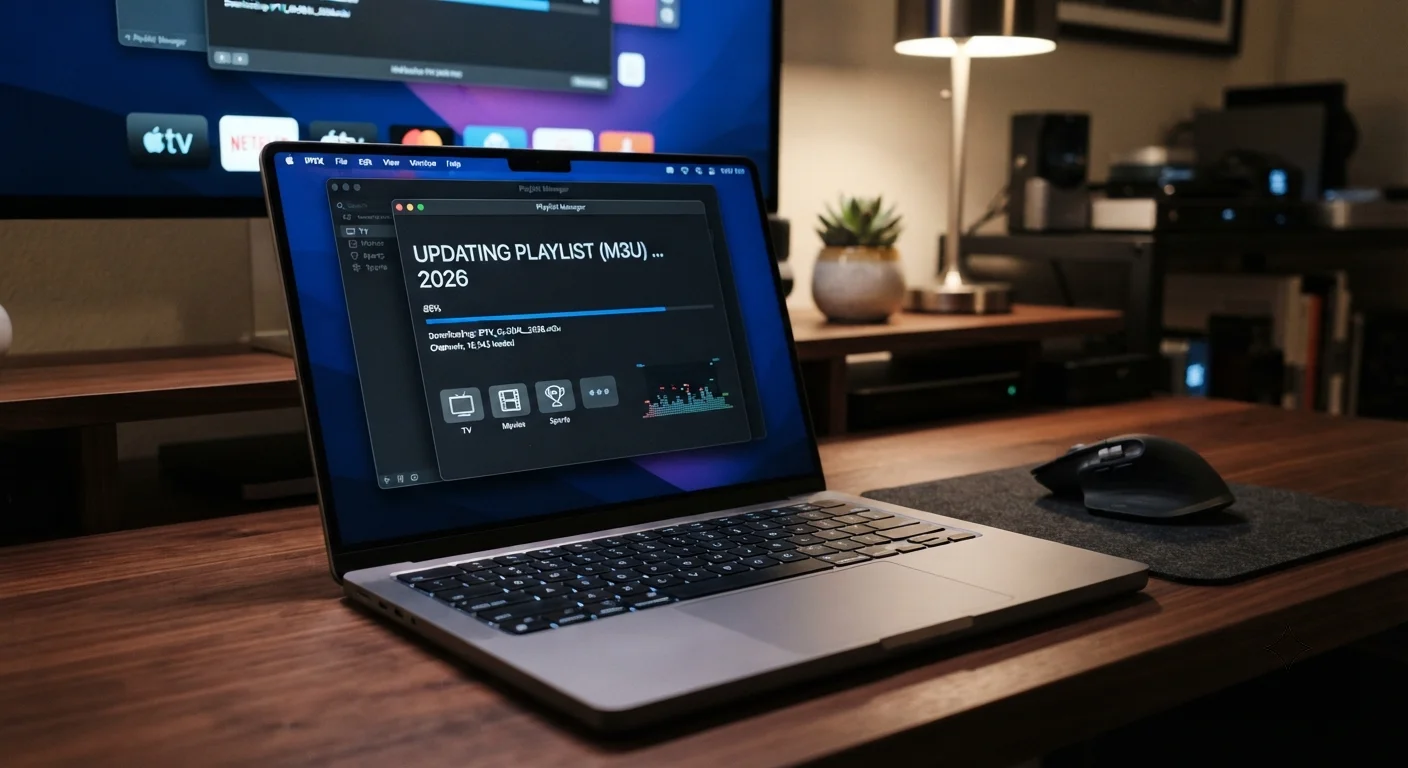
Update IPTV Playlist -Een M3U‑playlist is simpelweg een tekstbestand dat de URL’s of paden van je IPTV‑zenders bevat. Wanneer een zender van frequentie verandert of een stream tijdelijk offline gaat, blijft het oude adres in de lijst staan en krijg je een zwarte box of een foutmelding. Door je playlist regelmatig bij te werken zorg je ervoor dat je altijd toegang hebt tot de nieuwste en werkende streams.
Kort antwoord: Een M3U‑playlist updaten betekent de oude of gebroken stream‑URL’s vervangen door de actuele links, zodat je IPTV‑applicatie weer alle kanalen kan afspelen.
Table of Contents
Voorbereiding – wat je nodig hebt
Voordat je aan de slag gaat, verzamel je een paar essentiële zaken. Zonder de juiste tools en een goede werkomgeving loop je het risico dat je playlist corrupt raakt of dat je per ongeluk illegale streams toevoegt.
- Een teksteditor: Notepad++ (Windows), Sublime Text (macOS, Linux) of een eenvoudige editor zoals nano op de commandoregel.
- Toegang tot de bron‑playlist: Dit kan een URL zijn die je van je IPTV‑provider hebt gekregen, of een lokaal bestand op je apparaat.
- Een betrouwbare bron voor nieuwe stream‑URL’s: Veel community‑forums (bijv. Reddit’s r/IPTV) en speciale websites bieden actuele M3U‑bestanden. Controleer altijd de legaliteit van de bron.
- Een back‑up‑locatie: Maak een kopie van je huidige M3U‑bestand voordat je wijzigingen aanbrengt. Een simpele
copy playlist.m3u playlist_backup.m3ukan later veel hoofdpijn besparen. - Eventueel een VPN: Als je streams van buiten je eigen land haalt, beschermt een VPN je privacy en voorkomt je throttling door je ISP.
Handmatige update van een M3U‑bestand
De meeste beginners geven de voorkeur aan een handmatige aanpak omdat die direct inzicht geeft in welke zender wel of niet werkt. Hieronder vind je een stap‑voor‑stap gids.
Stap 1 – Download de huidige playlist
Gebruik je browser of een download‑tool (bijv. wget) om de bestaande M3U‑file op te slaan. Als je een URL hebt, typ je in de commandoregel:
wget -O huidige_playlist.m3u "https://example.com/playlist.m3u"
Bewaar het bestand in een map waar je later makkelijk bij kunt, bijvoorbeeld C:\IPTV\ of /home/user/iptv/.
Stap 2 – Maak een back‑up
Voordat je iets wijzigt, dupliceer je het bestand:
copy huidige_playlist.m3u backup_playlist.m3u
Zo kun je altijd terugkeren naar de originele staat als er iets misgaat.
Stap 3 – Open het bestand in een teksteditor
Zoek naar regels die beginnen met #EXTINF. Direct erna volgt de URL van de stream. Een voorbeeld:
#EXTINF:-1 tvg-id="example.channel" tvg-name="Example Channel" group-title="Entertainment",Example Channel http://oldstream.example.com/stream.m3u8
Let op de structuur: de eerste regel bevat metadata, de tweede regel is de feitelijke stream‑URL.
Stap 4 – Identificeer verouderde of gebroken URL’s
De makkelijkste manier is een batch‑test met een tool als ffprobe of een online validator. Een eenvoudige PowerShell‑one‑liner voor Windows:
Get-Content huidige_playlist.m3u | Where-Object {$_ -match "^http"} | ForEach-Object {if ((Invoke-WebRequest -Uri $_ -Method Head -TimeoutSec 5).StatusCode -ne 200) {Write-Output "$_ is down"}}Voor Linux kun je curl -Is combineren met grep. Alle URL’s die geen 200‑status teruggeven, markeer je voor vervanging.
Stap 5 – Zoek de nieuwe URL’s
Ga naar een betrouwbare community‑pagina of een officiële bron van je provider. Kopieer de nieuwe stream‑link en vervang de oude regel. Zorg dat je de metadata (tvg‑id, tvg‑name, group‑title) ongewijzigd laat, tenzij je die ook wilt updaten.
Stap 6 – Sla het bestand op en test
Na het aanpassen, sla je het bestand op met UTF‑8‑encoding (zonder BOM). Open je IPTV‑app en laad de gewijzigde playlist. Controleer of de problematische kanalen nu correct afspelen.
Tips voor een nette handmatige update
- Gebruik commentaarregels (
#) om oude URL’s tijdelijk te bewaren, zodat je ze later nog kunt vergelijken. - Houd de bestandsnaam consistent (bijv.
my_playlist.m3u) en gebruik een datum‑suffix voor back‑ups (my_playlist_2024-10-01.m3u). - Voeg een
#EXTM3Uheader toe aan het begin van het bestand als die ontbreekt; sommige spelers eisen dat.
Automatische update met behulp van scripts
Voor iedereen met een grotere playlist (honderden of duizenden kanalen) wordt handmatig updaten onpraktisch. Een script dat periodiek de bron‑playlist downloadt en oude links vervangt, bespaart tijd én minimaliseert fouten.
Waarom een script?
Een script kan:
- Automatisch een back‑up maken.
- Alle URL’s controleren op bereikbaarheid.
- Nieuwe streams van een opgegeven bron importeren.
- De bijgewerkte file op een gedeelde netwerklocatie of in een cloud‑map plaatsen.
Voorbeeld: Bash‑script op Linux/macOS
Dit script downloadt de originele playlist, maakt een back‑up, verwijdert dode links en voegt een nieuwe bron‑playlist toe.
#!/bin/bash# Configuratie
ORIG_URL="https://example.com/old_playlist.m3u"
NEW_URL="https://example.com/new_playlist.m3u"
TARGET_DIR="/home/user/iptv"
FILE_NAME="my_playlist.m3u"
BACKUP_DIR="${TARGET_DIR}/backup"
TIMESTAMP=$(date +"%Y%m%d_%H%M%S")# Zorg dat backup‑map bestaat
mkdir -p "$BACKUP_DIR"# Stap 1: download huidige playlist
wget -q -O "${TARGET_DIR}/${FILE_NAME}" "$ORIG_URL"# Stap 2: maak back‑up
cp "${TARGET_DIR}/${FILE_NAME}" "${BACKUP_DIR}/${FILE_NAME}_$TIMESTAMP.bak"# Stap 3: verwijder dode URL’s
awk '/^#EXTINF/ {print; getline; if (system("curl -s -o /dev/null -w \"%{http_code}\" " $0) == 200) print}' "${TARGET_DIR}/${FILE_NAME}" > "${TARGET_DIR}/${FILE_NAME}.tmp"# Stap 4: voeg nieuwe streams toe
wget -q -O - "$NEW_URL" >> "${TARGET_DIR}/${FILE_NAME}.tmp"# Stap 5: vervang origineel
mv "${TARGET_DIR}/${FILE_NAME}.tmp" "${TARGET_DIR}/${FILE_NAME}"echo "Playlist bijgewerkt op $(date). Back‑up opgeslagen in $BACKUP_DIR."
Bewaar dit script als update_playlist.sh, maak het uitvoerbaar (chmod +x update_playlist.sh) en plan het met cron (bijv. elke 6 uur) om automatisch up-to-date te blijven.
PowerShell‑script voor Windows‑gebruikers
Windows‑liefhebbers kunnen een vergelijkbaar proces in PowerShell opzetten. Het volgende script doet dezelfde stappen als het Bash‑voorbeeld.
$origUrl = "https://example.com/old_playlist.m3u" $newUrl = "https://example.com/new_playlist.m3u" $targetDir = "C:\IPTV" $fileName = "my_playlist.m3u" $backupDir = "$targetDir\backup" $timestamp = Get-Date -Format "yyyyMMdd_HHmmss"# Zorg voor backup‑map
if (-not (Test-Path $backupDir)) { New-Item -ItemType Directory -Path $backupDir }# Download huidige playlist
Invoke-WebRequest -Uri $origUrl -OutFile "$targetDir\$fileName"# Maak back‑up
Copy-Item "$targetDir\$fileName" "$backupDir\$fileName_$timestamp.bak"# Filter dode streams
$lines = Get-Content "$targetDir\$fileName"
$filtered = @()
for ($i=0; $i -lt $lines.Length; $i+=2) {
$meta = $lines[$i]
$url = $lines[$i+1]
try {
$resp = Invoke-WebRequest -Uri $url -Method Head -TimeoutSec 5 -ErrorAction Stop
if ($resp.StatusCode -eq 200) {
$filtered += $meta
$filtered += $url
}
} catch { continue }
}
$filtered | Set-Content "$targetDir\$fileName.tmp"# Voeg nieuwe streams toe
Invoke-WebRequest -Uri $newUrl -OutFile "$targetDir\new.m3u"
Get-Content "$targetDir\new.m3u" | Add-Content "$targetDir\$fileName.tmp"# Vervang origineel
Move-Item -Force "$targetDir\$fileName.tmp" "$targetDir\$fileName"Write-Host "Playlist succesvol bijgewerkt op $(Get-Date). Back‑up opgeslagen in $backupDir."
Plan dit script met Taakplanner (Task Scheduler) zodat het elke 12 uur draait. De combinatie van back‑ups en automatische URL‑checks houdt je playlist stabiel.
Belangrijke overwegingen bij automatisering
- Rate‑limiting: Veel providers limiteren het aantal verzoeken per IP per tijdseenheid. Voeg een
sleepofStart‑Sleeptoe om blokkerende IP’s te vermijden. - Legaliteit: Automatisch scrapen van streams van sites die geen toestemming geven kan in strijd zijn met copyright‑wetgeving.
- Backup‑rotatie: Houd niet te veel oude back‑ups; een rotatie van de laatste 7‑10 versies is meestal voldoende.
- Log‑bestand: Schrijf elke run naar een log (
update.log) zodat je later kunt nagaan welke URL’s zijn gefilterd.
Gebruik van populaire IPTV‑apps en hun update‑opties
Niet elke gebruiker wil zelf gaan programmeren. Veel spelers bieden ingebouwde functionaliteit om een playlist te vernieuwen. Hieronder een overzicht van de drie meest gebruikte apps.
Kodi (met PVR IPTV Simple Client)
Kodi is een open‑source mediacenter dat via de add‑on “PVR IPTV Simple Client” M3U‑playlists afspeelt. De add‑on heeft een ingebouwde URL‑verversingsoptie.
- Open Kodi → Instellingen → Add‑ons → Mijn add‑ons → PVR‑clients → PVR IPTV Simple Client.
- Klik op “Configureer”. Onder “M3U‑PlayList URL” vul je de directe link naar je playlist in.
- Vink “Refresh” aan en stel een interval in (bijv. 4 uur). Kodi downloadt dan automatisch de nieuwste versie.
Let op: Kodi slaat de gedownloade playlist lokaal op. Als je een back‑up wilt, kopieer je /.kodi/userdata/addon_data/pvr.iptvsimple naar een veilige locatie.
VLC Media Player
VLC kan M3U‑bestanden afspelen, maar heeft geen ingebouwde auto‑refresh. Wel kun je met een eenvoudige batch‑file een periodieke verversing realiseren.
- Maak een
refresh_playlist.batmet de volgende inhoud:curl -s -o "%USERPROFILE%\Documents\playlist.m3u" "https://example.com/playlist.m3u"
- Plan deze batch via “Taakplanner” om elke 2 uur te draaien.
- Open VLC → Media → Open bestand → selecteer
playlist.m3u. VLC leest de nieuwste versie bij elke herstart.
IPTV Smarters / IPTV Pro
Deze commerciële apps zijn populair op Android‑ en iOS‑apparaten. Ze bieden een “Refresh” knop in de instellingen.
- Ga naar “Instellingen” → “Playlist” → “Update URL”.
- Voer je nieuwe M3U‑link in en druk op “Update”. De app downloadt de nieuwe lijst en vervangt de oude automatisch.
- Sommige versies hebben een “Auto‑Refresh” optie; stel een interval in van 6‑12 uur.
Voor iOS‑gebruikers kan een “Shortcuts”‑automatisering dezelfde functionaliteit bieden als een script, maar dan binnen de Apple‑omgeving.
Veelvoorkomende fouten en hoe je ze oplost
Zelfs met een perfect script of een goede app kun je tegen obstakels aanlopen. Hieronder de meest voorkomende problemen en hun oplossingen.
1. “404 Not Found” of “403 Forbidden” bij een stream‑URL
Dit duidt meestal op een verouderde link of een geografische blokkade. Controleer eerst of de URL correct gekopieerd is (geen extra spaties). Als de URL nog steeds fout geeft, zoek dan op de forum‑thread of de provider‑website naar een alternatief.
2. Dubbele kanalen in de playlist
Automatische scripts voegen soms de volledige nieuwe playlist toe zonder eerst de oude te verwijderen. Gebruik een uniq‑commando (Linux) of een PowerShell‑filter om duplicaten te verwijderen:
sort my_playlist.m3u | uniq > my_playlist_clean.m3u
3. Encoding‑problemen (onleesbare tekens)
M3U‑bestanden moeten UTF‑8 zonder BOM zijn. Als je een Windows‑editor gebruikt, kies dan “Opslaan als… → UTF‑8”. VLC en Kodi kunnen anders de kanalenamen verkeerd weergeven.
4. Timeout‑fouten tijdens URL‑check
Sommige streams reageren langzaam maar werken wel. Verhoog de timeout‑waarde in je script (bijv. TimeoutSec 15) of voeg een retry‑mechanisme toe.
5. Onjuiste groeps‑ of tvg‑metadata
De metadata bepaalt hoe kanalen gegroepeerd worden in de app. Als je de structuur wijzigt, controleer dan de #EXTINF-regels op correcte tags (group-title, tvg-id, tvg-name). Een fout in één tag kan de hele playlist breken.
Beveiliging en privacy bij het updaten van playlists
IPTV‑streams komen vaak van servers buiten je eigen land. Zonder de juiste maatregelen kun je onbedoeld je IP‑adres en kijkgedrag blootstellen.
Gebruik een betrouwbare VPN
Kies een VPN‑provider die geen logboeken bijhoudt en voldoende bandbreedte biedt (bijv. 100 Mbps of meer) om HD‑streams zonder buffering te leveren. Stel de VPN in op “auto‑connect” zodat elke update‑sessie veilig verloopt.
Verifieer de bron‑URL
Niet alle M3U‑links zijn legitiem. Een eenvoudige DNS‑lookup (nslookup) kan je helpen onbetrouwbare domeinen te identificeren. Vermijd links van onbekende hosting‑providers of van domeinen met een korte levensduur.
Beperk toegang tot je playlist‑bestand
Als je de playlist op een gedeelde netwerklocatie opslaat, zorg dan voor juiste NTFS‑rechten (alleen lees‑ en schrijfrechten voor jou). Op Linux kun je chmod 600 gebruiken om te voorkomen dat andere gebruikers het bestand kunnen lezen.
Controleer op malware in scripts
Download alleen scripts van vertrouwde bronnen (GitHub‑repositories met goede reputatie). Scan ze met een up‑to‑date antivirus‑programma voordat je ze uitvoert.
Beste praktijken voor onderhoud van je IPTV‑playlist
Een goed onderhouden playlist is een kwestie van routine. Hier zijn enkele bewezen gewoonten die je kunt integreren in je wekelijkse of maandelijkse workflow.
- Plan regelmatige updates: Zet een cron‑taak of Windows‑taak in die elke 6‑12 uur een update uitvoert.
- Documenteer wijzigingen: Houd een changelog bij (bijv.
playlist_changelog.txt) waarin je noteert welke kanalen zijn toegevoegd, verwijderd of aangepast. - Gebruik versiebeheer: Zet je M3U‑bestand in een Git‑repository (bijv. privé op GitHub). Hiermee kun je eenvoudig terugrollen naar een vorige versie en zie je precies welke regels zijn gewijzigd.
- Test nieuwe streams eerst: Voeg een nieuw kanaal toe aan een aparte “test” playlist en controleer of het werkt voordat je het in de hoofd‑playlist opneemt.
- Bewaar een “master‑playlist”: Een onbewerkte versie die alleen door de provider wordt geleverd. Gebruik deze als referentie wanneer je fouten in je eigen aangepaste playlist moet traceren.
- Automatiseer logging: Laat je script een log‑bestand bijhouden met datum‑tijd en resultaat (bijv. “5 dode links verwijderd, 12 nieuwe streams toegevoegd”).
Veelgestelde vragen
Hoe vaak moet ik mijn M3U‑playlist updaten?
Dit hangt af van hoe dynamisch de streams zijn. Voor de meeste gratis community‑sources is een update elke 6‑12 uur voldoende. Bij een betaalde provider kun je vaak een minder frequent schema (dagelijks of wekelijks) hanteren.
Kan ik meerdere M3U‑bestanden samenvoegen?
Ja. Gebruik een teksteditor of een simpel commando zoals cat file1.m3u file2.m3u > merged.m3u (Linux/macOS) of type file1.m3u file2.m3u > merged.m3u (Windows). Zorg er wel voor dat er slechts één #EXTM3U header bovenaan staat.
Wat moet ik doen als een hele categorie kanalen (bijv. sport) wegvalt?
Controleer eerst of de provider een nieuwe URL voor die categorie heeft vrijgegeven. Vaak vind je een aparte “sports.m3u” die je moet downloaden en toevoegen. Als er geen vervanging is, kun je de lege sectie uit je playlist verwijderen om rommel te vermijden.
Is het legaal om een M3U‑playlist te delen?
Het delen van een playlist die streams van auteursrechtelijk beschermde kanalen bevat zonder toestemming is in de meeste landen illegaal. Alleen playlists die uitsluitend publieke of door jou zelf gehoste streams bevatten, mogen vrij gedeeld worden.
Conclusie
Het updaten van je IPTV‑playlist (M3U) hoeft geen mysterie te blijven. Of je nu handmatig een paar links wijzigt, een geautomatiseerd script laat draaien of de ingebouwde refresh‑opties van je favoriete app benut, de sleutel is een systematische aanpak met back‑ups, regelmatige tests en aandacht voor veiligheid. Met de stappen in dit artikel kun je binnen enkele minuten een stabiele, up‑to‑date playlist realiseren.
Ben je klaar om je streaming‑ervaring te verbeteren? Begin vandaag nog met het downloaden van een back‑up, voer één van de scripts uit, en zie zelf hoe soepel je favoriete kanalen weer afspelen.
Actie: Download ons gratis checklist‑template voor IPTV‑playlist‑onderhoud en implementeer direct een wekelijkse update‑routine.


Leave a Reply