

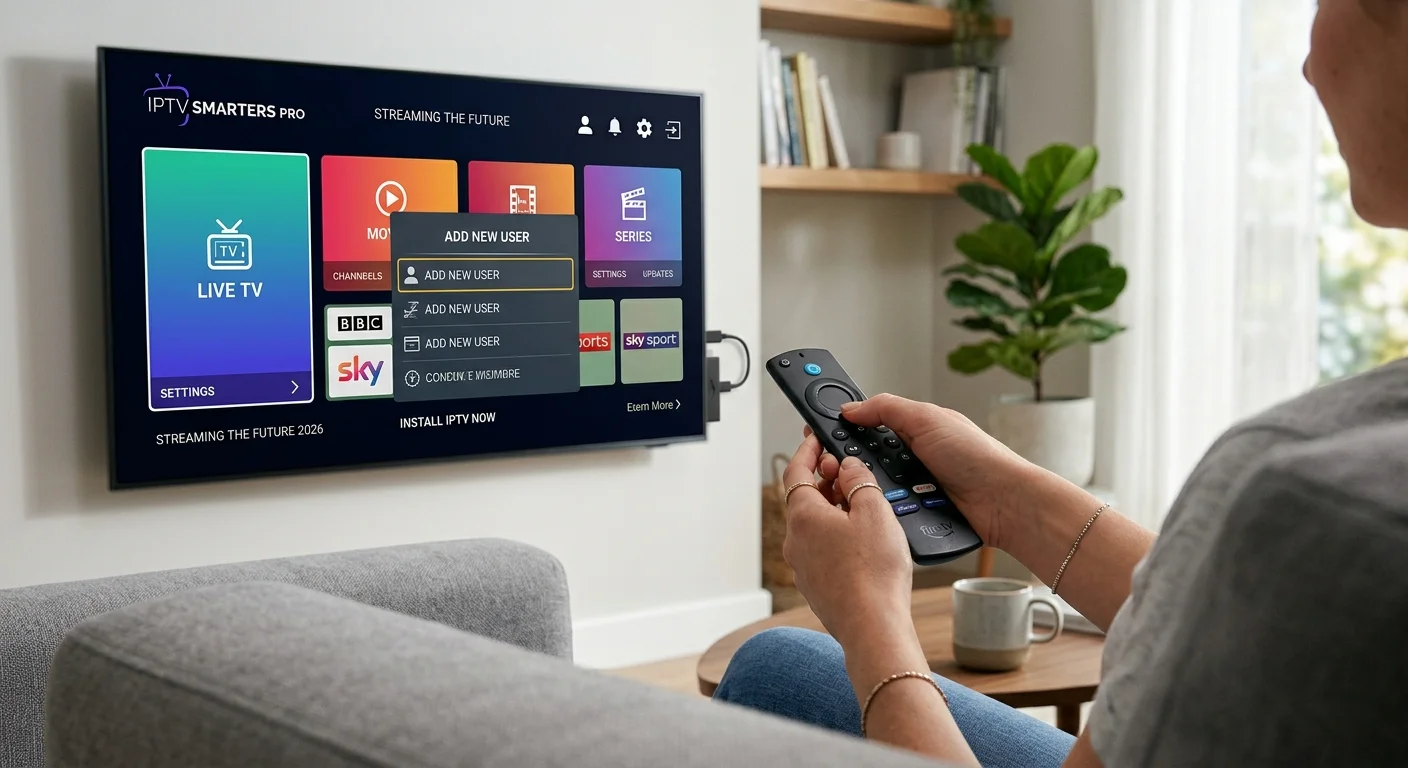
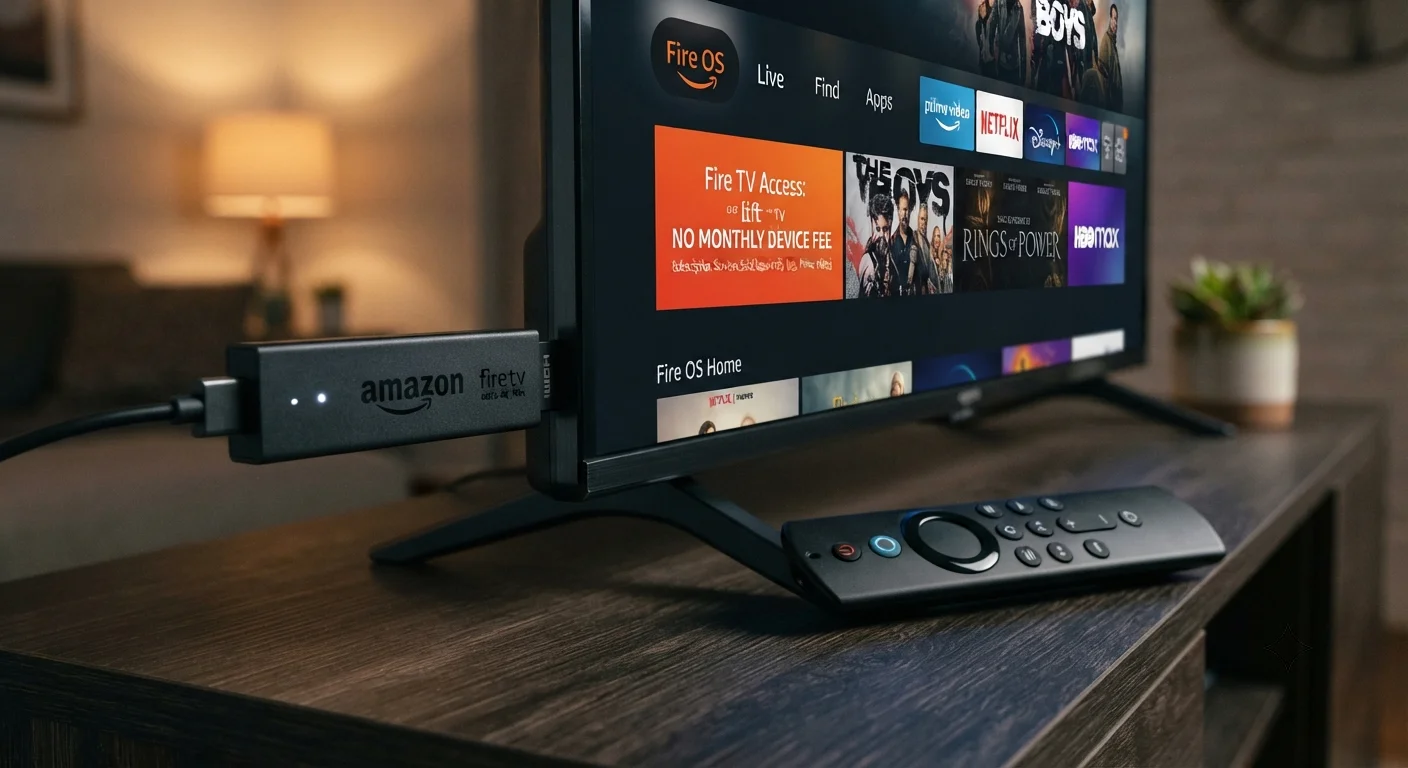
Voor IPTV op een Fire TV Stick heb je een compatibele app en een abonnement of andere geautoriseerde bron nodig. Controleer eerst het exacte model en het besturingssysteem van je apparaat. Instructies voor het installeren van Android-APK’s zijn niet automatisch geschikt voor ieder Fire TV-model.
Begin bij de officiële appwinkel
Zoek op je Fire TV naar de officiële app van de dienst die je wilt gebruiken. Controleer de naam van de ontwikkelaar en of de dienst jouw model en regio ondersteunt. Installeer de app via de winkel wanneer die beschikbaar is en meld je aan volgens de instructies van de aanbieder. Een applicentie alleen bevat niet noodzakelijk televisiecontent.
Is de gewenste app niet zichtbaar, controleer dan de compatibiliteit op de website van de ontwikkelaar. Ga niet direct uit van een storing en download geen willekeurige APK met een vergelijkbare naam. Een mobiele Android-app kan bovendien lastig of niet bruikbaar zijn met een televisie-afstandsbediening.
Een speler instellen
Als je een zelfstandige speler gebruikt, controleer dan of deze de aanmeldmethode van jouw aanbieder ondersteunt. Dat kan een playlistadres zijn of een combinatie van serveradres, gebruikersnaam en wachtwoord. Neem adressen volledig over, inclusief protocol en eventuele poort. Houd accountgegevens buiten openbare screenshots.
Kodi vereist een eigen installatieprocedure op ondersteunde Fire TV-apparaten. Gebruik daarvoor de officiële Kodi-handleiding en controleer de actuele compatibiliteit. Deze gids beweert niet dat Kodi voor ieder model in de Amazon-appwinkel staat of dat elke Fire TV Android-apps kan uitvoeren.
Beeld en verbinding testen
Gebruik de aanbevolen voeding en controleer beschikbare apparaat- en appupdates. Speel eerst één uitzending af en test daarna een andere bron. Zet niet meteen alle beeldinstellingen op de hoogste waarde: het programma, de dienst, de speler en de televisie moeten het gekozen formaat ondersteunen.
Hapert het beeld, vergelijk de wifi-verbinding bij de televisie met een bekabelde verbinding als je daarvoor geschikte hardware hebt. Controleer of andere apparaten veel bandbreedte gebruiken. Noteer of het probleem één kanaal of alle apps treft. Dat maakt een melding aan support veel bruikbaarder.
Herstarten en instellingen bewaren
Een herstart kan een tijdelijke app- of apparaatfout oplossen. Gebruik de herstartoptie in de apparaatinstellingen; de menunaam verschilt per versie. Amazon beschrijft herstarten via de instellingen. De Home-knop enkele seconden ingedrukt houden is niet op zichzelf een algemene herstartprocedure.
Wis geen appgegevens en herstel het apparaat niet naar fabrieksinstellingen voordat je de noodzakelijke accountgegevens en instellingen hebt bewaard. Ontbreekt alleen het programmaoverzicht, volg dan de EPG-controles.
Controleer ten slotte de rechten van de gebruikte televisiedienst. Het apparaat of de speler maakt een ongeautoriseerd aanbod niet legaal.



Leave a Reply