

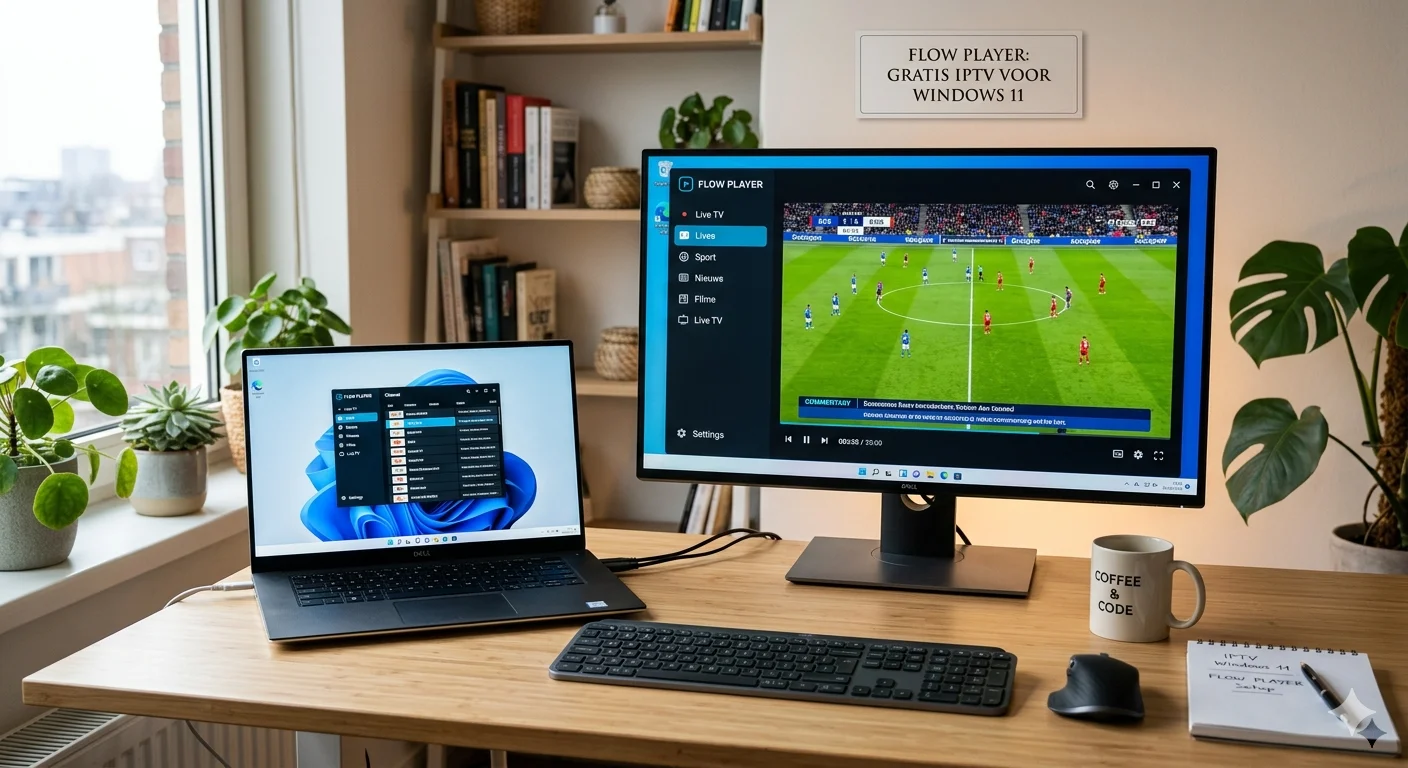
Een IPTV-player voor Windows 11 speelt een geschikte stream of playlist af. De speler levert niet vanzelf televisiezenders of een abonnement. Begin daarom bij de bron die je rechtmatig mag gebruiken en controleer welke Windows-app of browser de televisiedienst ondersteunt. Deze gids beschrijft twee gedocumenteerde mogelijkheden en praktische controles, geen eigen ranglijst van geteste spelers.
Een losse stream openen met VLC
Download VLC via de officiële VideoLAN-downloadpagina voor Windows. Gebruik de normale release die bij je systeem past. Een gelijkende downloadnaam op een andere website is geen bewijs dat het om dezelfde software gaat.
Voor een ondersteunde online bron open je in VLC het menu Media en kies je Netwerkstream openen. Plak het volledige adres van je geautoriseerde bron en start het afspelen. Deze route staat in de officiële VLC-documentatie. De vertaling van de menutekst kan verschillen.
Een los streamadres is iets anders dan een serveradres met aparte accountvelden. Voer niet zomaar een accountportaal in als stream-URL. Vraag je aanbieder om de ondersteunde methode. Bescherm adressen met toegangstokens en deel ze niet in openbare screenshots. VLC is bruikbaar voor het testen van een ondersteunde bron, maar garandeert niet dat ieder formaat of iedere beschermde dienst afspeelt.
Een zenderlijst en EPG gebruiken met Kodi
Kodi is beschikbaar via de officiële Windows-downloadpagina. Voor M3U-zenderlijsten en een programmagids is er de IPTV Simple Client. De Kodi-documentatie beschrijft installatie via Instellingen, Add-ons, Installeren uit repository, PVR-clients en IPTV Simple Client.
Configureer de M3U-bron volgens de documentatie van de add-on en voeg indien nodig de bijpassende XMLTV-gidsbron toe. Controleer daarna enkele zenders en de gidsinformatie. De app of add-on levert daarmee geen rechten op content; je moet zelf een toegestane bron gebruiken.
Andere spelers vergelijken
Controleer bij een andere speler de exacte ontwikkelaar, actuele Windows-ondersteuning en beschikbare functies. Namen als “Xtream IPTV Player” kunnen op verschillende apps slaan. Veronderstel niet dat iedere app met zo’n naam dezelfde codec-, EPG- of accountondersteuning heeft.
Maak vooraf een lijst van noodzakelijke functies: jouw bronformaat, ondertiteling, een programmagids, bediening met toetsenbord en eventuele opnameondersteuning. Controleer welke functies gratis zijn en welke een licentie vereisen. Opnemen vraagt bovendien passende rechten en ondersteuning; de aanwezigheid van een PVR-menu is op zichzelf geen garantie.
Buffering en zwart beeld onderzoeken
Test eerst een tweede toegestane bron en noteer de foutmelding. Werkt één uitzending niet, dan kan de bron of toegang het probleem zijn. Werkt geen enkele bron, controleer de verbinding, appupdates en de gegevens die je hebt ingevoerd. Vergelijk zo mogelijk wifi en ethernet.
Er is geen vast minimum van 50 Mbps voor elke 4K-stream. De benodigde snelheid hangt onder meer af van bitrate en codec. Ook bepaalt de hardware en codec-ondersteuning van je pc of het beeld soepel wordt gedecodeerd. Windows 11 alleen garandeert geen bepaalde afspeelprestatie.
Wijzig afspeelinstellingen één voor één en bewaar de oorspronkelijke waarden. Een andere videouitvoer is niet automatisch hetzelfde als hardwaredecodering. Schakel firewall of antivirus niet uit om een onduidelijke afspeelfout op te lossen.
Gerichte vervolgstappen
Gebruik de playlist-handleiding bij een verouderde zenderlijst en de EPG-controles als alleen de gids ontbreekt. Voor aanschaf helpt onze keuzegids om dienst, app en apparaat apart te beoordelen.


ExoWatts
Great content! Keep up the good work!