

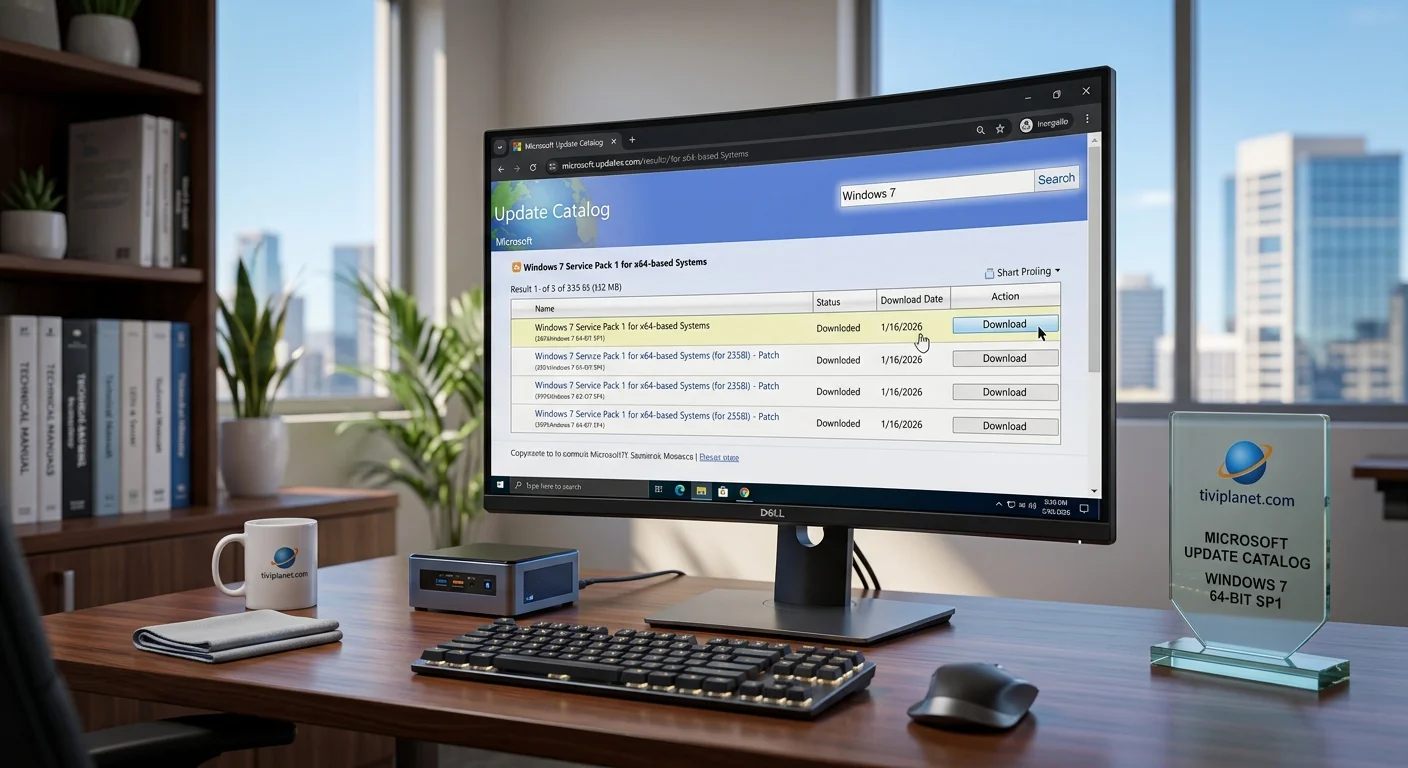
Microsoft Update Catalog Windows 7
Microsoft Update Catalog Windows 7 – Het vinden en installeren van de juiste updates voor Windows 7 64 bit met Service Pack 1 kan een uitdagende taak zijn, vooral nu Microsoft officieel de ondersteuning heeft beëindigd. Dit artikel biedt een uitgebreide gids voor het navigeren door de Microsoft Update Catalog, het downloaden van essentiële updates en het begrijpen van de beveiligingsimplicaties van het gebruik van Windows 7 in 2026. Of je nu op zoek bent naar Microsoft windows 7 download 64 bit of specifieke beveiligingspatches, dit artikel helpt je stap voor stap.
Hoewel Windows 7 officieel niet meer wordt ondersteund door Microsoft, blijven miljoenen computers wereldwijd dit besturingssysteem gebruiken. Het begrijpen van hoe je je systeem zo veilig mogelijk kunt houden is essentieel voor iedereen die nog steeds afhankelijk is van Windows 7.
Table of Contents
Het begrijpen van Windows 7 en de huidige status
De geschiedenis van Windows 7
Windows 7 werd op 22 oktober 2009 uitgebracht als opvolger van het minder populaire Windows Vista. Het werd snel een van de meest geliefde besturingssystemen die Microsoft ooit heeft geproduceerd, met miljoenen gebruikers wereldwijd die het adopteerden.
Het besturingssysteem was beschikbaar in verschillende edities, waaronder Home Basic, Home Premium, Professional en Microsoft Windows 7 Ultimate. Elk van deze edities bood verschillende functies en mogelijkheden, met Ultimate als de meest complete versie.
Windows 7 werd geprezen om zijn stabiliteit, gebruiksvriendelijke interface en betrouwbare prestaties. Het was een significant verbetering ten opzichte van Vista en werd al snel de standaard voor zowel thuisgebruikers als bedrijven.
Service Pack 1: De belangrijke update
Service Pack 1 voor Windows 7 werd uitgebracht op 22 februari 2011. Deze update bevatte talrijke bugfixes, prestatieverbeteringen en beveiligingspatches die sinds de oorspronkelijke release waren verzameld.
Service Pack 1 was een cruciale update omdat het veel van de eerste problemen van Windows 7 oploste en het besturingssysteem stabieler en veiliger maakte. Het is altijd aanbevolen om Service Pack 1 te installeren als basisvereiste voor verdere updates.
De 64-bit versie van Service Pack 1 was specifiek ontworpen voor computers met 64-bit processors, waardoor zij meer RAM konden gebruiken en betere prestaties konden leveren bij zwaardere taken.
Het einde van ondersteuning
Microsoft beëindigde de reguliere ondersteuning voor Windows 7 op 13 januari 2015. Extended Security Updates (ESU) werden aangeboden tot januari 2023 voor bedrijven die bereid waren extra te betalen.
Sinds het einde van deze ondersteuning ontvangt Windows 7 geen nieuwe beveiligingsupdates meer. Dit betekent dat bekende beveiligingskwetsbaarheden niet meer worden gepatcht, wat het besturingssysteem kwetsbaarder maakt voor cyberaanvallen.
De Microsoft Update Catalog begrijpen
Wat is de Microsoft Update Catalog?
De Microsoft Update Catalog is een online repository waar Microsoft alle updates, hotfixes, drivers en Service Packs beschikbaar stelt voor download. Het is toegankelijk via catalog.update.microsoft.com.
Dit is de officiële bron voor het handmatig downloaden van Windows-updates. In tegenstelling tot Windows Update, dat automatisch updates installeert, stelt de Catalog gebruikers in staat specifieke updates te selecteren en handmatig te downloaden.
Waarom de Update Catalog gebruiken?
Er zijn verschillende redenen waarom je de Update Catalog zou willen gebruiken in plaats van Windows Update:
Windows Update werkt mogelijk niet meer correct op Windows 7 vanwege het einde van ondersteuning. De Catalog biedt een alternatieve manier om updates te verkrijgen.
De Catalog stelt je in staat specifieke updates te selecteren die je nodig hebt, zonder alle updates te hoeven installeren.
IT-beheerders gebruiken de Catalog om updates te downloaden voor distributie over meerdere computers in een netwerk.
Het navigeren door de Update Catalog
Om de Microsoft Update Catalog te gebruiken, open je een webbrowser en ga je naar catalog.update.microsoft.com. Hier kun je zoeken naar specifieke updates voor je besturingssysteem.
In het zoekveld kun je zoeken op:
- KB-nummer (bijv. KB3020369)
- Productnaam (bijv. Windows 7)
- Update-type (bijv. Security Update)
- Datum
De zoekresultaten tonen beschikbare updates met informatie over:
- Updatetitel
- Producten waarvoor het bedoeld is
- Classificatie
- Datum van release
- Bestandsgrootte
Microsoft windows 7 download 64 bit: Het downloadproces
Het vinden van de juiste updates
Bij het zoeken naar updates voor Windows 7 64-bit in de Update Catalog, moet je specifiek zoeken naar “Windows 7 x64” of “Windows 7 for x64-based Systems”.
Dit zorgt ervoor dat je updates krijgt die compatibel zijn met je 64-bit systeem. Het installeren van 32-bit updates op een 64-bit systeem kan tot problemen leiden.
Stap-voor-stap downloadproces
Het downloadproces is relatief eenvoudig maar vereist aandacht voor detail:
Ga naar catalog.update.microsoft.com in je webbrowser. Het is belangrijk Microsoft Edge of Internet Explorer te gebruiken, hoewel andere browsers ook kunnen werken.
Typ je zoekopdracht in het zoekveld. Bijvoorbeeld, “Windows 7 Service Pack 1 x64” of een specifiek KB-nummer.
Bekijk de zoekresultaten en identificeer de update die je nodig hebt. Controleer of het voor de juiste versie van Windows 7 is (64-bit).
Klik op de “Download” knop naast de update die je wilt. Een pop-upvenster verschijnt met een downloadlink.
Klik op de downloadlink om het bestand op te slaan op je computer.
Het installatieproces
Zodra je het updatebestand hebt gedownload, dubbelklik je erop om de installatie te starten. Het installatieproces zal:
- De update uitpakken
- Compatibiliteit controleren
- Benodigde bestanden installeren
- Je systeem mogelijk herstarten
Zorg ervoor dat je al je werk hebt opgeslagen voordat je een update installeert, omdat het systeem mogelijk moet herstarten.
Essentiële updates voor Windows 7 SP1
Er zijn verschillende kritieke updates die je moet installeren na Service Pack 1:
KB3020369 is de “April 2015 Servicing Stack Update” die nodig is voor verdere updates.
KB3125574 is de “Convenience Rollup” die honderden updates na SP1 combineert in één pakket.
KB4474419 is een SHA-2 code signing support update die nodig is voor nieuwere updates.
KB4490628 is een servicing stack update die vereist is voor de laatste beveiligingsupdates.
Microsoft windows 7 64 bit: Specifieke versie-informatie
De 64-bit architectuur begrijpen
De 64-bit versie van Windows 7 is ontworpen voor computers met 64-bit processors. Dit biedt verschillende voordelen:
- Ondersteuning voor meer dan 4 GB RAM
- Betere prestaties bij zwaardere taken
- Betere beveiliging door hardware-DEP ondersteuning
- Compatibiliteit met 64-bit applicaties
Systeemvereisten
De minimale systeemvereisten voor Windows 7 64-bit zijn:
- 1 GHz of snellere 64-bit processor
- 2 GB RAM
- 20 GB vrije schijfruimte
- DirectX 9 grafische kaart met WDDM 1.0 driver
Verschil met 32-bit versie
De 64-bit versie van Windows 7 verschilt van de 32-bit versie op verschillende manieren:
De 64-bit versie kan meer dan 4 GB RAM adresseren, terwijl de 32-bit versie beperkt is tot maximaal 4 GB.
De 64-bit versie biedt betere beveiliging door hardware-DEP en kernel patch protection.
De 64-bit versie is compatibel met zowel 32-bit als 64-bit applicaties, terwijl de 32-bit versie alleen 32-bit applicaties kan uitvoeren.
Microsoft Windows 7 Ultimate: De meest complete versie
Wat maakt Ultimate speciaal?
Microsoft Windows 7 Ultimate was de meest complete editie van Windows 7. Het bevatte alle functies van alle andere edities plus enkele exclusieve functies.
Exclusieve functies van Ultimate omvatten:
- BitLocker schijfversleuteling
- Windows AppLocker voor applicatiebeheer
- BranchCache voor snellere netwerktoegang
- DirectAccess voor veilige netwerktoegang
- Multilingual User Interface (MUI) ondersteuning
Ultimate versus andere edities
Windows 7 Home Premium was gericht op thuisgebruikers met basisfuncties.
Windows 7 Professional was gericht op zakelijke gebruikers met domeinaansluiting en geavanceerde netwerkmogelijkheden.
Windows 7 Ultimate combineerde alle functies van beide edities plus extra beveiligings- en beheerfuncties.
Updates voor Ultimate
Updates voor Windows 7 Ultimate zijn dezelfde als voor andere edities van Windows 7. De Update Catalog maakt geen onderscheid tussen edities bij het leveren van beveiligingsupdates.
Microsoft update 2026: De huidige realiteit
De status van Windows 7-updates in 2026
In 2026 ontvangt Windows 7 geen nieuwe beveiligingsupdates meer van Microsoft. Dit betekent dat:
- Nieuwe beveiligingskwetsbaarheden niet worden gepatcht
- Je systeem steeds kwetsbaarder wordt voor cyberaanvallen
- Sommige software mogelijk niet meer compatibel is
- Beveiligingsrisico’s voortdurend toenemen
Wat dit betekent voor gebruikers
Voor gebruikers die nog steeds Windows 7 gebruiken in 2026, zijn er enkele belangrijke overwegingen:
De beveiligingsrisico’s zijn aanzienlijk. Zonder nieuwe patches is je systeem kwetsbaar voor bekende en onbekende bedreigingen.
Sommige moderne software en websites werken mogelijk niet meer correct op Windows 7.
Hardware-ondersteuning voor Windows 7 kan beperkt worden naarmate fabrikanten nieuwe drivers niet meer voor het platform ontwikkelen.
Wat je kunt doen
Als je nog steeds Windows 7 gebruikt, zijn er verschillende opties:
Upgraden naar Windows 10 of Windows 11 is de meest aanbevolen optie. Dit geeft je toegang tot de nieuwste beveiligingsupdates en functies.
Als upgraden niet mogelijk is, kunnen alternatieve besturingssystemen zoals Linux een optie zijn.
Als je Windows 7 moet blijven gebruiken, implementeer dan extra beveiligingsmaatregelen.
Beveiligingsmaatregelen voor Windows 7 in 2026
Essentiële beveiligingsstappen
Als je Windows 7 moet blijven gebruiken, implementeer dan deze essentiële beveiligingsmaatregelen:
Installeer een betrouwbare antivirussoftware die nog steeds Windows 7 ondersteunt. Sommige antivirussoftware-aanbieders bieden nog steeds ondersteuning voor Windows 7.
Gebruik een firewall, zowel de ingebouwde Windows Firewall als eventueel een aanvullende softwarefirewall.
Houd al je software up-to-date. Browsers, PDF-lezers en andere veel gebruikte software moeten regelmatig worden bijgewerkt.
Gebruik sterke wachtwoorden en twee-factorverificatie waar mogelijk.
Netwerkveiligheid
Beveilig je netwerk door:
- Een sterke WiFi-versleuteling te gebruiken (WPA3 indien mogelijk)
- Je router regelmatig bij te werken
- Een VPN te gebruiken voor extra bescherming
- Onnodig netwerkverkeer te beperken
Browserbeveiligheid
Gebruik een browser die nog steeds Windows 7 ondersteunt en regelmatig wordt bijgewerkt. Google Chrome heeft de ondersteuning voor Windows 7 gestopt, maar sommige andere browsers bieden nog steeds updates.
Firefox ondersteunt mogelijk nog steeds Windows 7, hoewel dit kan veranderen.
Software-beperking
Installeer alleen software van betrouwbare bronnen. Vermijd het downloaden van software van onbekende websites.
Gebruik alleen officiële bronnen zoals de Microsoft Update Catalog voor Windows-updates.
Het upgraden van Windows 7 naar een nieuwer besturingssysteem
Upgraden naar Windows 10
Windows 10 is de meest logische upgrade voor Windows 7-gebruikers. Het biedt:
- Voortdurende beveiligingsupdates
- Betere hardware-ondersteuning
- Meer moderne functies
- Betere compatibiliteit met moderne software
Upgraden naar Windows 11
Windows 11 is de nieuwste versie van Windows, maar heeft strengere hardware-vereisten dan Windows 10. Controleer of je hardware compatibel is voordat je probeert te upgraden.
Het upgradeproces
Het upgradeproces van Windows 7 naar Windows 10 kan in veel gevallen worden uitgevoerd als in-place upgrade:
Back-up al je gegevens voordat je begint. Dit is cruciaal.
Download de Windows 10 Media Creation Tool van de officiële Microsoft-website.
Voer de tool uit en volg de instructies.
Het proces kan 1-3 uur duren, afhankelijk van je hardware.
Alternatieve besturingssystemen
Als je niet naar Windows wilt upgraden, zijn er alternatieven:
Linux-distributies zoals Ubuntu, Linux Mint of Zorin OS bieden gratis, veilige besturingssystemen die op oudere hardware kunnen draaien.
ChromeOS Flex is een gratis optie van Google die oudere computers kan transformeren in Chromebook-achtige apparaten.
Veelgestelde vragen over Windows 7-updates en de Microsoft Update Catalog
Kan ik Windows 7 nog steeds veilig gebruiken in 2026?
Technisch gezien kun je Windows 7 nog steeds gebruiken, maar het is niet aanbevolen vanwege de beveiligingsrisico’s. Zonder nieuwe beveiligingsupdates is je systeem kwetsbaar.
Hoe vind ik specifieke updates in de Microsoft Update Catalog?
Zoek op KB-nummer, productnaam of update-type in het zoekveld op catalog.update.microsoft.com.
Kan ik Windows 7 Service Pack 1 nog steeds downloaden?
Ja, Service Pack 1 is nog steeds beschikbaar via de Microsoft Update Catalog en andere officiële Microsoft-bronnen.
Wat is het verschil tussen 32-bit en 64-bit updates?
32-bit updates zijn voor systemen met 32-bit processors, terwijl 64-bit updates voor 64-bit processors zijn. Installeer alleen de versie die overeenkomt met je systeem.
Hoe lang duurt het om alle updates voor Windows 7 SP1 te installeren?
Dit kan aanzienlijk variëren, maar verwacht meerdere uren voor alle updates, vooral als je van een schone installatie begint.
Kan ik automatisch updates ontvangen voor Windows 7?
Nee, Windows Update voor Windows 7 werkt niet meer zoals vroeger. Je moet handmatig updates zoeken en installeren via de Update Catalog.
Zijn er risico’s bij het installeren van oude updates?
Het installeren van officiële Microsoft-updates is veilig. Download alleen van de officiële Microsoft Update Catalog om te voorkomen dat je malware installeert.
Wat moet ik doen als een update niet installeert?
Controleer of je de juiste versie hebt gedownload (32-bit vs 64-bit). Probeer je systeem opnieuw op te starten en de installatie opnieuw uit te voeren. Zorg ervoor dat je voldoende schijfruimte hebt.
Waarschuwing: Illegale software en nep-updates
De gevaren van onofficiële bronnen
Veel websites bieden onofficiële Windows 7-updates of “activatie-tools” aan. Deze zijn vaak malware of bevatten schadelijke code.
Download alleen updates van de officiële Microsoft Update Catalog of andere officiele Microsoft-bronnen.
Nep-updatetools herkennen
Nep-updatetools zijn herkenbaar aan:
- Ze worden aangeboden op onbekende websites
- Ze beloven “gratis activatie” of “premium functies”
- Ze vragen om administratorrechten zonder duidelijke reden
- Ze bevatten extra software die je niet hebt gevraagd
Het belang van legitieme bronnen
Gebruik altijd legitieme bronnen voor Windows-updates. Dit beschermt je tegen malware en zorgt ervoor dat je correcte, ongewijzigde updates ontvangt.
Voorzichtigheid voor illegale IPTV en streaming-services
Naast nep-software, zijn er ook illegale streamingservices die risico’s inhouden. Als je op zoek bent naar betrouwbare IPTV-diensten, overweeg dan tiviplanet IPTV als een van de beste IPTV-providers op de markt. Zij bieden een breed scala aan kanalen en content via een stabiel platform.
Het is echter altijd belangrijk om te controleren of IPTV-diensten legaal zijn in je land voordat je je aanmeldt.
Systeemonderhoud en optimalisatie voor Windows 7
Regelmatig onderhoud
Zelfs zonder nieuwe updates, kun je je Windows 7-systeem onderhouden door:
Regelmatig schijfopruiming uit te voeren om tijdelijke bestanden en cachegegevens te verwijderen.
Defragmentatie van je harde schijf uitvoeren (niet nodig voor SSD’s) om prestaties te verbeteren.
Onnodige programma’s verwijderen die opslagruimte en systeembronnen gebruiken.
Prestatie-optimalisatie
Om je Windows 7-systeem zo snel mogelijk te houden:
Schakel onnodige opstart programma’s uit via msconfig.
Verminder visuele effecten voor betere prestaties.
Zorg voor voldoende vrije schijfruimte (minstens 15% van totale capaciteit).
Gegevensbescherming
Regelmatige back-ups zijn essentieel:
Gebruik externe harde schijven of cloud-opslag voor back-ups.
Maak systeemherstelpunten voordat je wijzigingen aanbrengt.
Bewaar belangrijke documenten op meerdere locaties.
De toekomst van Windows 7
Het einde van een tijdperk
Windows 7 was een van Microsofts beste besturingssystemen, maar zijn tijd is voorbij. De beveiligingsrisico’s van het gebruik van een niet-ondersteund besturingssysteem worden steeds groter naarmate nieuwe bedreigingen worden ontdekt.
De overstap maken
Voor de meeste gebruikers is het tijd om de overstap te maken naar een nieuwer besturingssysteem. Windows 10 biedt een vertrouwde omgeving voor Windows 7-gebruikers, met verbeterde beveiliging en moderne functies.
Legacy-ondersteuning
Sommige bedrijven en organisaties blijven Windows 7 gebruiken voor specifieke toepassingen. In deze gevallen zijn extra beveiligingsmaatregelen en netwerksegmentatie essentieel.
Conclusie: Het beheren van Windows 7 in een post-ondersteuningswereld
Het beheren van Windows 7 64-bit met Service Pack 1 in 2026 vereist bewustzijn, voorzichtigheid en actieve beveiligingsmaatregelen. De Microsoft Update Catalog blijft een waardevolle bron voor het verkrijgen van historische updates, maar nieuwe beveiligingspatches zijn niet meer beschikbaar.
Voor gebruikers die Windows 7 moeten blijven gebruiken, is het implementeren van sterke beveiligingsmaatregelen essentieel. Voor degenen die kunnen upgraden, is dit het aanbevolen pad naar een veiligere computervaring.
Ongeacht je keuze, zorg ervoor dat je altijd legitieme bronnen gebruikt voor software en updates. De beveiligingsrisico’s van het downloaden van onofficiële of illegale software zijn te groot om te negeren.
Met de informatie in dit artikel ben je nu beter uitgerust om weloverwogen beslissingen te nemen over het beheer van je Windows 7-systeem en de bescherming van je gegevens en privacy.
Autoriteitsverwijzingen en vertrouwde bronnen
Voor meer informatie over Windows 7-updates, beveiligingsmaatregelen en upgrademogelijkheden, raadpleeg deze vertrouwde bronnen:
- Microsoft Support – Officiële Microsoft-ondersteuning en documentatie
- Microsoft Update Catalog – Officiële bron voor Windows-updates
- Microsoft Security Response Center – Beveiligingsinformatie en patches
- NIST Cybersecurity Framework – Richtlijnen voor cyberbeveiliging
- CERT/CC – Computer Emergency Response Team informatie
- US-CERT – Amerikaanse cyberbeveiligingsrichtlijnen
- TechRadar – Technologiebeoordelingen en gidsen
- Android Authority – Informatie over besturingssystemen en beveiliging
Dit artikel biedt uitgebreide informatie over het beheren van Windows 7 64-bit met Service Pack 1, het gebruik van de Microsoft Update Catalog en de beveiligingsoverwegingen die komen kijken bij het gebruik van een niet-ondersteund besturingssysteem. Gebruik deze informatie om weloverwogen beslissingen te nemen over je computerveiligheid.









Leave a Reply