

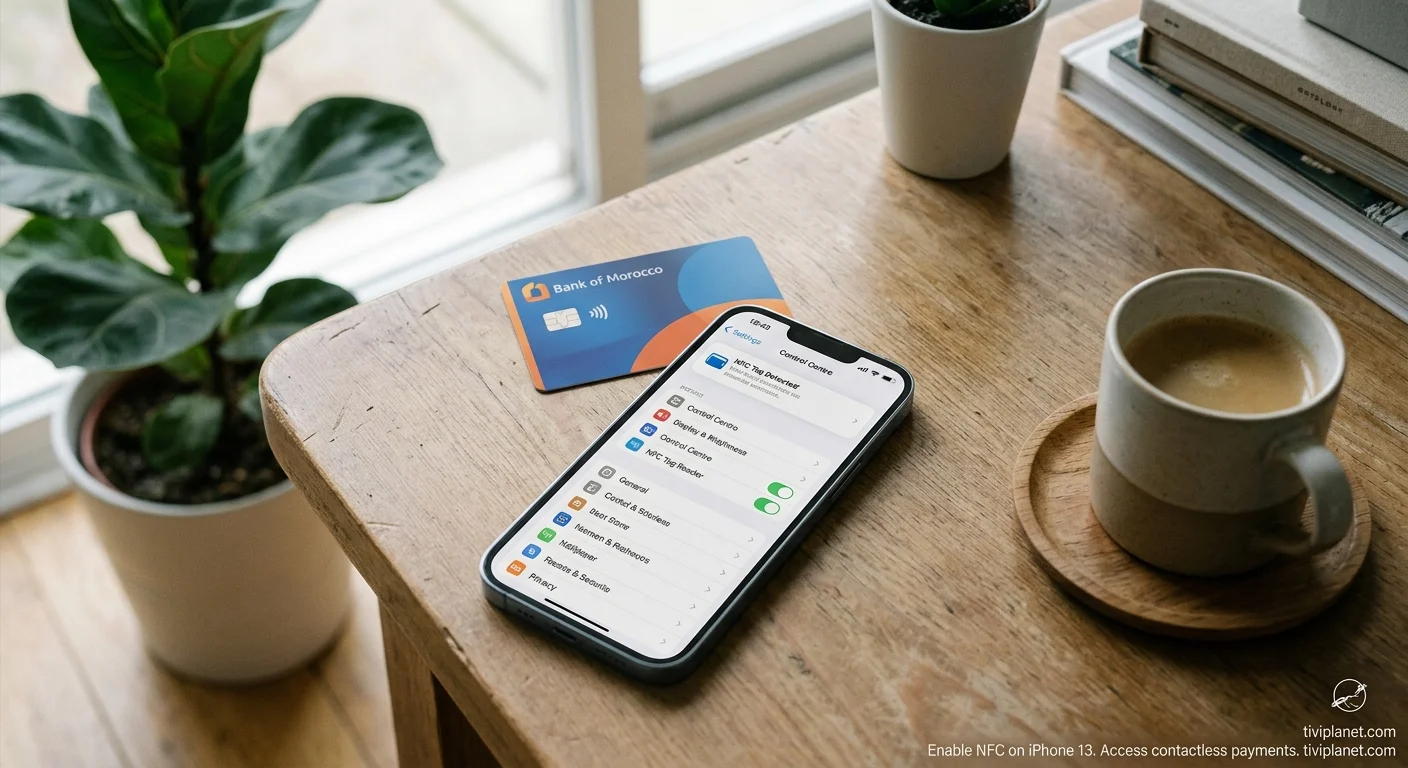
NFC Aanzetten iPhone 13 Mini – How can i Enable NFC on iPhone 13
Enable NFC on iPhone 13 – NFC (Near Field Communication) is een technologie die uw iPhone 13 in staat stelt om draadloos met andere apparaten te communiceren op korte afstand. Of u nu contactgegevens wilt delen, betalingen wilt verrichten of Smart-tags wilt lezen, het begrijpen van hoe NFC werkt op uw iPhone 13 is essentieel in de moderne digitale wereld.
Als u hier bent omdat u zich afvraagt “hoe kan ik NFC aanzetten op iPhone 13?” of als u problemen ondervindt met “NFC iPhone werkt niet”, dan bent u op de juiste plaats. Deze uitgebreide gids zal u stap voor stap door alles heen begeleiden – van het inschakelen van NFC op uw iPhone 13, naar het oplossen van veelvoorkomende problemen, tot het begrijpen van alle soorten NFC (inclusief op verschillende iPhone 13-modellen zoals nfc aanzetten iphone 13 mini en nfc aanzetten iphone 13 pro max).
We zullen ook onderzoeken hoe NFC zich verhoudt tot andere connectiviteitstechnologieën en hoe u het kunt gebruiken met services zoals Tiviplanet IPTV. Laten we beginnen.
Table of Contents
NFC begrijpen: De basisprincipes
Voordat we ingaan op hoe NFC in te schakelen, laten we eerst begrijpen wat NFC eigenlijk is en waarom het belangrijk is.
Wat is NFC?
NFC staat voor Near Field Communication. Het is een draadloze communicatietechnologie die twee apparaten in staat stelt om met elkaar te communiceren wanneer ze zeer dicht bij elkaar zijn – meestal binnen enkele centimeters.
Hoe werkt NFC?
NFC werkt op basis van elektromagnetische inductie:
- Twee apparaten: NFC vereist minimaal twee apparaten – een initiator (meestal uw iPhone) en een doel (tag, ander telefoon, betaalterminal)
- Korte afstand: Beide apparaten moeten binnen ongeveer 10 centimeters van elkaar zijn
- Geen batterij nodig: NFC-tags hebben geen eigen batterij – ze worden gevoed door het magnetische veld van het iPhone
- Snelle communicatie: Data wordt zeer snel overgedragen (veel sneller dan Bluetooth op korte afstand)
Dit maakt NFC perfect voor snelle interacties.
NFC vs. andere technologieën
Laten me vergelijken hoe NFC zich verhoudt tot andere draadloze technologieën:
| Technologie | Bereik | Snelheid | Batterij vereist | Gebruik |
|---|---|---|---|---|
| NFC | 10cm | Zeer snel | Tag nee, telefoon ja | Betalingen, tags |
| Bluetooth | 100+ m | Matig | Ja | Audio, accessoires |
| Wi-Fi | 100+ m | Snel | Ja | Internet, data |
| 4G/5G | Kilometers | Matig | Ja | Mobiele netwerk |
NFC is uniek vanwege zijn korte bereik en geen batterij-vereiste voor tags.
iPhone 13 NFC-mogelijkheden
Alle iPhone 13-modellen hebben NFC:
- iPhone 13 mini: Volledig NFC-ondersteund
- iPhone 13: Volledig NFC-ondersteund
- iPhone 13 Pro: Volledig NFC-ondersteund
- iPhone 13 Pro Max: Volledig NFC-ondersteund
Dit betekent dat alles wat ik zeg van toepassing is op alle iPhone 13-modellen.
NFC aanzetten iPhone 13: Is het standaard aan of uit?
Dit is een belangrijk punt: het is belangrijk om te begrijpen dat NFC op de iPhone 13 ALTIJD aan is. U kunt het niet uitschakelen.
Het belangrijkste misverstand
Veel iPhone-gebruikers denken dat ze NFC moeten “aanzetten” net als ze WiFi of Bluetooth aanzetten. Dit is NIET correct. Apple biedt geen toggle-schakelaar voor NFC in de Instellingen.
Waarom is NFC altijd aan?
Apple kiest ervoor om NFC altijd beschikbaar te houden om:
- Snelle toegang: U hoeft niet naar instellingen te gaan voor NFC-interacties
- Betaling-preparatie: Apple Pay (dat NFC gebruikt) is altijd klaar
- Naadloze ervaring: NFC werkt op de achtergrond zonder instellingen
- Beveiliging: NFC is inactief totdat een geldige tag wordt gedetecteerd
Dit is eigenlijk een smart design-keuze van Apple.
Hoe weet u of NFC actief is?
NFC is altijd aan op uw iPhone 13. Het enige wat u hoeft te doen om NFC actief te gebruiken is:
- Een NFC-tag dicht bij uw telefoon houden
- Of Apple Pay of contactloos betalen gebruiken
- Of handmatig de NFC-leesfunctie gebruiken (meer hierover later)
NFC werkt automatisch.
NFC iPhone aanzetten: Praktische stappen voor iPhone 13
Hoewel u NFC niet letterlijk “aanzet” (omdat het altijd aan staat), wil u waarschijnlijk weten hoe u het in praktische zin kunt gebruiken. Hier zijn de stappen:
Stap 1: Zorg ervoor dat uw iPhone 13 deze functies ondersteunt
Alle iPhone 13-modellen ondersteunen NFC. Geen probleem daar.
Stap 2: Zorg ervoor dat uw iPhone is ontgrendeld
NFC werkt beter wanneer uw iPhone is ontgrendeld. Dit is om veiligheidsredenen:
- Ontgrendel uw iPhone (Face ID, Touch ID, of code)
- Uw NFC-communicatie is nu beschikbaar
Stap 3: Begrijp welke NFC-functionaliteit u wilt gebruiken
NFC kan voor verschillende doeleinden worden gebruikt. Kies wat u wilt doen:
Voor Apple Pay/Contactloze betalingen:
- Ontgrendel uw telefoon
- Open de Wallet-app
- Selecteer uw betaalkaart
- Houd uw telefoon dicht bij de betaalterminal
- Betaling verwerkt automatisch via NFC
Voor het lezen van NFC-tags:
- Zorg ervoor dat Instellingen > Algemeen > NFC ingeschakeld is (voor iOS 13+)
- Open de Leesapparaten-app of gebruik Siri-snelkoppelingen
- Houd uw telefoon tegen een NFC-tag
- De informatie wordt gelezen en verwerkt
Voor het schrijven naar NFC-tags:
- Controleer dat uw app NFC-schrijving ondersteunt
- Open de app
- Volg in-app-instructies
- Houd uw iPhone tegen een lege NFC-tag
- Tag wordt geschreven
Stap 4: Test uw NFC-verbinding
De beste manier om te testen of NFC werkt:
- Download een NFC-lees-app uit de App Store (bijvoorbeeld “TagWriter by NXP”)
- Open de app
- Houd uw iPhone dicht bij een NFC-tag (ze zijn overal – in reclameborden, op producten, op kunstworks)
- Als de app iets leest, werkt uw NFC
Dit zou onmiddellijk moeten werken.
NFC iPhone werkt niet: Probleemoplossing
Als uw NFC niet werkt, laten we problemen oplossen.
Symptoom 1: NFC leest niets
Mogelijke oorzaken:
- Tag is niet actief of beschadigd
- Tag bevindt zich niet dicht genoeg bij uw iPhone
- iPhone is vergrendeld
- NFC is niet ingeschakeld (iOS 13+)
- Interferentie van metaal of water
Oplossingen:
- Zorg dat iPhone is ontgrendeld: Dit is het meest waarschijnlijke probleem
- Zorg dat u NFC in instellingen hebt ingeschakeld: Ga naar Instellingen > Algemeen > blader naar beneden > controleer of “NFC” aan is (iOS 13+)
- Zorg dat tag actief is: Sommige tags zijn leeg – probeer verschillende tags
- Houd dichter bij tag: Zorg dat uw iPhone binnen 5cm van de tag is
- Verplaats iOS-app uit de weg: Sommige metalen casings blokkeren NFC
Symptoom 2: Apple Pay werkt niet
Mogelijke oorzaken:
- Betaalkaart niet ingesteld
- Terminal ondersteunt contactloze betaling niet
- Interferentie
Oplossingen:
- Kaart toevoegen: Ga naar Instellingen > Wallet & Apple Pay > Kaart toevoegen
- Kaart verifiëren: Zorg dat kaart is geverifieerd met uw bank
- Terminal controleren: Niet alle terminals ondersteunen contactloze betaling – zoek het contactloze symbool
- Probeer opnieuw: Soms werkt Apple Pay op de tweede of derde poging
Symptoom 3: NFC-app werkt niet
Mogelijke oorzaken:
- App is niet gecompatibel
- App is niet bijgewerkt
- iOS-versie te oud
- App-machtigingen niet verleend
Oplossingen:
- Update app: Open App Store > Mijn apps > updates > update NFC-app
- Update iOS: Ga naar Instellingen > Algemeen > Softwareupdate
- App opnieuw installeren: Verwijder app en installeer opnieuw
- Machtigingen controleren: Ga naar Instellingen > [App-naam] > controleer machtigingen
Symptoom 4: NFC is traag of onderbroken
Mogelijke oorzaken:
- Veel achtergrond-apps
- iPhone is heet
- Batterij is laag
- Oude iOS-versie
Oplossingen:
- Sluit achtergrond-apps: Veeg omhoog om apps te sluiten
- Restart iPhone: Houd uit/in in, schuif uit, wacht 30 seconden, zet aan
- Update iOS: Nieuwere versies hebben betere NFC-prestaties
- Zorg voor batterij: Laag batterijpercentage kan NFC vertragen
nfc aanzetten iphone 13 mini: Specifieke overwegingen
Laten me specifiek ingaan op NFC op de iPhone 13 mini, omdat het kleinere formaat unieke overwegingen heeft.
iPhone 13 mini specifieke informatie:
- Formaat: Klein formaat (5,4 inch)
- NFC-antenne: Dezelfde als andere modellen (boven in de telefoon)
- Prestaties: Identiek aan iPhone 13, slechts kleiner
Unieke overwegingen voor mini:
- Plaatsing van tag: Omdat het kleiner is, zorg ervoor dat u het dicht bij het bovenste deel van de telefoon houdt (waar antenne zich bevindt)
- Case-interferentie: Een dikkere case op de mini kan NFC meer blokkeren (minder ruimte)
- Hoeken: NFC werkt beter in het midden/bovenkant van de telefoon dan in de hoeken
Best practices voor iPhone 13 mini NFC:
- Zorg dat u tegen de bovenkant van de telefoon houdt (waar NFC-antenne zit)
- Gebruik een dun geval of verwijder geval voor NFC
- Houd tags tegen het midden van de bovenkant
Dit zou NFC op uw mini optimaliseren.
Nfc aanzetten iphone 13 pro max: Grote scherm voordelen
Nu naar het tegenovergestelde einde van het spectrum – de iPhone 13 Pro Max.
iPhone 13 Pro Max specifieke informatie:
- Formaat: Groot formaat (6,7 inch)
- NFC-antenne: Dezelfde plaatsing als andere modellen
- Prestaties: Identiek aan iPhone 13
Unieke voordelen voor Pro Max:
- Groter scherm: NFC-interactie kan op groter scherm worden weergegeven
- Meer keuze voor handmatige interactie: Meer ruimte als u NFC-tags gebruikt
- Batterij: Grotere batterij betekent NFC werkt beter op lange sessies
Best practices voor iPhone 13 Pro Max NFC:
- NFC-antenne bevindt zich nog steeds aan de bovenkant
- Houd tegen bovenkant voor beste verbinding
- Grootte helpt niet echt met NFC-prestatie
Uw NFC-ervaring op Pro Max is identiek aan andere modellen.
NFC-toepassingen in de praktijk: Wat u mee kunt doen
Nu u weet hoe NFC werkt, laten we praktische toepassingen bekijken.
1. Apple Pay en contactloze betalingen
Dit is de meest voorkomende NFC-toepassing:
- Hoe het werkt: Houd uw iPhone tegen een contactloze betaalterminal
- Veiligheid: Betaling vereist authenticatie (Face ID/Touch ID)
- Wijd ondersteund: Vrijwel elke winkels accepteert dit nu
- Snelheid: Sneller dan kaart invoegen of tik
Dit is waarschijnlijk hoe u NFC het meest gebruikt.
2. NFC-tags lezen
NFC-tags zijn kleine apparaten die informatie bevatten:
- Locaties: Reclameborden, musea, kunstwerken, stadions
- Informatie: URL’s, contactgegevens, wifi-instellingen
- Hoe het werkt: Houd iPhone tegen tag, informatie wordt automatisch verwerkt
- Voorbeelden: QR-codes kunnen nu NFC zijn (beter dan QR)
Dit is toenemend voorkomen.
3. Snelle koppelingen via NFC
U kunt NFC-tags programmeren om acties uit te voeren:
- Automatisering: NFC-tag triggert iOS Snelkoppeling
- Voorbeelden: “Zet thuiskomst aan alle verlichting”, “Open mijn favoriete app”
- Voordeel: Sneller dan handmatig dingen doen
- Mogelijkheden: Oneindig
Dit is krachtig voor thuis- en werkautomatisering.
4. Contactgegevens delen
Enkele NFC-toepassingen ondersteunen contactdeling via NFC:
- Hoe het werkt: Twee iPhones houden tegen elkaar, contactgegevens worden gedeeld
- Veiligheid: Beide gebruikers moeten akkoord gaan
- Voordeel: Sneller dan handmatig intypen
Dit is handig op evenementen of netwerkevenementen.
5. Smart Home integratie
NFC-tags kunnen uw smart home besturen:
- Voorbeeld: NFC-tag in uw auto triggert “thuiskomst-scène”
- Setup: Tag programmeren met HomeKit-automation
- Voordeel: Automatisering met één aanraking
Dit is toekomst van huisautomatisering.
NFC-beveiliging: Wat u moet weten
Hoewel NFC veilig is, zijn er veiligheidsaspekten om van te weten.
Beveiligingsvoordelen van NFC:
- Korte bereik: NFC werkt alleen op korte afstand (10cm), niet op afstand
- Geen batterij: Passieve tags kunnen niet actief hacken
- Codering: NFC-gegevens kunnen worden gecodeerd
- Apple Pay beveiliging: Betaling vereist biometrische authenticatie
Dit maakt NFC relatief veilig.
Beveiligingsrisico’s:
- Man-in-the-middle: Een aanvaller kan zich tussen twee apparaten bevinden
- Tag-doping: Een aanvaller kan een NFC-tag vervangen met malafide versie
- Gegevens-onderschepping: NFC-gegevens kunnen theoretisch worden onderschept
- Phishing: Nep NFC-tags kunnen naar phishing-sites linken
Deze risico’s zijn echter klein.
Best practices voor NFC-beveiliging:
- Alleen vertrouwde tags gebruiken: Wees voorzichtig met onbekende tags
- Hosten u controleert: Zorg dat URL’s waar u naar linkt veilig zijn
- Contactloze betaling: Voeg alleen vertrouwde kaarten toe aan Apple Pay
- Biometrische veiligheid: Houd uw Face ID/Touch ID geheim
- Updates: Houd iOS bijgewerkt met beveiligingspatches
Volg gewoon gezond verstand.
NFC en andere Apple-services
Laten we zien hoe NFC zich integreert met andere Apple-services op uw iPhone 13.
Apple Pay:
- Wat het is: Apple’s contactloze betalingsservice
- NFC-rol: Apple Pay gebruikt NFC voor communicatie met terminals
- Hoe in te stellen: Wallet-app > + > Kaart toevoegen
- Beveiliging: Biometrische authenticatie vereist
Apple Wallet:
- Wat het is: Digitale portefeuille voor kaarten, tickets, passen
- NFC-rol: Sommige items in Wallet kunnen via NFC worden gedeeld
- Voordeel: Alles op één plaats
HomeKit:
- Wat het is: Apple’s smart home-platform
- NFC-rol: NFC-tags kunnen HomeKit-automatiseringen triggeren
- Voordeel: Één aanraking smart home-controle
iOS-snelkoppelingen:
- Wat het is: Automatisering-app voor iOS
- NFC-rol: NFC-tags kunnen iOS-snelkoppelingen triggeren
- Voordeel: Aangepaste automatisering
Deze integraties maken NFC krachtig.
Streaming en NFC: Een onverwachte verbinding
U vraagt zich misschien af hoe NFC betrekking heeft op streaming. Laten me dit verbinden met Tiviplanet IPTV.
NFC en Streaming-services:
Hoewel NFC niet rechtstreeks met streamingservices werkt, kan het op indirecte manieren nuttig zijn:
- Smart Home-integratie: NFC-tag kan “filmavond starten” zeggen, wat Apple TV aanzet en Tiviplanet IPTV opstart
- Snelle koppeling: NFC-tag kan uw iPhone met Apple TV koppelen voor AirPlay-streaming
- Automatisering: NFC kan luchtvochtigheid, verlichting, geluid voor filmervaring instellen
Tiviplanet IPTV op iPhone 13:
Tiviplanet IPTV is een IPTV-streaming-service:
- 8000+ kanalen beschikbaar
- Werkt op iPhone: Via geselecteerde apps of via AirPlay
- Kwaliteit: HD tot 4K
- Prijs: €12-22/maand
Hoe NFC met Tiviplanet IPTV verbonden kan zijn:
- Automatisering: NFC-tag in uw entertainment-ruimte triggert snelkoppeling die Tiviplanet IPTV opent
- AirPlay: NFC-tag kan uw iPhone met Apple TV verbinden voor Tiviplanet IPTV-streaming
- Ambient Experience: NFC-tag kan volledige entertainment-scène instellen (verlichting, geluid, streaming)
Dit is een interessante manier om NFC met streaming-services te integreren.
Veelgestelde vragen over NFC op iPhone 13
V: Is NFC altijd aan op iPhone 13?
A: Ja, NFC is altijd aan. U kunt het niet uitschakelen. Dit is een Apple-designkeuze.
V: Kost NFC batterij?
A: Minimaal. NFC verbruikt zeer weinig batterij omdat het passief is totdat het wordt gebruikt.
V: Kan ik iemand opsporen via NFC?
A: Nee, NFC werkt niet op afstand. U kunt niet opsporen via NFC.
V: Is contactloze betaling veilig?
A: Ja, Apple Pay is zeer veilig. Het vereist biometrische authenticatie.
V: Kan ik NFC-tags zelf programmeren?
A: Ja, met de juiste app (zoals TagWriter) kunt u NFC-tags programmeren.
V: Werken alle NFC-tags met iPhone?
A: De meeste wel. Sommige zeer oude tags werken niet met moderne iPhones.
V: Kan ik NFC gebruiken zonder internet?
A: Ja, lokale NFC-communicatie werkt zonder internet. Gelinkte content vereist internet.
V: Is NFC hetzelfde als RFID?
A: Vergelijkbaar, maar niet hetzelfde. NFC is een subset van RFID met beter bereik-beheer.
V: Kan ik NFC uitschakelen op iPhone 13?
A: Nee, niet in normaal gebruik. Apple biedt geen toggle-schakelaar.
NFC toekomst op iPhone
Hoe ziet de toekomst van NFC eruit?
Verwachte ontwikkelingen:
- Bredere acceptatie: Meer winkels en bedrijven accepteren contactloze betaling
- Meer automatisering: NFC wordt meer gebruikt voor smart homes
- Betere integratie: Apple zal NFC dieper integreren in iOS
- Betere bereik: Mogelijke vergrovingen in toekomstige iPhones
- Nieuwe use cases: We zullen nieuwe manieren vinden om NFC te gebruiken
NFC gaat nergens heen – het groeit in belang.
Conclusie: NFC op iPhone 13 begrepen
We hebben een grondige gids gegeven voor NFC op uw iPhone 13.
Kernpunten samengevat:
- NFC is altijd aan: U hoeft het niet in te schakelen (u kunt het niet uitschakelen)
- nfc aanzetten iphone 13: Het is al aan! Gewoon gebruiken
- nfc aanzetten iphone 13 mini: Dezelfde als andere modellen
- nfc aanzetten iphone 13 pro max: Dezelfde als andere modellen
- NFC iPhone werkt niet: Controleer of iPhone is ontgrendeld en NFC ingesteld (iOS 13+)
- Praktische uses: Apple Pay, tags, automatisering, smart homes
- Veiligheid: Vrij veilig wanneer goed gebruikt
Uw volgende stappen:
- Zorg dat NFC in instellingen ingeschakeld is (iOS 13+)
- Probeer een betaaltransactie met Apple Pay
- Download een NFC-lees-app en test tegen een tag
- Verken NFC-automatisering voor uw smart home
- Geniet van de voordelen van NFC-technologie
Finaal woord:
NFC op uw iPhone 13 is een krachtige technologie die werkt op de achtergrond. Hoewel u het niet letterlijk hoeft “in te schakelen”, nu u begrijpt hoe het werkt, kunt u het vol ten volle benutten. Van contactloze betalingen tot thuis-automatisering, NFC opent werelden van mogelijkheden.
Veel plezier met uw iPhone 13 NFC-ervaringen!





Leave a Reply