Advertisement

Hoe u Tivimate IPTV Player op uw Samsung TV installeert: De Ultieme Installatiegids

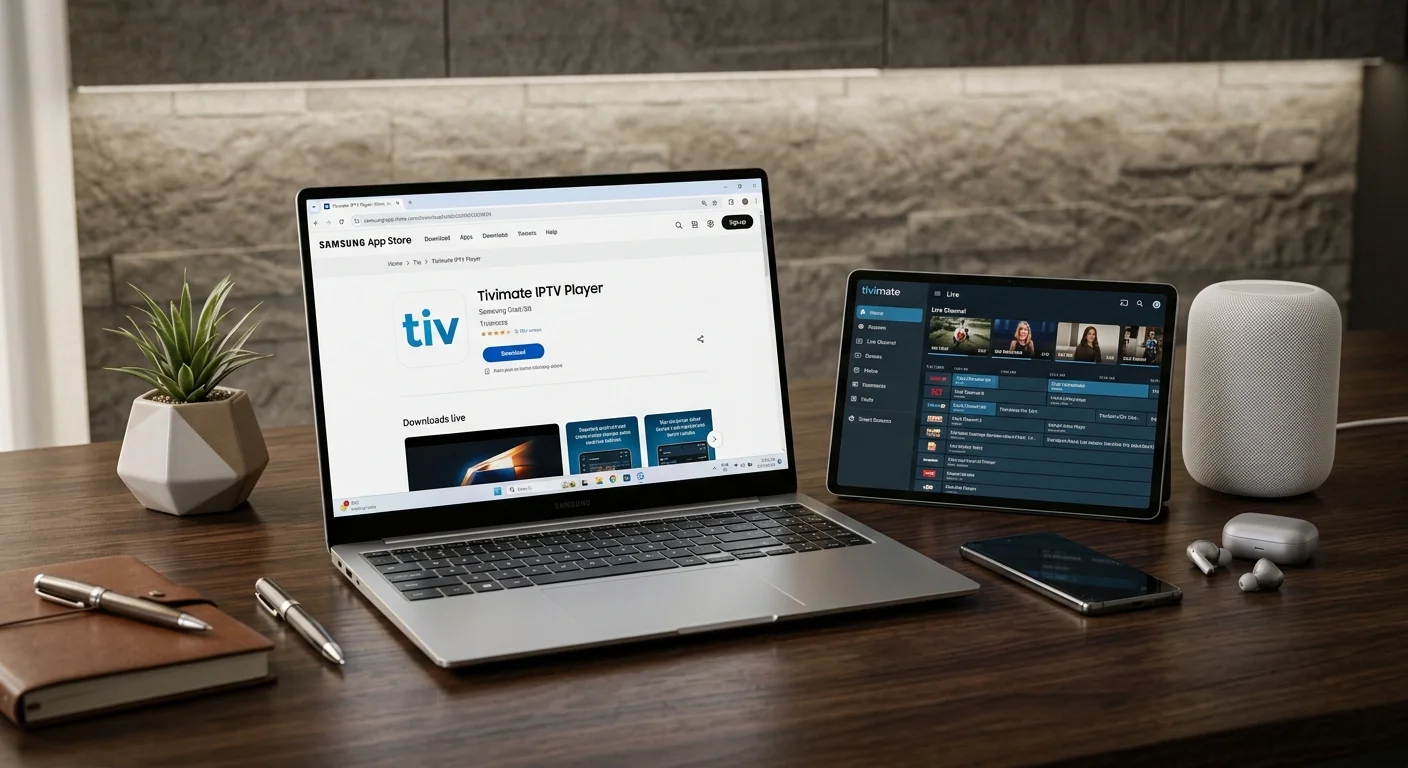
Tivimate IPTV Player op uw Samsung TV

Tivimate IPTV Player op uw Samsung TV

Tivimate IPTV Player op uw Samsung TV – Als u op zoek bent naar een krachtige manier om uw favoriete content op uw Samsung TV te streamen, bent u waarschijnlijk al tegen Tivimate aangelopen. Deze op Android gebaseerde IPTV-speler is steeds populairder geworden onder streaming-enthousiasten die meer controle over hun entertainmentervararing willen. Maar hier is het ding: het correct instellen op uw Samsung TV gaat niet alleen om een app downloaden en hopen op het beste. Het vereist een doordachte aanpak om soepele prestaties, betrouwbare streaming en toegang tot alle functies waarvoor u betaalt, te garanderen.

In deze uitgebreide gids leiden we u stap voor stap door alles wat u moet weten over het installeren en optimaliseren van de Tivimate IPTV-speler op uw Samsung-televisie. Of u nu volledig onervaren bent of enige technische ervaring hebt, u zult praktisch bruikbaar advies vinden dat werkelijk werkt. We behandelen het installatieproces stap voor stap, diagnosticeren veelvoorkomende problemen, verkennen de premiumfuncties die deze speler onderscheiden, en beantwoorden vragen die de meeste gebruikers verwarrend vinden.

De werkelijkheid is dat veel mensen moeite hebben met de installatie van IPTV-spelers omdat ze niet volledig begrijpen wat hun televisie kan of wat nodig is voor het correct uitvoeren van Tivimate. Aan het einde van dit artikel beschikt u over de kennis om alles goed aan het werk te stellen zonder onnodige frustratie.

Flash Sale Active

Elite IPTV Streaming

  • 4K & 8K Ultra HD Resolution
  • Zero-Buffering Anti-Freeze Tech
  • Instant Delivery & Setup
00 Hours
:
00 Mins
:
00 Secs

Tivimate IPTV Player begrijpen: wat maakt het anders

Voordat we aan de installatie beginnen, is het de moeite waard om te begrijpen wat Tivimate eigenlijk is en waarom zoveel mensen het verkiezen boven andere streamingoplossingen. Tivimate IPTV player is gebouwd op Android-technologie, wat betekent dat het op hetzelfde besturingssysteem draait dat miljoenen apparaten ter wereld aandrijft. Dit geeft het significante voordelen in termen van compatibiliteit en functionaliteit.

In tegenstelling tot sommige lomp IPTV-applicaties die verouderd voelen, biedt Tivimate een modern interface met responsieve bedieningselementen en intuïtieve navigatie. De applicatie is specifiek ontworpen voor IPTV-services, wat betekent dat het streamingprotocollen, afspeellijstbeheer en kanaalorganisatie op manieren verwerkt die generieke videospelers eenvoudigweg niet kunnen bereiken. De TiviMate IPTV Player Android-architectuur maakt voortdurende updates en verbeteringen mogelijk, waardoor de app relevant blijft naarmate de streamingtechnologie evolueert.

Wat Tivimate echt onderscheidt, is de flexibiliteit ervan. Het ondersteunt meerdere afspeellijstformaten, verwerkt verschillende streamingprotocollen en biedt geavanceerde tools voor het organiseren van uw kanalen en inhoud. Of u nu een service zoals tiviplanet IPTV of een ander IPTV-provider gebruikt, deze applicatie past zich aan uw specifieke behoeften aan in plaats van u in een starre raamwerk te dwingen.

De TiviMate Premium-versie ontgrendelt aanvullende functies die serieuze streaming-enthousiasten absoluut waarderen. Deze omvatten geavanceerde afspeellijstbewerking, cloudsynchronisatie, advertentievrije ervaring en prioriteitsondersteuning. Voor veel gebruikers betaalt de premiumoptie zichzelf terug door de bespaard tijd en geëlimineerde gedoe.

Is uw Samsung TV compatibel met Tivimate?

Niet elke Samsung TV kan rechtstreeks Tivimate uitvoeren, en dit is van cruciaal belang om te begrijpen voordat u uw hoop opgeeft. Samsung TV's die het Tizen-besturingssysteem gebruiken, kunnen niet native Android-applicaties installeren. Er zijn echter legitieme omwegen die we in detail zullen verkennen.

Moderne Samsung Smart TV's vallen in enkele categorieën. De meest recente modellen gebruiken doorgaans Samsung's Tizen OS, wat eigendomsrecht is en geen ondersteuning biedt voor third-party Android-apps via traditionele methoden. Oudere Samsung TV's, vooral die met ingebouwde Android TV, hebben helemaal geen compatibiliteitsproblemen. Vervolgens zijn er de hybride benaderingen, zoals het gebruik van externe apparaten die verbinding maken met uw Samsung TV.

Dit is wat u moet controleren: zoek het modelnummer van uw Samsung TV op en controleer de specificaties online. Zoek naar termen zoals "Samsung TV Android TV" of "Samsung TV Tizen OS" samen met uw specifieke model. Deze eenvoudige stap bespaart uren frustratie en vertelt u onmiddellijk of u naar een eenvoudige installatie of naar een alternatieve oplossing kijkt.

Als uw Samsung TV Tizen OS gebruikt, geen zorgen. U hebt uitstekende opties. Externe apparaten zoals Android TV-boxen, Fire TV-apparaten of zelfs moderne streaming-sticks kunnen via HDMI verbinding maken met uw televisie en de Tivimate IPTV-speleerapplicatie zonder problemen uitvoeren. Veel mensen geven eigenlijk voorkeur aan deze aanpak omdat deze de oorspronkelijke software van uw TV onaangeraakt laat en toegewijde streaminghardware biedt.

Stap-voor-stap installatiegids voor compatibele Samsung TV's

Als uw Samsung TV werkelijk Android TV uitvoert, is het installatieproces opmerkelijk eenvoudig. Laten we het zorgvuldig doorlopen.

Stap 1: Toegang tot Google Play Store

Navigeer op het startscherm van uw Samsung TV naar de sectie Toepassingen of Apps. Zoek naar het pictogram van Google Play Store, dat meestal als een gekleurde driehoek verschijnt. Klik erop om de winkel te openen. Als u het niet onmiddellijk ziet, gebruikt u de zoekfunctie van uw TV om het te vinden. De zoekfunctie op Samsung TV's verschijnt doorgaans als een vergrootglaspictogram op het startscherm.

Stap 2: Zoek naar Tivimate

Eenmaal in Google Play Store, gebruikt u de zoekfunctie bovenaan het scherm. Typ "Tivimate" zorgvuldig en wacht tot de zoekresultaten zijn geladen. U ziet de officiële Tivimate-applicatie met een onderscheidend pictogram vermeld. Zorg ervoor dat u de legitieme app downloadt die door de geverifieerde ontwikkelaar is gepubliceerd. Er zijn occasioneel nepapps in app stores, dus controleer de naam van de uitgever voordat u doorgaat.

Stap 3: Installeer de applicatie

Klik op de Tivimate-appvermelding en selecteer de knop "Installeren". De applicatie begint te downloaden naar uw TV. Afhankelijk van uw internetverbindingssnelheid duurt dit doorgaans tussen één en vijf minuten. U ziet een voortgangsindicator die de installatiestatus weergeeft. Onderbreek dit proces niet en zorg ervoor dat uw TV gedurende de gehele installatie ingeschakeld blijft.

Stap 4: Start Tivimate

Nadat de installatie is voltooid, ziet u een knop "Openen". Klik erop om de applicatie voor het eerst te starten. De app wordt geïnitialiseerd, wat een minuut kan duren terwijl deze verschillende componenten en configuraties instelt. Dit is normaal en u hoeft zich geen zorgen te maken.

Stap 5: Configureer uw IPTV-service

Dit is waar dingen specifiek voor uw werkelijke IPTV-provider worden. Wanneer Tivimate wordt geopend, moet u uw afspeellijst of IPTV-servicegegevens toevoegen. Meeste IPTV-providers geven u een URL (een weblink) wanneer u zich abonneert. Navigeer naar de instellingen of afspeellijstbeheersectie in Tivimate en voeg deze URL toe. Als u tiviplanet IPTV of een ander service gebruikt, volgt u hetzelfde basisproces.

De applicatie vraagt u om uw inloggegevens of afspeellijst-URL. Voer deze informatie zorgvuldig in. Neem je tijd hier omdat onjuiste inloggegevens een veelvoorkomende bron van frustratie zijn. Controleer dubbel of u de URL exact hebt gekopieerd zoals aangeboden door uw service, zonder extra spaties of tekens.

Stap 6: Test en controleer

Nadat u uw afspeellijst hebt toegevoegd, vernieuwt u of laadt u de kanalen opnieuw. U zou uw IPTV-kanalen zien verschijnen in de applicatieinterface. Selecteer er een en probeer het af te spelen. Als video en geluid succesvol streamen, gefeliciteerd, de basisinstallatie is voltooid. Als u problemen ondervindt, gaat u naar de probleemoplossingssectie.

Alternatieve installatie: externe Android-apparaten gebruiken met uw Samsung TV

Als uw Samsung TV geen directe app-installatie ondersteunt of als u liever een apart apparaat hebt, zijn externe Android-oplossingen ongelooflijk betrouwbaar en geven ze dikwijls zelfs betere prestaties.

Android TV-boxen

Android TV-boxen zijn toegewijde apparaten die via HDMI verbinding maken met uw Samsung TV. Ze zijn in wezen kleine computers met Android TV of Android-besturingssystemen. U kunt Tivimate IPTV player op deze apparaten installeren, net zoals op elke Android-telefoon. Het voordeel is dat uw TV ongewijzigd blijft en u een apparaat hebt dat volledig op streaming is gericht.

De setup omvat het verbinden van de Android TV-box met de HDMI-poort van uw televisie, het aansluiten van stroom en het volgen van het initiële Android-installatieproces. Nadat het is geconfigureerd, kunt u Tivimate downloaden uit Google Play Store en normaal gebruiken. Populaire opties zijn apparaten die juiste Android TV ondersteunen, wat de soepelste ervaring met TiviMate IPTV Player Android-functionaliteit biedt.

Fire TV en Echo-apparaten

Amazon Fire TV-apparaten en bepaalde Echo-producten met schermen kunnen ook Tivimate uitvoeren, hoewel het proces anders verloopt dan standaard Android-installaties. Deze apparaten gebruiken Fire OS, wat op Android gebaseerd is, maar zij hebben een ander installatieprocedure voor apps. U moet installatie uit onbekende bronnen inschakelen en mogelijk het TiviMate IPTV Player APK-bestand zijladen, wat we hieronder meer in detail zullen bespreken.

Chromecast en Google TV-integratie

Chromecast-apparaten en Google TV-compatibele apparaten werken naadloos samen met Tivimate. Het installatieproces weerspiegelt standaard Android TV-apparaten. Simpelweg uit Google Play Store downloaden, inloggen met uw Google-account, Tivimate vinden en installeren. Deze zijn vaak de meest betaalbare opties en integreren natuurlijk met Google's ecosysteem.

De schoonheid van externe apparaatoplossingen is dat ze gemakkelijk vervangbaar zijn als er iets misgaat, ze beïnvloeden uw TV's garantie niet, en veel bieden superieure verwerkingskracht voor soepeler streamen dan sommige ingebouwde TV-oplossingen.

De TiviMate IPTV Player APK begrijpen: wanneer en hoe u deze kunt gebruiken

Soms moet u Tivimate mogelijk installeren met het APK-bestand in plaats van Google Play Store om verschillende redenen. Een APK-bestand is in feite het installatiepakket van de applicatie. Deze methode is handig als Google Play Store niet beschikbaar is, als u een apparaat gebruikt dat geen traditionele Play Store-toegang heeft, of als u een specifieke versie wilt installeren.

Belangrijke veiligheidsbeschouwing

Voordat we doorgaan, moet u absoluut begrijpen dat het zijladen van APK-bestanden lichte veiligheidsrisico's met zich meebrengt als u niet vanuit legitieme bronnen downloadt. Haal APK-bestanden altijd uit officiële bronnen. De legitieme Tivimate APK kunt u vinden op de officiële website van de ontwikkelaar of vertrouwde bronnen zoals APKMirror (die APK-integriteit verifieert) of APKPure.

Download APK-bestanden nooit van willekeurige websites of onbetrouwbare bronnen. Kwaadwillende partijen verspreiden soms gewijzigde APK-bestanden met malware of spyware. Houd u aan gerenommeerde bronnen en u zult volkomen veilig zijn.

Hoe TiviMate IPTV Player APK installeert

Eerst moet u installatie vanuit onbekende bronnen inschakelen op uw Android-apparaat. Navigeer naar Instellingen, vervolgens Beveiliging, en schakel "Onbekende bronnen" of "Installatie uit onbekende bronnen toestaan" in. Deze toestemming staat uw apparaat toe applicaties vanuit bronnen anders dan Google Play Store te installeren.

Vervolgens downloadt u het Tivimate APK-bestand naar uw apparaat met een webbrowser of bestandsbeheerder. Nadat het is gedownload, zoekt u het bestand en tikt u erop om de installatie te starten. Uw apparaat vraagt u om de installatie te bevestigen. Accepteer deze prompts en de applicatie wordt normaal geïnstalleerd.

Nadat de installatie is voltooid, start u Tivimate en gaat u verder met het configureren van uw IPTV-service zoals u zou doen bij elke normale installatiemethode.

TiviMate Premium-overwegingen

Als u van plan bent de TiviMate Premium-versie te gebruiken, moet u weten dat sommige functies en functionaliteiten nauw integreren met Google Play Services voor licentiecontrole. Bij het zijladen van de APK kunt u licentieringsbeperkingen tegenkomen. De officiële installatie van de app-winkel vermijdt deze complicaties volledig, dus het verdient voorkeur wanneer mogelijk.

Uw IPTV-service configureren: afspeellijsten en inloggegevens toevoegen

De installatie van Tivimate is pas het begin. De echte magie gebeurt wanneer u uw IPTV-service correct configureert in de applicatie.

Afspeellijstformaten begrijpen

IPTV-services bieden doorgaans afspeellijsten in M3U-indeling (een tekstbestand met kanaalinformatie en streaming-URL's) of via directe URL-inloggegevens. Verschillende services hebben verschillende benaderingen. Sommige vereisen dat u eenvoudig een URL invoert; anderen bieden M3U-afspeellijsten die u rechtstreeks in Tivimate importeert.

Wanneer u inloggegevens van uw IPTV-provider ontvangt, leest u hun documentatie zorgvuldig. Ze geven precies aan hoe u Tivimate met hun service kunt instellen. Als u tiviplanet IPTV of een ander kwaliteitsprovider gebruikt, bieden zij doorgaans duidelijke installatiehinstructies.

Uw eerste afspeellijst toevoegen

In Tivimate opent u het menu of instellingenprogramma (de exacte locatie varieert licht tussen versies). Zoek naar "Afspeellijsten", "Kanalen" of opties "Afspeellijst toevoegen". Selecteer de optie om een nieuwe afspeellijst toe te voegen. De applicatie vraagt u of u rechtstreeks een URL wilt invoeren of een M3U-bestand wilt importeren.

Als uw provider u een URL heeft gegeven, plakt u deze exact in het URL-veld. Voeg geen extra spaties toe en wijzig niets. Kopieer rechtstreeks van de e-mail of documentatie die u hebt ontvangen. Test de verbinding door Tivimate toe te staan de afspeellijst te laden. Bij succes ziet u uw beschikbare kanalen in de applicatie verschijnen.

Inloggegevens correct instellen

Sommige services gebruiken gebruikersnaam en wachtwoord in plaats van URL's. Wanneer dit het geval is, heeft Tivimate specifieke velden voor het invoeren van deze informatie. Maak een testlogin als mogelijk voordat u uw werkelijke inloggegevens invoert. Dit stelt u in staat de verbinding te testen zonder uw hoofdaccount mogelijk te vergrendelen vanwege herhaalde mislukte pogingen.

Uw kanalen organiseren

Nadat uw afspeellijst succesvol is geladen, kunt u uw kanalen organiseren met behulp van Tivimate's ingebouwde tools. De applicatie stelt u in staat aangepaste groepen te maken, kanalen die u niet kijkt te verbergen, lijsten opnieuw in te ordenen en zelfs persoonlijke notities toe te voegen. Deze organisatiefuncties maken het navigeren in honderden kanalen beheersbaar in plaats van overweldigend.

Neem de tijd om uw ervaring aan te passen. Sleep kanalen in logische groepen zoals Sport, Films, Nieuws en Entertainment. Wanneer u werkelijk gaat kijken, waardeert u hoe veel gemakkelijker navigatie wordt.

Prestaties optimaliseren: tips voor soepel streamen

Het correct installeren van Tivimate is belangrijk, maar het garanderen dat het soepel werkt, vereist aandacht voor verschillende factoren.

Netwerkoverwegingen

IPTV-streaming vereist betrouwbare internetconnectiviteit. Voor consistente prestaties gebruikt u een bedrade verbinding via Ethernet als uw apparaat dit ondersteunt. Als Ethernet niet mogelijk is, plaatst u uw apparaat op redelijke afstand van uw WiFi-router. Een sterk, stabiel WiFi-signaal met minstens 20 Mbps bandbreedte (25 Mbps of hoger is beter) zorgt voor soepel afspelen zonder constant buffering.

Test uw internetsnelheid met behulp van een onlinesnelheidstoetsingsprogramma. Als u consistent snelheden onder 20 Mbps ziet, neemt u contact op met uw internetprovider. Veel streamingproblemen hebben niets met de applicatie zelf te maken, maar weerspiegelen onvoldoende bandbreedte.

Geheugenbeheer en opslag van apparaten

Tivimate vereist voldoende geheugenbeheer (RAM) om goed te functioneren. Apparaten met minder dan 2GB RAM kunnen stotteren of vastlopen, vooral bij gebruik van TiviMate Premium-functies. Als u prestatieproblemen ondervindt op een ouder apparaat, overweeg dan upgraden naar nieuwere hardware. De investering in een beter Android TV-apparaat elimineert frustratie dikwijls volledig.

Houd enige vrije opslagruimte op uw apparaat. Apps hebben opslagruimte nodig om content in cache op te slaan, temporaire bestanden te maken en optimaal te functioneren. Als uw apparaat volledig vol is, verslechteren de prestaties aanzienlijk. Zorg ervoor dat u minstens 1-2GB vrije ruimte beschikbaar hebt.

Applicatie-updates

Houd Tivimate altijd bijgewerkt naar de nieuwste versie. Ontwikkelaars geven regelmatig updates uit die de stabiliteit verbeteren, functies toevoegen en bugs repareren. Schakel automatische updates in Google Play Store in voor Tivimate, zodat u altijd de meest actuele versie hebt.

TV- en apparaatinstellingen

Pas de resolutie-instellingen van uw TV naar behoefte aan. Volledige 4K-resolutie ziet er prachtig uit, maar vereist meer bandbreedte. Als u buffering ondervindt, probeer uw resolutie terug te brengen naar 1080p. Deze eenvoudige aanpassing lost streamingstoringproblemen dikwijls volledig op.

Schakel in uw apparaatinstellingen energiespaarfuncties uit die streaminginterferentie kunnen veroorzaken. Sommige apparaten beperken de prestaties agressief om batterijtijd te besparen, wat can streamingstoringen veroorzaken. Moderne Android-apparaten behandelen dit redelijk goed, maar het is de moeite waard om te controleren als u prestatieproblemen ondervindt.

Veiligheid en bescherming: uw IPTV-ervaring beschermen

Het legaal en veilig gebruiken van IPTV-services is essentieel. Hoewel Tivimate zelf een legitieme applicatie is die beschikbaar is in Google Play Store, variëren de IPTV-services waarmee u het gebruikt in termen van legaliteit en veiligheidsinplicaties.

Legale IPTV-services kiezen

Voordat u inloggegevens in Tivimate invoert, moet u ervoor zorgen dat u legitieme IPTV-services gebruikt. Legale IPTV-providers hebben doorgaans duidelijke informatie over licenties, inhoudsrechten en servicevoorwaarden. Als iets te mooi is om waar te zijn (onbeperkte content van elk netwerk wereldwijd voor drie dollar maandelijks), is het waarschijnlijk niet waar.

Services zoals tiviplanet IPTV en andere gevestigde providers werken transparant en legaal. Zij hebben geschikte licenties voor hun inhoud beveiligd, waardoor hun service betrouwbaar en stabiel voelt. Het gebruik van legale services beschermt zowel u als de contentcreators die het entertainment dat u geniet produceren.

Netwerkbeveiliging

Zorg ervoor dat uw WiFi-netwerk altijd met een wachtwoord is beveiligd. Zelfs als uw IPTV-service legaal is, onveilige netwerken stellen uw apparaten en gegevens bloot aan ongeautoriseerde toegang. Gebruik WPA3-codering of minstens WPA2-codering voor uw WiFi-netwerk.

Als u reist of openbare WiFi gebruikt, overweeg dan het gebruik van een VPN (Virtual Private Network) om uw verbinding te versleutelen. Een VPN beschermt uw streamingactiviteit en persoonlijke informatie tegen mogelijke controle op openbare netwerken. Zorg er echter voor dat de voorwaarden van uw VPN-provider IPTV-streaming toestaan, omdat sommigen dit expliciet verbieden.

Apparaatbeveiliging

Houd het besturingssysteem van uw apparaat en alle applicaties bijgewerkt. Beveiligingspatches richten zich op kwetsbaarheden die kunnen worden misbruikt door kwaadwillende partijen. Schakel de ingebouwde beveiligingsscanfuncties van uw apparaat in en vermijd het zijladen van applicaties uit onbetrouwbare bronnen.

Deel uw IPTV-inloggegevens nooit met anderen. Uw gebruikersnaam en wachtwoord geven toegang tot uw account en kunnen u blootstellen aan aansprakelijkheid als iemand anders ze ongepast gebruikt. Behandel IPTV-inloggegevens met dezelfde voorzichtigheid als uw bankgegevens.

Veelvoorkomende Tivimate-installatie- en streamingproblemen oplossen

Zelfs met perfecte installatie kunt u af en toe problemen tegenkomen. Hier is hoe u de meest voorkomende problemen effectief kunt oplossen.

Applicatie kan niet worden geïnstalleerd

Als Play Store installatiefouten toont, probeert u deze stappen op volgorde. Herstart eerst uw apparaat volledig. Zet het uit, wacht dertig seconden en zet het weer aan. Dit lost veel temporaire fouten op.

Als installatie nog steeds mislukt, controleert u of u voldoende vrije opslagruimte hebt. Lage opslagruimte is een verrassend veelvoorkomende oorzaak van installatiefouten. Verwijder ongebruikte applicaties of bestanden om minstens 2GB ruimte vrij te maken en probeer het opnieuw.

Tenslotte kunt u Google Play Store's cache wissen. Navigeer naar Instellingen, vervolgens Toepassingen, zoek Google Play Store en selecteer "Cache wissen". Keer terug naar Play Store en probeer de installatie opnieuw.

Kanalen laden niet

Wanneer u een afspeellijst toevoegt maar kanalen niet verschijnen, is het probleem meestal de afspeellijst-URL of inloggegevens. Controleer of u de informatie exact hebt ingevoerd zoals aangeboden door uw IPTV-service. Één misplaatst teken kan voorkomen dat de hele afspeellijst laadt.

Bevestig dat uw internetverbinding actief en sterk is. Zwakke verbindingen laden soms afspeellijstgegevens niet, zelfs als ze prima voor streaming werken. Test uw verbinding door kort een webbrowser te openen en een website in te laden.

Probeer de afspeellijst uit de instellingen van Tivimate te vernieuwen of opnieuw te laden. De applicatie moet soms aangezet worden om het laden van afspeellijstgegevens opnieuw te proberen.

Kanalen laden maar spelen niet af

Afspeelfouten ondanks succesvolle afspeellijstlading suggereren onverenigbaarheid tussen het streamformaat en uw apparaat of bandbreedte-beperkingen. Probeer uw videoresolutie in Tivimate-instellingen te verlagen. Als afspelen begint, was bandbreedte waarschijnlijk het probleem.

Controleer of de stream-URL die uw service leverde eigenlijk actief en correct is. Sommige IPTV-services werken hun streaminginfrastructuur af en toe bij, en verouderde URL's stoppen met werken. Neem contact op met uw service-provider als meerdere kanalen niet afspelen.

Buffering en stottering

Aanhoudend buffering wijst op bandbreedte-beperkingen of netwerkinstabiliteit. Controleer uw internetsnelheid. Als het onder 20 Mbps ligt, neemt u contact op met uw internetprovider.

Plaats uw apparaat dichter bij uw WiFi-router of gebruik een bedrade Ethernet-verbinding als beschikbaar. Interferentie van andere apparaten, muren of afstand tot de router beïnvloedt WiFi-stabiliteit aanzienlijk.

Probeer de stream even te pauzeren (10-15 seconden), waardoor uw apparaat content vooruit kan bufferen. Hervatting van afspelen. Dit handmatig bufferen werkt als de verbinding traag maar stabiel is.

Als buffering aanhoudt ondanks goede bandbreedte, kan uw IPTV-service overbelast zijn of technische problemen ondervinden. Wacht even en probeer het later opnieuw.

Afstandsbediening-problemen

Als uw TV's afstandsbediening Tivimate inconsistent of helemaal niet bedient, navigeer naar uw TV's toegankelijkheidsinstellingen en zorg ervoor dat invoering van afstandsbediening is ingeschakeld voor third-party applicaties. Sommige Samsung TV-instellingen beperken dit standaard.

Voor externe apparaten zoals Android TV-boxen probeert u de batterij van de afstandsbediening opnieuw aan te sluiten of deze opnieuw te koppelen aan het apparaat. Meeste afstandbedieningen koppelen of ontkoppelen gemakkelijk door de koppelingknop enkele seconden ingedrukt te houden.

Account- of licentiekwesties

TiviMate Premium geeft soms licentiefouten wanneer sideloaded via APK in plaats van geïnstalleerd via Google Play Store. Om dit op te lossen, verwijdert u de applicatie, installeert u de officiële versie uit Google Play Store en verifieert u uw premium-accountinloggegevens via de officiële app.

Tivimate vergelijken met andere IPTV-spelers

Hoewel Tivimate uitstekend is, helpt het begrijpen hoe het vergelijkt met alternatieven u bepalen of het geschikt voor u is.

FunctieTivimateVLC Media PlayerKodiPerfect Player
M3U-afspeellijstondersteuningJa, uitstekendJa, basisJa, met plug-insJa
Gids (EPG) ondersteuningJa, geavanceerdBeperktJa, met add-onsJa
GebruikersinterfaceModern, responsiefKlinisch, technischSteile leurkrommeEenvoudig, rechtlijnig
AanpassingsmogelijkhedenUitgebreidMinimaalZeer aanpasbaarGoed
Premium-versie beschikbaarJaNeeNeeBeperkt
ApparaatcompatibiliteitBrede Android-ondersteuningWindows/Mac/LinuxAlle platformsAndroid gericht
OndersteuningskwaliteitResponsieve gemeenschapGemeenschap-gebaseerdGemeenschap-gebaseerdResponsief
LeurkrommeBeginnervriendelijkGemiddeldSteilGemakkelijk
PrestatiesUitstekendGoedVariabelUitstekend

Voor de meeste gebruikers die kiezen tussen grote IPTV-spelers, biedt Tivimate de beste balans tussen gebruiksgemak, krachtige functies en betrouwbare prestaties. De TiviMate Premium-optie biedt extra waarde voor serieuze enthousiasten, hoewel de gratis versie essentiële behoeften prima dekt.

Veelgestelde vragen over Tivimate-installatie op Samsung TV

Kan ik Tivimate rechtstreeks op elke Samsung TV installeren?

Alleen Samsung TV's met Android TV kunnen Tivimate direct installeren. De meeste recente Samsung-modellen gebruiken Tizen OS, wat geen native ondersteuning biedt voor Android-applicaties. U kunt echter gemakkelijk Tivimate uitvoeren op externe Android-apparaten die via HDMI met uw Samsung TV verbonden zijn. Dit werkt werkelijk prachtig en veel gebruikers geven voorkeur aan deze aanpak voor prestatie- en flexibiliteitsredenen.

Is Tivimate gratis of moet ik betalen?

De basis Tivimate-applicatie is gratis om te downloaden en te gebruiken uit Google Play Store. De TiviMate Premium-versie vereist een betaald abonnement, doorgaans variërend van enkele dollars tot ongeveer vijftien dollar maandelijks, afhankelijk van uw regio. Premium ontgrendelt functies zoals cloudsynchronisatie, geavanceerde afspeellijstbewerking, advertentievrije werking en prioriteitsondersteuning. Voor casual gebruikers dekt de gratis versie alle essentiële functionaliteit.

Welke IPTV-services werken het beste met Tivimate?

Tivimate werkt met elke legitieme IPTV-service die M3U-afspeellijst-URL's of directe streaming-inloggegevens biedt. Services zoals tiviplanet IPTV en andere gevestigde providers werken feilloos. De sleutel is ervoor zorgen dat uw IPTV-service juiste technische ondersteuning biedt en betrouwbare streaminginfrastructuur onderhoudt. Vermijd services met vage servicevoorwaarden of die verdacht goedkoop lijken, omdat zij dikwijls stabiliteitsproblemen of juridische complicaties hebben.

Hoeveel internetbandbreedte vereist Tivimate-streaming?

Voor soepel streamen in 1080p-resolutie streeft u naar minstens 20 Mbps downloadsnelheid. 4K-streaming vereist 25 Mbps of hoger. Dit zijn minimumvereisten voor ononderbroken afspelen. Als uw verbinding op deze drempels ligt, ondervindt u af en toe buffering. Hogere snelheden bieden comfortabele streamingmarges en betere algehele ervaring.

Kan ik Tivimate op Fire TV-apparaten gebruiken?

Ja, maar met verschillen van standaard Android-installatie. Fire TV gebruikt Amazon's Fire OS in plaats van pure Android. U moet installatie uit onbekende bronnen inschakelen en mogelijk het TiviMate IPTV Player APK-bestand zijladen, aangezien Google Play Store niet altijd beschikbaar is op Fire-apparaten. U kunt ook controleren of uw Fire-apparaat toegang heeft tot third-party app-stores die Tivimate aanbieden.

Waarom laden mijn kanalen niet na installatie?

Dit geeft meestal aan onjuiste afspeellijst-URL of inloggegevens. Controleer of u de informatie exact hebt ingevoerd zoals aangeboden door uw IPTV-service, zonder extra spaties of tekens. Controleer de stabiliteit en snelheid van uw internetverbinding. Wacht enkele momenten en probeer de afspeellijst te vernieuwen of opnieuw te laden. Als kanalen nog steeds niet laden, neem contact op met de technische ondersteuning van uw IPTV-provider voor verificatie van uw accountstatus en inloggegevens.

Hoe werk ik Tivimate bij naar de nieuwste versie?

Voor Google Play Store-installaties schakelt u automatische updates in uw apparaatinstellingen in. Dit zorgt ervoor dat u altijd de nieuwste versie hebt. U kunt ook handmatig controleren op updates door Google Play Store te openen, Tivimate in uw apps te vinden en "Bijwerken" te selecteren als beschikbaar. Het up-to-date houden van Tivimate zorgt ervoor dat u profiteert van prestatieverberingen en bugfixes.

Is Tivimate veilig om te gebruiken?

Tivimate zelf is een legitieme applicatie die beschikbaar is in Google Play Store, waardoor het volledig veilig is om te downloaden en te installeren. De veiligheid van uw algehele ervaring hangt af van de IPTV-service die u gebruikt en uw beveiligingspraktijken. Gebruik legale IPTV-services, houd uw apparaat bijgewerkt met beveiligingspatches en vermijd het zijladen van APK-bestanden uit onbetrouwbare bronnen.

Wat moet ik doen als Tivimate voortdurend crasht?

Wis de app-cache via uw apparaatinstellingen en herstart de applicatie. Als crashes aanhouden, verwijdert u Tivimate volledig en installeert u de nieuwste versie opnieuw vanuit Google Play Store. Zorg ervoor dat uw apparaat voldoende vrije opslagruimte en RAM beschikbaar heeft. Als specifieke kanalen crashes veroorzaken, neem contact op met uw IPTV-service over mogelijke stream-compatibiliteitsproblemen.

Kan ik Tivimate IPTV-content gelijktijdig op meerdere apparaten bekijken?

Dit hangt af van de voorwaarden van uw IPTV-service en uw abonnementsplan. De meeste services staan één tot twee gelijktijdige streams toe. Poging om op meer apparaten dan uw plan toestaat te streamen resulteert doorgaans in verificatiefouten op extra apparaten. Controleer de voorwaarden van uw IPTV-service voor specifieke gelijktijdige stream-beperkingen.

Essentiële instellingstips en aanbevelingen

Voorbij basisinstallatie optimaliseren verschillende praktijken uw Tivimate-ervaring aanzienlijk.

Investeer in kwaliteitntwerkinfrastructuur

Als streaming belangrijk voor u is, doet uw netwerk er diepgaand toe. Een kwaliteitroutermodule centraal in uw huis gelegen biedt betere dekking en stabiliteit dan budgetopties in hoeken. Als uw router enkele jaren oud is, resulteert vervanging door een modern dual-band of WiFi 6-model dikwijls in elimatie van bufferingproblemen die geen hoeveelheid app-finetuning zal oplossen.

Overweeg een Ethernet-kabel naar uw streamingapparaat te trekken indien mogelijk. Hoewel WiFi handig is, elimineren bedrade verbindingen interferentie en variabiliteit, wat de meest stabiele streamingervaring mogelijk biedt.

Back-up uw configuratie

Tivimate staat u toe uw afspeellijsten en instellingen te exporteren, wat een back-up maakt. Als uw apparaat faalt, kunt u snel uw volledige configuratie op een vervangingsapparaat herstellen. Deze eenvoudige stap bespaard uren herconfiguratie en is vooral waardevol als u uw kanaalorganisatie uitgebreid hebt aangepast.

Gebruik een kwaliteit-IPTV-provider

De beste Tivimate-installatie zal niet helpen als uw IPTV-service onbetrouwbaar is. Services zoals tiviplanet IPTV investeren in infrastructuur, contentlicenties en klantenondersteuning. Ja, zij kosten meer dan dubieuze services die alles voor drie dollar maandelijks aanbieden, maar de stabiliteit en betrouwbaarheid betalen zichzelf terug in verminderde frustratie en werkelijk bruikbare content.

Schakel EPG in (Electronic Program Guide)

EPG biedt informatie over wat momenteel op elk kanaal wordt uitgezonden, samen met programmaomschrijvingen en schema's. Tivimate geeft dit prachtig weer als ingeschakeld. Vraag uw IPTV-service of zij EPG-URL's bieden, en configureer het in Tivimate-instellingen. Deze functie transformeert kanaalnavigatie van gokspelen in georganiseerde, informatieve ervaringen.

Pas uw ervaring aan

Besteed tijd aan het organiseren van uw kanalen in logische groepen, het uitschakelen van kanalen die u niet kijkt en het configureren van weergave-instellingen naar uw voorkeur. Tivimate is highly aanpasbaar, en deze investeringen in setup maken elke kijksessie aangenamer.

Conclusie: Aan de slag met Tivimate op uw Samsung TV

Het installeren van Tivimate IPTV-speler op uw Samsung TV transformeert uw entertainmentervararing door krachtige, flexibele streaming met veel meer controle dan traditionele kabel- of satelliettelevisieservices te bieden. Of uw TV directe app-installatie ondersteunt of u een extern Android-apparaat gebruikt, het proces is eenvoudig wanneer u de vereisten begrijpt en een logische aanpak volgt.

De belangrijkste punten om te onthouden: verifieer eerst uw apparaatcompatibiliteit, kies een legitieme IPTV-service, voltooi de installatie zorgvuldig en optimaliseer uw netwerk voor betrouwbare streaming. Besteed tijd aan correct configureren van uw afspeellijsten en aanpassen van uw kanaalorganisatie. Deze basisstappen bepalen of u een frustrerende ervaring hebt of er een die uw entertainmentlevensstijl werkelijk verbetert.

Het Tivimate IPTV-playerreviewlandschap benadrukt dit programma consistent als de beste keuze voor gebruikers die krachtige functies willen zonder overweldigende complexiteit. De TiviMate Premium-optie biedt aanvullende waarde voor serieuze enthousiasten, hoewel de gratis versie essentiële behoeften voortreffelijk dekt.

Begin vandaag met de basisinstallatie. Als u problemen ondervindt, raadpleeg dan opnieuw de probleemoplossingssectie of neem contact op met de ondersteuningsteam van uw IPTV-serviceprovider. Nadat alles soepel werkt, geniet van de flexibiliteit en controle die IPTV biedt. Uw streamingervaring staat op het punt aanzienlijk persoonlijker en aangenamer te worden.

Klaar om aan de slag te gaan? Begin door de specificaties van uw Samsung TV te controleren op compatibiliteit, volg vervolgens de installatiestappen die op uw situatie van toepassing zijn. Binnen een uur zou u van een dramatisch verbeterde streamingervaring kunnen genieten.

Leave a Reply

Your email address will not be published. Required fields are marked *