

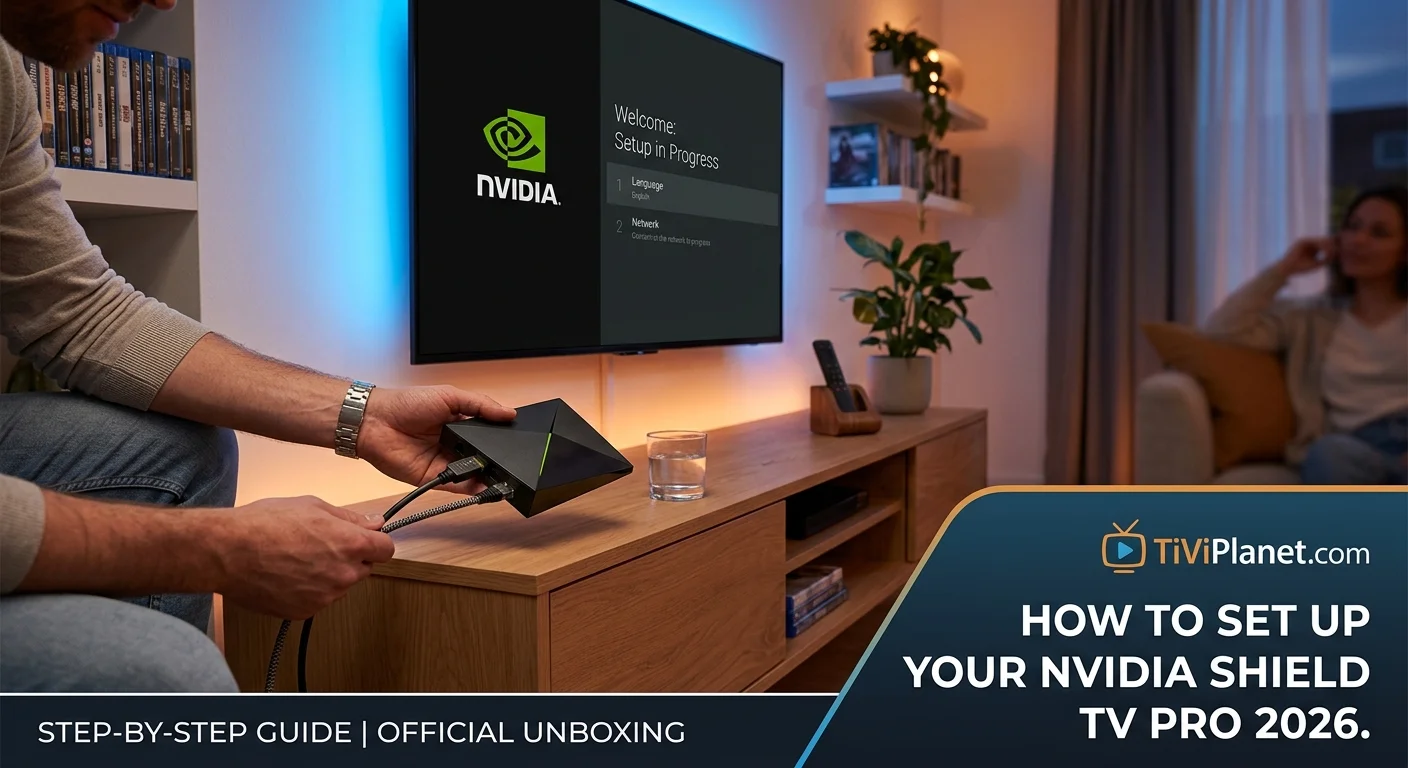
Welkom in de Toekomst van Home Entertainment
NVIDIA Shield TV Pro 2026 – Als je net een NVIDIA Shield TV Pro 2026 hebt aangeschaft—of je bent aan het overwegen om dit te doen ben je op het juiste moment aangekomen. Dit apparaat is niet zomaar een mediaspeler; het is de kern van een modern entertainmentsysteem dat je leven kan transformeren. Veel gebruikers voelen zich echter overweldigd door de initiële installatie en configuratie, vooral wanneer je het eerste keer met de instellingen werkt.
Het goede nieuws? Het installeren en instellen van je NVIDIA Shield TV Pro 2026 is veel eenvoudiger dan je misschien denkt. Deze gids zal je stap voor stap door het hele proces leiden, zodat je binnen een uur volledig klaar bent om te genieten van 4K-content, streaming-diensten en nog veel meer.
Of je nu geïnteresseerd bent in het NVIDIA Shield TV Pro 2026 price of je wilt weten wat dit apparaat werkelijk kan doen—lees verder. We behandelen alles wat je moet weten, inclusief tips voor geavanceerde gebruikers en praktische inzichten die je niet in de standaard handleiding vindt.
Table of Contents
Wat is de NVIDIA Shield TV Pro 2026 Eigenlijk?
Voordat we in het diepe gaan met de installatiegegevens, moeten we begrijpen wat we eigenlijk in handen hebben. De NVIDIA Shield TV Pro 2026 is de nieuwste generatie van NVIDIA’s premiummediaspeler, ontworpen voor mensen die niet genoegen nemen met standaard streamingkwaliteit.
Dit is een Android TV-apparaat op stereoïden. Het draait op Android TV, wat betekent dat het duizenden apps ondersteunt die je kent en vertrouwt. Maar wat het echt onderscheidt, is de krachtige processor en de mogelijkheid om alles van 4K-streaming tot geavanceerde gaming uit te voeren.
De Kernfuncties die je moet Kennen
De NVIDIA Shield TV 4K vaardigheden van dit model zijn indrukwekkend. Je krijgt native ondersteuning voor:
- 4K HDR-streaming via Netflix, Disney+ en andere platforms
- Dolby Vision en Dolby Atmos voor cinematische audio-ervaringen
- AI-upscaling die normale content naar hogere kwaliteit optilt
- Gaming-mogelijkheden met ondersteuning voor cloud gaming diensten
- Smart home integratie met Google Assistant ingebouwd
Het apparaat is compact, elegant en voelt premium aan. De afstandsbediening is intuïtief ontworpen, hoewel veel gebruikers ontdekken dat ze hem minder nodig hebben dan verwacht dankzij spraakbediening.
Voorbereiding: Wat je Nodig hebt Voordat je Begint
Het installeren van je NVIDIA Shield TV Pro 2026 vergt eigenlijk heel weinig voorbereiding, maar enkele dingen maken het proces veel soepeler.
Checklist voor Installatie
Fysieke vereisten:
- Je NVIDIA Shield TV Pro 2026-apparaat (uiteraard)
- Een HDMI 2.1-kabel (aangeraden voor volledige 4K-mogelijkheden)
- Ethernet-kabel OF je WiFi-netwerk (WiFi is oké, maar Ethernet is aanbevolen voor stabiliteit)
- De afstandsbediening met batterijen
- Stroomadapter
Digitale vereisten:
- Je Google-account (je hebt dit echt nodig)
- Het wachtwoord voor je WiFi-netwerk
- Accounts voor streamingdiensten (Netflix, Disney+, etc.)
- Eventueel IPTV-toegang indien je tiviplanet IPTV gebruikt
Optimale instellingen:
- Zorg ervoor dat je tv op een moderne versie is ingesteld
- Controleer of je HDMI-poort 4K ondersteunt
- Sluit je Shield in een goede positie aan (niet achter meubels, weg van interferentie)
Dat is werkelijk alles wat je nodig hebt. Geen ingewikkelde hardware-installatie, geen tools vereist.
De Fysieke Installatie: Laten we Beginnen
Het eerste wat je moet doen, is het apparaat fysiek installeren. Dit is eigenlijk het eenvoudigste onderdeel, maar het verdient aandacht om interferentie en thermische problemen te voorkomen.
Stap 1: Kies de Juiste Locatie
Dit klinkt triviaal, maar waar je je Shield plaatst, maakt echt uit. Ik zou het volgende aanbevelen:
Ideale plaatsing:
- Vlakbij je televisie, rechtstreeks eronder of ernaast
- Niet verborgen achter je tv of in een gesloten kast
- In de buurt van je WiFi-router als je WiFi gebruikt (hoewel Ethernet de voorkeur heeft)
- Ergens waar lucht rond kan circuleren
Wat je moet vermijden:
- Opstelling achter meubels waar warmte kan ophopen
- Rechtstreekse plaatsing op zanderige of stoffige oppervlakken
- Volle zonneschijn gedurende lange perioden
- In dezelfde kast als veel warmte-genererende apparaten
De Shield genereert weinig warmte, maar doeltreffende ventilatie bevordert de levensduur van het apparaat.
Stap 2: HDMI en Voeding Aansluiten
Dit is eenvoudig, maar toch enkele aantekeningen:
- HDMI-verbinding: Sluit je Shield aan op de HDMI-ingang van je televisie. Als je meerdere HDMI-poorten hebt, probeer dan poort 1 of 2 (deze ondersteunen meestal volledige 4K-mogelijkheden).
- Stroomadapter: Sluit de voedingsadapter aan op je Shield en vervolgens op een geaard stopcontact. Gebruikt de Shield ontzettend weinig stroom—ongeveer 15-20 watt in normaal gebruik.
- Ethernet (optioneel maar aanbevolen): Als je een bekabelde verbinding wilt, sluit je de Ethernet-kabel aan op de ingebouwde poort.
Pro-tip: Gebruik een geode HDMI 2.1-kabel als je 4K op volledige framerate wilt. De goedkope kabels kunnen soms problemen veroorzaken, vooral bij langere afstanden.
Initialisatie: Je Shield voor het Eerst Inschakelen
Dit is waar de magie echt begint. Zet je televisie aan, controleer of deze op de juiste HDMI-ingang staat, en zet vervolgens je Shield aan.
Het Initiële Bootproces
Wanneer je de Shield voor het eerst aanzet, zul je:
- Een welkomstscherm zien met de NVIDIA-logo
- Een taalkeuzescherm (zet dit op Nederlands als je voorkeur is)
- Een netwerkscherm waar je WiFi of Ethernet kiest
- Een Google-account-loginscherm
Dit hele proces duurt ongeveer 2-3 minuten. Zorg ervoor dat je niet te haastig het apparaat uitschakelt—laat het rustig opstarten.
Google-Account Koppeling: De Kritieke Stap
Dit is waar veel gebruikers enige verwarring ervaren. Je moet je Shield verbinden met je Google-account. Dit is niet alleen voor Android TV-apps; het is ook nodig voor:
- Google Play Store (waar apps vandaan komen)
- Cast-functies (kunnen van je telefoon naar je Shield streamen)
- Google Assistant (stembesturing)
- Personalisatie en aanbevelingen
Het configuratieproces vraagt je om je Google-account in te loggen. Volg de aanwijzingen:
- Selecteer je bestaande Google-account of maak een nieuwe aan
- Voer je wachtwoord in (dit gebeurt veilig via HTTPS)
- Accepteer de machtigingen
Het duurt enkele seconden, en je bent klaar. Je Shield is nu gekoppeld aan je Google-ecosysteem.
Netwerkconfiguratie: Krijg je een Snelle Verbinding
De meeste gebruikers zullen WiFi gebruiken, maar dit verdient enige aandacht om optimale snelheden te garanderen.
WiFi Instellen voor Optimale Prestaties
Zodra je bent ingelogd, ga je naar Instellingen > Netwerk > WiFi en volg je deze stappen:
Voor beste WiFi-prestaties:
- Selecteer je WiFi-netwerk uit de lijst
- Voer je WiFi-wachtwoord in (dit wordt veilig opgeslagen)
- Wacht tot de Shield verbinding maakt
Vervolgens:
- Ga naar Instellingen > Netwerk > Netwerk opnieuw instellen als je problemen ondervindt
- Controleer je snelheid door naar Instellingen > About > Netwerk te gaan
WiFi-advies:
- Gebruik 5GHz WiFi (2.4GHz werkt ook, maar is langzamer)
- Zorg ervoor dat je router niet te ver weg staat (binnen 10 meter ideaal)
- Vermijd obstakels tussen je router en Shield
Ethernet: De Betere Keuze (Aanbevolen)
Hoewel WiFi prima werkt, beveel ik sterk aan om Ethernet te gebruiken als je dat kunt:
- Stabiliteit: Geen interferentie van andere apparaten
- Snelheid: Consistente 1Gbps verbinding
- Latentie: Laag, ideaal voor gaming
- Betrouwbaarheid: Geen verbindingsdruppels bij 4K-streaming
Je Shield heeft een ingebouwde Ethernet-poort. Sluit je netwerkkabel aan, en je bent klaar—geen verdere configuratie nodig. De Shield detecteert het automatisch.
Display en Audio Setup: Waarom dit Echt Uitmaakt
Nu je verbonden bent, moeten we zorgen dat je display en audio correct zijn geconfigureerd. Dit is waar veel gebruikers de volledige kwaliteit missen.
4K en HDR Inschakelen
Dit is eigenlijk automatisch, maar het is goed om te controleren:
- Ga naar Instellingen > Display & geluid > Schermresolutie
- Je Shield zal automatisch de beste resolutie detecteren
- Zet het op 3840 x 2160 (4K) als beschikbaar
Waarom dit belangrijk is: Als je Shield op 1080p staat, zul je niet genieten van je NVIDIA Shield TV 4K-mogelijkheden. 4K is waar het echt om gaat met dit apparaat.
HDR (High Dynamic Range) Configuratie
HDR maakt enorm verschil in beeld- en kleurkwaliteit. In hetzelfde scherm:
- Controleer dat HDR is ingeschakeld
- Selecteer HDMI-modus als Enhanced (voor volledige 4K HDR)
- Test HDR door een HDR-content af te spelen (Netflix HDR-titels zijn ideaal)
Hoe je weet dat HDR werkt: Het beeld ziet er explosief uit—meer contrast, meer detail in donkere en helle gebieden.
Audio-Instellingen voor Cinematic Experience
Dit is waar ik veel gebruikers zie fouten maken. Laten we ervoor zorgen dat je audio optimaal is:
- Ga naar Instellingen > Display & geluid > Geluid
- Selecteer je audio-uitvoerapparaat
- Activeer Dolby Atmos als je soundbar of versterker dit ondersteunt
Audio-opties uitgelegd:
- PCM Stereo: Basis 2-kanaals geluid (alles werkt, maar niet optimaal)
- Dolby Digital: Digitaal surround (betere ervaring)
- Dolby Atmos: Ruimtelijk geluid met overhead-kanalen (voelt indrukwekkend aan)
- DTS: Een alternatief, afhankelijk van je apparaat
Pro-tip: Als je niet zeker weet wat je soundbar ondersteunt, ga je naar de instellingen van je soundbar of controleer je de handleiding. Veel moderne soundbars ondersteunen minstens Dolby Digital.
Apps Installeren: Laten we Streaming Toevoegen
Nu je Shield optimaal is ingesteld voor beeld en geluid, is het tijd om je favoriete streaming-apps toe te voegen.
Apps via Google Play Store Installeren
De Google Play Store is waar alle je streaming-apps vandaan komen:
- Druk op de Home-knop op je afstandsbediening
- Navigeer naar Apps
- Selecteer Google Play Store
- Zoek naar je favoriete app (Netflix, Disney+, Prime Video, enz.)
- Selecteer de app en klik op Installeren
Het installeren duurt meestal 30 seconden tot een minuut, afhankelijk van de app-grootte en je internetsnelheid.
Essentiële Apps voor Elke Shield-gebruiker
Ik beveel deze apps aan als je net begint:
Streaming Diensten:
- Netflix
- Disney+
- Amazon Prime Video
- YouTube
- Max (HBO)
- Kodi (optioneel, voor geavanceerde streaming)
IPTV en Specialty Streaming:
- Radarr (voor film-organisatie)
- Sonarr (voor serie-organisatie)
- tiviplanet IPTV (voor IPTV-toegang)
Utility Apps:
- Remote Control (alternative afstandsbediening via telefoon)
- Settings (systeminstellingen)
Het Installeren van IPTV: Een Praktisch Voorbeeld
Veel gebruikers willen IPTV-streaming op hun Shield. Het installeren ervan is eenvoudig. Dit is een veelgebruikt onderdeel van home entertainment in Nederland.
Als je belangstelling hebt in IPTV-toegang, zijn diensten als tiviplanet IPTV gemakkelijk te integreren in je Shield. De installatieprocedure is:
- Ga naar Google Play Store
- Zoek naar de IPTV-app van je keuze
- Installeer het
- Log in met je gegevens
- Selecteer je favoriete kanalen
Opmerking over IPTV: Zorg ervoor dat je legale IPTV-diensten gebruikt. Nederland heeft enkele goede gelegde diensten die legaal en betaalbaar zijn.
Google Play Services en App-Updates
Eenmaal geïnstalleerd, zorgt je Shield er automatisch voor dat alle apps geüpdatet blijven. Dit gebeurt achter de schermen, vooral ‘s nachts.
Handmatig Controleren op Updates
Je kunt ook handmatig controleren:
- Open Google Play Store
- Ga naar Mijn apps en spellen
- Selecteer Updates beschikbaar
- Kies welke apps je wilt updaten
Dit is belangrijk voor veiligheid en nieuwe functies. Ik beveel aan om minstens wekelijks te controleren.
Aanbevelingen en Personalisatie
Je Shield leert je voorkeur en biedt aanbevelingen op het hoofdscherm.
Het Homescherm Aanpassen
Het is goed om je homescherm aan te passen zodat je favoriete apps bovenaan staan:
- Navigeer naar een app
- Druk lang op de app
- Selecteer Toevoegen aan favorieten of Organiseren
Dit is heel handig als je meerdere streaming-diensten hebt. Je hoeft niet door lange menu’s te scrollen.
Profielen Instellen (voor Gezinnen)
Als je met gezinsleden deelt, kun je afzonderlijke profielen instellen:
- Ga naar Instellingen > Accounts
- Selecteer Gebruiker toevoegen
- Kies een bestaande Google-account of maak een nieuwe aan
- Pas aanbevelingen in per profiel
Dit betekent dat kinderen hun eigen instellingen kunnen hebben, en volwassenen andere content kunnen zien op basis van hun voorkeuren.
Geavanceerde Instellingen: Voor de Enthousiasten
Als je wat meer wilt doen met je Shield, zijn er enkele geavanceerde instellingen die je kennen moet.
Casting Inschakelen
Met een Shield kun je gemakkelijk content van je telefoon casten:
- Zorg ervoor dat je telefoon op hetzelfde WiFi-netwerk staat als je Shield
- Open een app zoals Netflix of YouTube op je telefoon
- Selecteer het Cast-icoon
- Kies je Shield-apparaat uit de lijst
- Inhoud begint af te spelen op je tv
Dit werkt vlekkeloos, meestal onmiddellijk.
Developer Mode (Geavanceerd)
Als je Kodi wilt installeren of andere geavanceerde dingen wilt doen:
- Ga naar Instellingen > Over
- Zoek Build number en tik hier 7 keer op
- Je ziet “Developer Options are now enabled”
- Ga naar Instellingen > Developer Options
- Zet USB-foutopsporing aan als je geavanceerde installaties nodig hebt
Dit is vooral voor power-users. Normale gebruikers hoeven dit niet te doen.
Veiligheid en Privacy: Essentieel om te Begrijpen
Je Shield verzamelt gegevens—het is belangrijk om te weten wat er gebeurt en hoe je je privacy kunt beschermen.
Google Play Protect
Dit is NVIDIA’s ingebouwde beveiligingssysteem:
- Ga naar Instellingen > Beveiligheid & beperkingen > Google Play Protect
- Zorg ervoor dat dit is ingeschakeld (het is standaard aan)
Google Play Protect scant je geïnstalleerde apps op malware en verdachte activiteiten.
App-Machtigingen Beheren
Je kunt controleren welke machtigingen apps hebben:
- Ga naar Instellingen > Apps
- Selecteer een app
- Kies Machtigingen
- Pas aan wat je app mag doen
Dit is handig als je voelt dat een app te veel toegang vraagt.
Versleuteling
Je Shield ondersteunt versleuteling. Als je dit wilt inschakelen:
- Ga naar Instellingen > Beveiligheid & beperkingen > Versleuteren
- Selecteer Apparaat versleutelen
Waarschuwing: Dit duurt enkele uren en je kunt je Shield niet gebruiken terwijl het versleutelt. Doe dit tijdens de nacht.
NVIDIA Shield TV Pro 2026 Price Overwegingen
Laten we eerlijk zijn: de NVIDIA Shield TV Pro 2026 price is niet goedkoop. Het kost ongeveer €200-250 in Nederland (prijzen variëren per retailer en aanbiedingen).
Is het het Waard?
Ik zal het zeggen: ja. Hier is waarom:
Voordelen:
- Wordt jaren lang ondersteund (NVIDIA is betrouwbaar met updates)
- 4K HDR op volle sterkte
- Sneller dan concurrenten
- Bouwkwaliteit is uitstekend
- Stille werking
- Goede afstandsbediening
- Gaming-mogelijkheden
Alternatieven:
- Amazon Fire TV Cube: Goedkoper (~€120), maar minder krachtig
- Google TV: Veel goedkoper, maar minder functies
- Apple TV 4K: Duurder (~€200+), maar alleen voor Apple-fans
- Roku: Goed voor eenvoudige gebruikers, minder mogelijkheden
De NVIDIA Shield biedt het beste overall-pakket voor iemand die echt 4K-entertainment wil beleven.
Waarom Keuze voor NVIDIA Shield TV 4K in 2026?
De NVIDIA Shield TV 4K blijft de standaard voor audiophiel- en videophiel-liefhebbers om several redenen:
AI-Upscaling
NVIDIA’s AI-upscaling technologie is indrukwekkend. Dit neemt “normale” content (1080p) en maakt het dichterbij 4K-kwaliteit. Je ziet dit vooral op oudere films en minder geoptimaliseerde streaming-apps.
Gaming-Mogelijkheden
Als je gaming interesseert, kan Shield cloud gaming games streamen via GeForce Now. Dit is bijna console-kwaliteit gaming, zonder een dure spelcomputer.
Toekomstbestendigheid
NVIDIA geeft lange ondersteuning. Toestellen uit 2015 ontvangen nog steeds updates. Als je $200+ investeert, wil je die apparatuur minstens 5-7 jaar mee gaan. NVIDIA biedt dat.
Veelgestelde Vragen: Je Echte Vragen Beantwoord
V: Moet ik Ethernet gebruiken of is WiFi goed genoeg?
A: WiFi is zeker goed genoeg voor 4K-streaming. Netflix 4K heeft ongeveer 25 Mbps nodig. Moderne WiFi-routers bieden dit gemakkelijk. Gezegd dat, Ethernet is stabieler. Als je game of vaak verbindingsproblemen hebt, probeer Ethernet.
V: Kan ik twee Shield-apparaten in verschillende kamers gebruiken?
A: Absoluut. Zolang je beide met dezelfde Google-account koppelt, kunnen ze beide gebruiken. Ze werken onafhankelijk. Let op: als je hetzelfde profiel gebruikt, zul je zien dat content die je op de ene begint, waar je die op de ander kunt hervatten.
V: Hoe werkt stembesturing op mijn Shield?
A: Druk op het microfoonpictogram op je afstandsbediening en zeg dan wat je wilt. “Open Netflix,” “speel…” alles is mogelijk. Google Assistant is volledig geïntegreerd.
V: Kan ik Plex of soortgelijke diensten op mijn Shield gebruiken?
A: Ja, absoluut. Plex, Jellyfin, en vergelijkbare diensten werken prima op Shield. Dit is ideaal als je een thusmediabibliotheek hebt.
V: Hoe update ik mijn Shield handmatig?
A: Ga naar Instellingen > Over > Systeem-update > Update controleren. Dit is zelden nodig aangezien NVIDIA automatische updates pusht.
V: Kan ik deze gebruiken met mijn smart home-apparaten?
A: Ja. Google Assistant is ingebouwd, dus controleer je Philips Hue-lampen, thermostaten, sloten, en meer via je Shield. Dit is één van de verborgen voordelen van het apparaat.
V: Is de standaard afstandsbediening goed?
A: Heel goed, eigenlijk. Het is intuïtief en voelt goed in je hand. Velen prefer het echter om hun telefoon te gebruiken (via de Android TV Remote Control-app van Google).
V: Hoe reset ik mijn Shield als iets niet werkt?
A: Ga naar Instellingen > Over > Reset > Reset all settings. Dit wist alles behalve je Google-account-binding. Voor een fabrieksreset moet je naar Instellingen > Storage > Alle inhoud en instellingen wissen.
V: Waar koop ik de Shield?
A: Je kunt deze kopen via Amazon, MediaMarkt, Conrad, en andere elektronicawinkels in Nederland. Controleer altijd voor de beste prijs.
V: Hoe lang duurt de volledige installatie?
A: Van het uitpakken tot volledig ingesteld en klaar om te streamen? Ongeveer 15-30 minuten. Als je veel apps installeert, misschien een uur.
V: Is het waar dat de 2026-versie beter is dan oudere modellen?
A: Ja, maar niet drastisch. Je krijgt een iets snellere processor en betere AI-upscaling. Als je een redelijk recente Shield hebt, hoef je niet te upgraden. Maar als je net begint, is de 2026-versie de beste keuze.
Troubleshooting: Veelgebruikte Problemen Opgelost
Verbindingsproblemen
Probleem: Shield verbindt niet met WiFi
Oplossing:
- Zet je router uit en weer aan
- Zet je Shield uit en weer aan
- Zorg ervoor dat je wachtwoord correct is
- Probeer Ethernet als je kabel hebt
Geen Geluid
Probleem: Je hoort geen audio
Oplossing:
- Controleer dat je TV op het juiste volume staat
- Controleer Instellingen > Display & Sound > Geluid en zorg dat een uitvoerapparaat is geselecteerd
- Controleer je HDMI-kabel (vervang deze als nodig)
4K wordt niet weergegeven
Probleem: Je krijgt geen 4K, zelfs bij 4K-apps
Oplossing:
- Zorg dat je HDMI-kabel 4K ondersteunt (HDMI 2.1 is ideaal)
- Controleer je TV-instellingen (sommige TV’s moeten 4K inschakelen per poort)
- Controleer Instellingen > Display en zet op 3840×2160
Trage App-Prestaties
Probleem: Apps zijn traag of crashen
Oplossing:
- Zorg voor voldoende opslag (gaat naar Instellingen > Storage)
- Verwijder apps die je niet gebruikt
- Zet je Shield uit en weer aan (dit helpt echt)
- Zorg ervoor dat je WiFi snel is
Praktische Tips voor Dagelijks Gebruik
Nadat je alles hebt ingesteld, zijn hier enkele tips die je gebruikservaring verbetert:
Gebruik Favorieten Effectief
Voeg je meest gebruikte apps toe aan favorieten. Dit bespaart navigatie-tijd.
Enable Voice Assistant
Serieus, gebruik Google Assistant. “Play Netflix” is sneller dan navigeren. Veel mensen ontdekken dit niet totdat iemand het voor hen doet.
Monitor je Opslag
4K-apps zijn groot. Controleer regelmatig je opslag om ervoor te zorgen dat je nog steeds ruimte hebt.
Onderhoud je Shield
Stof kan accumuleren. Schoon je Shield maandelijks schoon met een zachte doek. Dit helpt koeling.
Toekomstuitkijken: Wat Volgt na Installatie?
Eenmaal ingesteld, kan je Shield jaren meegaan met minimale instellingen. NVIDIA biedt voortdurende software-updates die nieuwe functies toevoegen en beveiliging verbeteren.
Updates Verwachten
Reken erop dat je Shield regelmatig updates ontvangt. Dit is een goed ding—het betekent dat je toestel altijd veilig en modern blijft.
Community en Ondersteuning
NVIDIA heeft een actieve community. Als je vragen hebt, zijn forums altijd beschikbaar. Het is waarschijnlijk dat iemand je vraag al heeft beantwoord.
Slotgedachten: Waarom Dit Apparaat Geldig is
De NVIDIA Shield TV Pro 2026 is niet simpelweg een mediaspeler. Het is het hart van een moderne home-entertainmentopstelling. Of je nu geïnteresseerd bent in de NVIDIA Shield TV Pro 2026 price, de NVIDIA Shield TV 4K mogelijkheden, of eenvoudig de beste manier om films en series te bekijken—dit apparaat levert.
De installatie is ongecompliceerd. Dit artikel leidt je door elk stap. Na 30 minuten ben je klaar. In enkele weken ben je volledig ingeburgerd met hoe het werkt.
En de resultaten? Stel je voor: 4K-films die eruitzien alsof je in de bioscoop bent, gemis van geen enkele app-mogelijkheid, stembesturing die werkelijk werkt, en gamingervaringen die bijna console-quality zijn.
Dat is wat je krijgt met deze investering.
Veelgestelde Vragen Aanvulling
V: Kan ik apps sideloaden op mijn Shield?
A: Ja, via de Developer Mode en via een pc. Dit is geavanceerd en alleen voor gebruikers die weten wat ze doen. De meeste gebruikers vinden alles wat ze nodig hebben in de Play Store.
V: Wat is het verschil tussen Shield en Shield Pro?
A: De Pro-versie heeft meer opslag (32GB vs 16GB), betere wifi, en een beter ontworpen afstandsbediening. Voor de meeste gebruikers is de standaardversie voldoende, maar als je veel apps installeert of geavanceerde dingen doet, is Pro beter.
V: Kan ik deze gebruiken als mediabserver?
A: Ja, met apps zoals Emby of Plex kun je een volledige mediabserver opzetten. Dit is één van de geavanceerde mogelijkheden die veel gebruikers niet weten.
V: Hoe lang gaat het lang voor ondersteuning van NVIDIA?
A: NVIDIA ondersteunt doorgaans 3-4 jaar met grote updates en veel langer voor beveiligingsupdates. Dit is langer dan concurrent AndroidTV-apparaten.
Uw Volgende Stap
Klaar om aan de slag te gaan? Als je de NVIDIA Shield TV Pro 2026 eigenaar bent of wilt worden, volg je deze gids stap voor stap. Het is eenvoudiger dan je denkt.
En herinner je: als je ergens vast zit, zijn de instellingen altijd bereikbaar. Je kunt alles ongedaan maken met een herstart, dus wees niet bang om zaken uit te proberen.
Veel kijkplezier! Je wereld van 4K-entertainment wacht.
Aanvullende Resources:
Voor meer informatie over Android TV en streaming-technologieën, raad ik aan om deze authoriteit-bronnen te controleren:
- Google Support – Android TV Official Documentation
- Android Authority – Latest Android TV Reviews and Guides
- Android Developers – Developer Documentation
- TechRadar – TV and Streaming Device Reviews
Voor IPTV-integratie en geavanceerde streaming, onderzoek tiviplanet IPTV als je IPTV-diensten zoekt.




Leave a Reply