


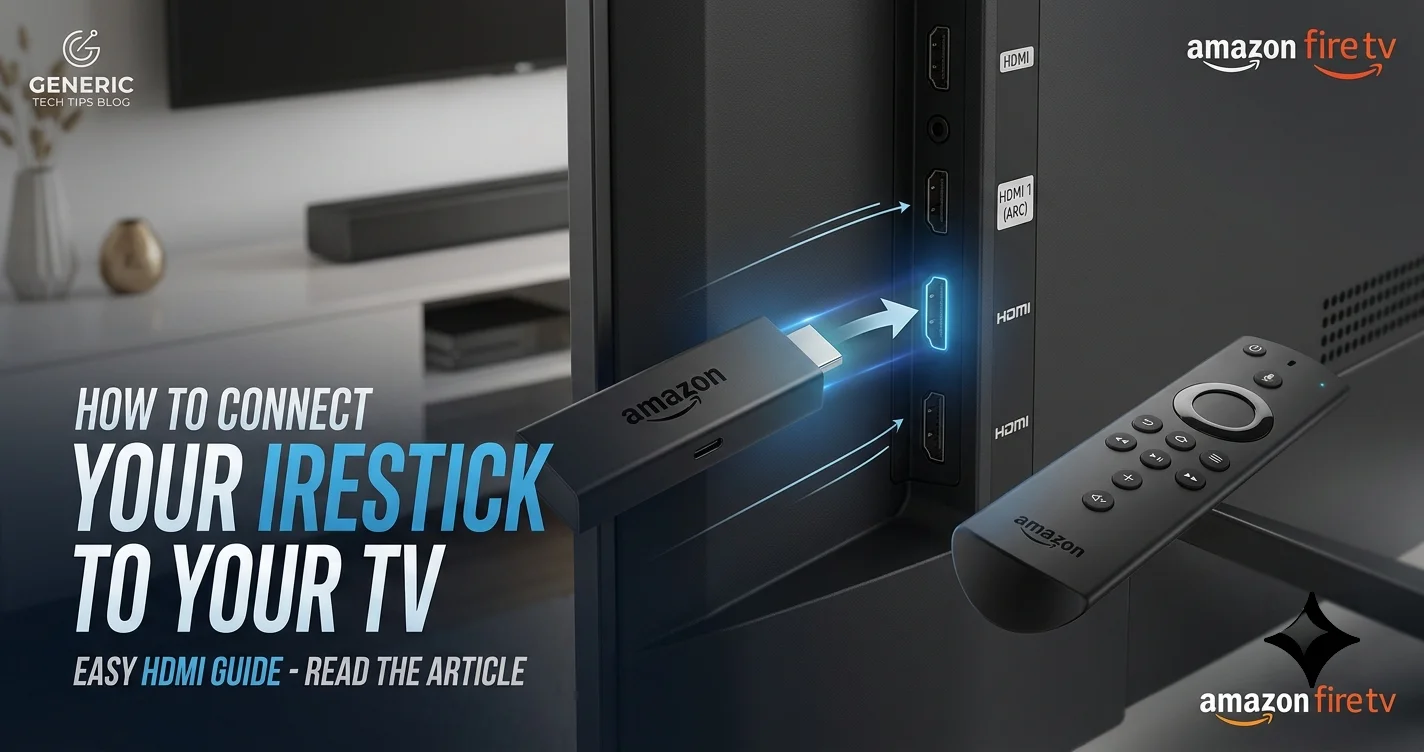
Het Belang van Juiste HDMI Verbinding : Connect Firestick to TV via HDMI
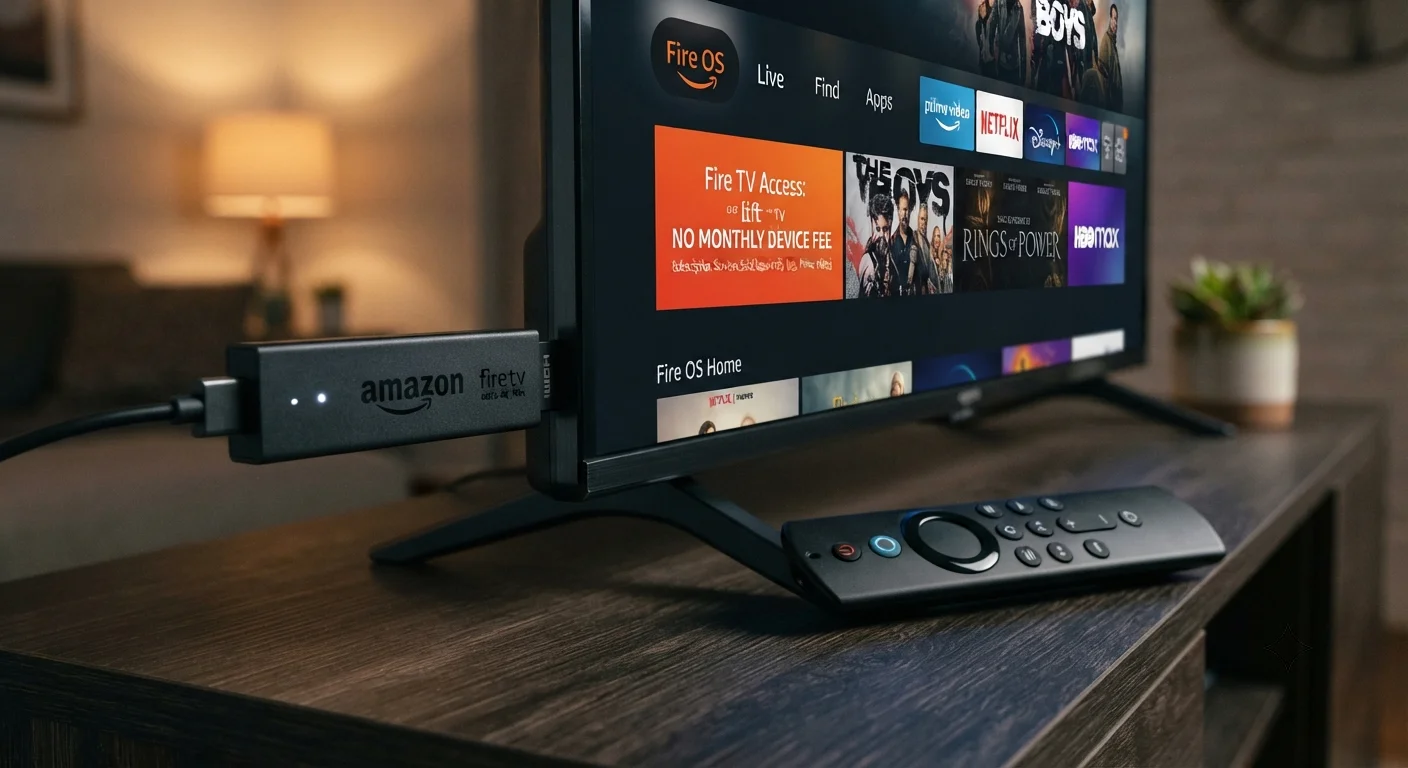
Connect Firestick to TV via HDMI – Amazon Fire Stick apparaten hebben de manier waarop mensen televisie kijken revolutionair veranderd. Deze compacte streaming devices bieden toegang tot duizenden films, series, en applicaties. Echter, veel gebruikers ondervinden problemen bij het instellen van deze apparaten. Een van de meest kritieke stappen in het proces is het correct verbinden van je Firestick met je televisie via HDMI.
De vraag die veel nieuwe gebruikers stellen betreft hoe dit proces correct uit te voeren. Wat zijn de stappen voor het verbinden van een Firestick met een televisie? Welke veelvoorkomende problemen kunnen optreden en hoe los je deze op? Welke tools en extenders zijn nodig wanneer HDMI poorten problematisch zijn?
Deze uitgebreide gids behandelt elk aspect van het verbinden van je Firestick met je televisie. We bespreken stap voor stap instructies voor basale HDMI verbinding, onderzoeken veelvoorkomende Amazon Fire Stick setup problems en hun oplossingen, analyseren wanneer je een Amazon Fire Stick HDMI Extender nodig hebt, verklaren het Firestick to tv hdmi setup proces in detail, en introduceren hoe Tiviplanet IPTV je Firestick ervaring transformeert zodra deze correct is ingesteld.
Grundlagen van HDMI Technologie
Voordat we specifieke verbindingsstappen behandelen, is het nuttig HDMI technologie zelf te begrijpen. Dit kennis zal toekomstige troubleshooting helpen.
HDMI staat voor High Definition Multimedia Interface. Dit technologie draagt video en audio signalen via één kabel, wat de instellingsproces vereenvoudigt vergeleken met oudere systemen.
HDMI kabels hebben specifieke standaarden versies. Oudere HDMI 1.4 kabels ondersteunen Full HD. HDMI 2.0 ondersteunen 4K resolutie. HDMI 2.1 ondersteunen nog hoger bandbreedte.
Je Firestick en televisie moeten HDMI standaard ondersteunen. Vrijwel alle moderne televisies hebben HDMI poorten. Ouder apparaten kunnen echter geen HDMI hebben, wat problemen kan creëren.
De fysieke HDMI connector is rechthoekig met specifieke pin-out. Deze connectoren kunnen beschadigd raken door ruw handelen of herhaal plugging.
Amazon Fire Stick Setup Problems: Veelvoorkomende Problemen
Veel gebruikers ondervinden problemen bij Amazon Fire Stick setup. Het begrijpen van deze problemen helpt voorkoming.
Geen videoweergave na verbinding is veelvoorkomend. Dit kan gebeuren door verkeerde HDMI poort selectie, kabelbeschadiging, of compatibiliteitsproblemen.
Audio zonder video kan voorkomen. Dit suggereert meestal video signaal probleem terwijl audio correct wordt doorgegeven.
Flikkering of versnijding van beeld kan aanduiden signaalintegriteit problemen. Dit kan worden veroorzaakt door slechte kabels of langdurige kabels.
Remote control onresponsiveness is soms probleem. Dit suggereert IR signaal ontvangst probleem.
Intermittente verbindingsbreaks kunnen voorkomen. Dit suggereert losgeraakte connector of kabelbeschadiging.
Overheatingissues kunnen ontstaan als ventilatie wordt geblokkeerd. Dit kan instellingsproblemen simuleren terwijl het eigenlijk hardware probleem is.
Stap voor Stap: Firestick to TV HDMI Setup
Nu het fundament gelegd is, volgen we precies hoe je Firestick correct met je televisie verbindt.
Allereerst, identificeer beschikbare HDMI poorten op je televisie. De meeste moderne televisies hebben minstens twee HDMI ingangen, typisch op de achterzijde. Controleer je televisie handleiding als je onzeker bent over locatie.
Vervolgens, controleer je HDMI kabel voor schade. Dit kabel komt doorgaans met Firestick mee. Als deze beschadigd is, zul je vervanging nodig hebben. Beschade kabels kunnen veel setup problemen veroorzaken.
Steek de HDMI kabel in een vrije HDMI poort op je televisie. Zorg ervoor dat je het correct insteekt. HDMI connectoren zijn ontworpen om op slechts één manier in te passen.
Steek het andere uiteinde van HDMI kabel in de HDMI uitgang op je Firestick. Dit zit typisch op de achterkant van het apparaat. Zorg voor vaste verbinding.
Verbind de stroomadapter met je Firestick. Deze adapter moet in een stopcontact in de buurt van je televisie gaan. Wacht enkele minuten tot Firestick opstart.
Schakel je televisie in en selecteer het correcte HDMI input. Dit doe je doorgaans met je televisie afstandsbediening. Dit step is cruciaal omdat televisies niet automatisch detecteren HDMI signalen.
Zodra je het correcte HDMI input hebt geselecteerd, zou je Firestick startupscherm moeten zien op je televisie. Dit geeft aan dat fysieke verbinding succesvol is.
Problemen met HDMI Port Selectie
Veel gebruikers worstelen met het selecteren van het correcte HDMI input. Dit veroorzaakt het meest frustratie in het setup proces.
HDMI inputs hebben nummers of labels. Dit kunnen HDMI 1, HDMI 2, HDMI 3 zijn of alternatief HDMI A, HDMI B. Noteer welke input je gebruikt.
Je televisie afstandsbediening heeft doorgaans HDMI of Input knop. Dit knop schakelt tussen verschiedene inputs. Druk deze knop herhaaldelijk tot je Firestick video verschijnt.
Als je geen video ziet na het proberen van alle inputs, kan het probleem zijn dat je de verkeerde poort hebt gekozen. Sommige televisies hebben HDMI poorten die alleen bepaalde functies ondersteunen.
Het testen van HDMI ports één voor één lost doorgaans het probleem op. Dit lijkt simpel maar veel gebruikers overslaan dit stap.
Als geen HDMI poort video toont, kan de probleem zijn kabeldefect of Firestick probleem. Dit vereist verdere troubleshooting.
Amazon Fire Stick HDMI Extender: Wanneer en Waarom
Soms werkt directe HDMI verbinding niet optimaal. Dit is waar een HDMI Extender van pas komt.
HDMI Extenders zijn korte kabels met HDMI mannelijke connectoren aan beide uiteinden. Deze verlengen de afstand tussen Firestick en televisie HDMI poort.
HDMI Extenders zijn nuttig wanneer Firestick HDMI connector rechtstreeks aan televisie port zou voorkomen dat Firestick goed kan ventileren. Veel televisies hebben HDMI poorten dicht bij elkaar, waardoor plugging één apparaat de andere blokkeert.
Amazon Fire Stick HDMI Extender voorkoming van connector stress. Door de afstand te verlengen, verminder je risico van connector beschadiging door herhaal plugging.
HDMI Extenders helpen ook bij signaalkwaliteit in bepaalde scenario’s. Indien originale kabel te lang is of slecht kwaliteit, kan extender van hogere kwaliteit kabel betere results geven.
De meeste HDMI Extenders zijn budget vriendelijk, costing slechts enkele euro’s. Dit is goedkope investering voor voorkoming van problemen.
Troubleshooting Geen Video Output
Als je verbonden hebt maar geen video ziet, volg deze troubleshooting stappen.
Allereerst, herhaal controleren dat je televisie op correct HDMI input is ingesteld. Dit is meest voorkomende reden geen video verschijnt.
Controleer dat HDMI kabel volledig ingeplugd is aan beide uiteinden. Losgeraakte connectie is veel voorkomende probleem.
Probeer verschillende HDMI poort op je televisie. Sommige poorten ondersteunen mogelijk bepaalde features niet.
Herstart je Firestick. Dit solve soms software problemen die video output blokkerend.
Controleer televisie instellingen voor HDMI input detectie. Sommige televisies vereisen dat je input signaal detectie enablet.
Als nog steeds geen video, probeer verschillende HDMI kabel. Originele kabel kan beschadigd zijn.
Als probleem persisterend, kan Firestick hardware defect zijn. Dit vereist contact met Amazon support.
Audio Probleem Troubleshooting
Soms heb je video maar geen audio. Dit frequente probleem heeft specifieke oplossingen.
Allereerst controleer televisie volume niveau. Dit lijkt duidelijk maar veel gebruikers vergeten dit.
Controleer televisie HDMI audio output instellingen. Sommige televisies vereisen dat je HDMI audio als primaire output selecteert.
Controleer Firestick audio output instellingen. Dit vind je in Firestick instellingen menu.
Probeer verbindingen fysiek verifiëren. Losgeraakte connector kan audio signaal affect terwijl video intact is.
Probeer andere audio apparaten of soundbars als beschikbaar. Dit helpt isoleren of probleem televisie gerelateerd is.
Kabel Kwaliteit en Lengte Considerations
HDMI kabel kwaliteit is meer belangrijk dan vele gebruikers realiseren.
Goedkope HDMI kabels kunnen signaalintegriteit problemen veroorzaken. Dit is vooral waar voor langere lengtes.
De standaard aanbevolen maximale HDMI kabellengte is ongeveer vijftien meter. Langere lengtes kunnen signaalverlies veroorzaken.
Afscherming in HDMI kabels voorkomt interferentie van andere elektronische apparaten. Betere afscherming betekent betere signaal.
Connectorkwaliteit is gelijk belangrijk als kabel zelf. Slecht gemaakte connectors kunnen snel losraken.
Premium HDMI kabels zijn doorgaans beter geconstructeerd en bieden betere betrouwbaarheid dan budget opties.
Voor de meeste gebruikers is een mid range HDMI kabel voldoende. De originele kabel met Firestick is doorgaans van redelijke kwaliteit.
HDMI Version Compatibiliteit
Verschillende HDMI versies hebben verschillende mogelijkheden. Dit kan installatie beïnvloeden.
HDMI 1.4 is oudere versie die 1080p Full HD ondersteunt. Dit nog steeds functioneert voor basis streaming.
HDMI 2.0 ondersteunt 4K resolutie. Als je Firestick 4K ondersteunt, heb je HDMI 2.0 of beter nodig.
HDMI 2.1 is nieuwste versie die nog hogere bandbreedte ondersteunt. Dit is nodig voor toekomst proof setup.
Gelukkig zijn HDMI kabels backward compatibel. HDMI 2.1 kabel werkt met HDMI 1.4 apparaten. Dit betekent upgraden veilig is.
Je televisie en Firestick bepalen welke HDMI versie je nodig hebt. Check beide apparaten specificaties.
Televisie Setting Adjustments voor Firestick
Nadat fysieke verbinding compleet is, moeten televisie instellingen mogelijk geadjusteerd worden.
HDMI Enhanced mode of HDMI Ultra HD moet mogelijk enabled zijn in televisie instellingen. Dit unlock bepaalde features.
HDMI CEC functie kan enabled zijn. Dit stelt Firestick afstandsbediening televisie instellingen controleren.
DisplayPort versie kan relevant zijn op bepaalde televisies. Dit affect video kwaliteit.
Picture mode instellingen kunnen geadjusteerd worden voor beste Firestick weergave. Dit is persoonlijk voorkeur.
Sommige televisies hebben HDMI specific instellingen per poort. Het testen van verschillende instellingen kan helpend zijn.
Stereo versus Surround Sound Setup
Audio setup kan meer complex zijn dan het lijkt.
Stereo sound is standaard twee kanalen links en rechts. Dit is wat basale Firestick setups produceren.
Surround sound vereist meer geavanceerde audio setup. Dit vereist soundbar of home theater system.
Dolby Atmos is premium audio format ondersteund door bepaalde content en apparaten. Dit vereist specifieke audioequipment.
Je televisie ingebouwde speakers bieden basaal audio. Externe speakers produceren betere geluid.
HDMI kan audio signaal transporteren van Firestick naar televisie of soundbar. Dit vereenvoudigd installatie.
Stroomadapter Considerations
Firestick stroomadapter is fundamenteel voor correct werk.
Originale adapter moet gebruikt worden gegeven het correct voltage gespecificeerd is.
Adapter moet in accessible stopcontact worden geplaatst. Zo dicht mogelijk bij Firestick is ideaal.
Langdurige gebruik van Firestick genereerd warmte. Adequate ventilatie rond adapter is nodig.
Powerstrip gebruik is oké mits het rated voor Firestick power verbruik. Slecht powerstrip kan problemen veroorzaken.
Remote Control Setup en Pairing
Firestick afstandsbediening werkt niet automatisch. Deze moet gepaired worden.
Moderne Firestick afstandsbedieningen gebruiken bluetooth pairing. Dit gebeurt typisch automatisch.
Oudere afstandsbedieningen gebruiken infrarood die geen pairing vereisen doch rechtstreeks sight line moeten hebben.
Als afstandsbediening niet reageert, controleer dat deze volledig geladen is of nieuwe batteries heeft.
Afstandsbediening pairing kan handmatig gedaan worden via Firestick settings menu.
Häufig Gestelde Vragen over Firestick HDMI Setup
Vraag 1: Wat betekent het als Firestick geen power krijgt
Antwoord: Dit suggereert stroomadapter niet goed is verbonden of defect. Controleer stopcontact werkt door ander apparaat erin te pluggen. Vervang adapter indien nodig.
Vraag 2: Kan ik Firestick wireless aan televisie verbinden
Antwoord: Nee, Firestick vereist HDMI verbinding. Wireless streaming is niet mogelijk. HDMI is essentieel.
Vraag 3: Werken alle HDMI kabels met Firestick
Antwoord: Vrijwel alle HDMI kabels werken, doch kwaliteit varieert. Originele kabel of kwaliteit third party is aanbevolen.
Vraag 4: Hoe lang kan HDMI kabel zijn
Antwoord: Vijftien meter is maximum aanbevolen. Langere lengtes veroorzaken signaalverlies. HDMI Extenders kunnen gebruikt worden voor langere afstanden.
Vraag 5: Kan Firestick HDMI poort beschadigd raken
Antwoord: Ja, herhaal plugging kan connector beschadigen. Zorgvuldige handling en HDMI Extender gebruik voorkomt dit.
Vraag 6: Wat doet HDMI CEC doen
Antwoord: HDMI CEC stelt connected apparaten elkaar controleren. Dit stelt Firestick afstandsbediening televisie uit zetten.
Vraag 7: Is 4K HDMI kabel nodig voor Firestick
Antwoord: Slechts als Firestick 4K ondersteunt en televisie 4K kan ontvangen. Controleer beide apparaten specificaties.
Vraag 8: Kunnen multiple Firesticks connected aan televisie
Antwoord: Nee, slechts één HDMI apparaat per poort. Echter, televisie met meerdere HDMI poorten kan meerdere apparaten ondersteunen.
Vraag 9: Wat veroorzaakt Firestick overheating
Antwoord: Slecht ventilatie, langdurig gebruik, of defecte cooling kan overheating veroorzaken. Zorg adequate airflow rond apparaat.
Vraag 10: Moet ik speciale televisie aankopen voor Firestick
Antwoord: Nee, vrijwel alle moderne televisies met HDMI poort werken. Zelfs basale televisies zijn compatibel.
Grondige HDMI Poort Inspection
Soms zijn problemen niet zichtbare zonder inspection.
Controleer HDMI poort op televisie voor beschadiging. Pin krommingen kunnen voorkomen.
Controleer HDMI connectoren op Firestick en kabel voor beschadiging. Zichtbare beschadiging indicet vervanging nodig.
Gebruik flash light voor poort interior inspectie. Stof of debri kan contact voorkomen.
Zachtjes clean poorten met droge doek. Vochtigheid kan contactproblemen veroorzaken.
HDMI Repeaters versus Extenders
Deze termen worden soms verward doch hebben verschillende betekenis.
HDMI Extenders zijn eenvoudige kabels die afstand verlengen. Deze vereisen geen power.
HDMI Repeaters zijn actieve apparaten die signaal versterken over lange afstanden. Deze vereisen power.
Voor de meeste gebruikers is eenvoudige extender voldoende. Repeaters zijn nodig slechts voor veel langere afstanden.
Tiviplanet IPTV: Zodra Firestick Correct is Ingesteld
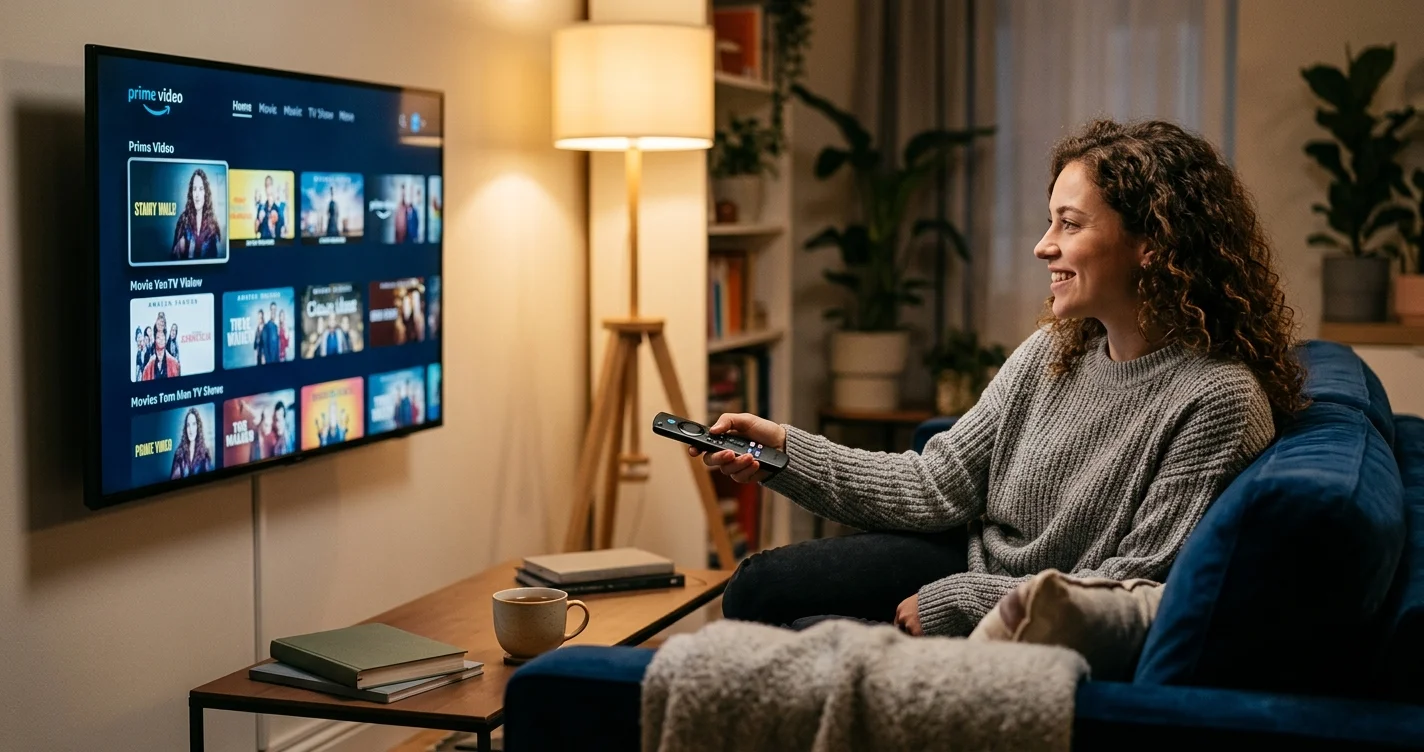
Nu je Firestick correct met je televisie via HDMI hebt verbonden, is volgende stap content access. Dit is waar Tiviplanet IPTV transformeert je ervaring.
Tiviplanet IPTV biedt comprehensive streaming service met duizenden kanalen inclusief Nederlandse broadcasters, internationale zenders, films, series, en meer. Eenmaal je Firestick via HDMI correct geverbonden hebt, kun je Tiviplanet IPTV applicatie installeren en worlds of entertainment ontgrendelen.
Bij https://tiviplanet.com vind je complete streaming oplossing geoptimaliseerd voor Firestick apparaten. Tiviplanet IPTV biedt seamless integratie met Firestick interface.
De streaming kwaliteit van Tiviplanet IPTV is exceptional. HD en 4K opties zijn beschikbaar zodat je full advantage van je Firestick kan nemen. Geen buffering, geen vertraging, stabiele streaming.
Tiviplanet IPTV prijzen zijn onslaan. Geen verborgen fees, geen surprise charges. Dit transparantie is wat Tiviplanet IPTV onderscheidt.
Kanaal selectie op Tiviplanet IPTV is expansief. Of je Nederlands content wilt, Duitse kanalen, Belgische stations, of internationaal aanbod, alles is beschikbaar.
Setup van Tiviplanet IPTV op je Firestick is eenvoudig. Download de app, enter je credentials, en begin streaming. Niet technische gebruikers hebben geen moeilijkheden.
Tiviplanet IPTV customer support is helpful. Vragen of technische problemen zullen snel worden opgelost door hun team.
Begin vandaag je Tiviplanet IPTV abonnement. Je HDMI verbinding is klaar. Nu heb je content nodig. Tiviplanet IPTV geeft je deze. Volledige entertainment universe wacht. Bezoek https://tiviplanet.com nu.
Advanced Troubleshooting: Wanneer Basis Stappen Niet Werken
Voor gebruikers met persistende problemen na basis troubleshooting.
Video output testing met ander HDMI apparaat helpt isoleren of televisie probleem is. Blu ray speler of game console kan testen.
Firestick factory reset kan software problemen oplossen. Dit kan via instellingen menu gedaan worden.
Televisie HDMI poort reset door televisie restart kan helpen. Power televisie compleet uit en weer aan.
HDMI kabel vervangen met bekende werking kabel isoliert of kabel probleem is.
Andere HDMI poort proberen op televisie als beschikbaar.
Conclusie: Succesvol Firestick Setup
Firestick met televisie via HDMI verbinden is relatief eenvoudig proces als stappen zorgvuldig volgt. De meeste setup problemen worden veroorzaakt door eenvoudige oversights zoals verkeerde input selectie of losgeraakte connectie.
Amazon Fire Stick setup problems kunnen bijna altijd opgelost worden door systematische troubleshooting. Geduld en aandacht voor detail löst meeste problemen.
Amazon Fire Stick HDMI Extender is handig tool wanneer direktte verbinding problematisch is. Dit budget vriendelijke tool voorkomt veel toekomstige problemen.
Firestick to TV HDMI setup wordt gemakkelijker met ervaring. Zodra je eenmaal succesvol hebt ingesteld, begrijp je proces beter.
Eenmaal correct ingesteld, Firestick biedt gigantische waarde in streaming entertainment. Gecombineerd met Tiviplanet IPTV op https://tiviplanet.com krijg je werkelijk unlimited content.
Volg deze gids stap voor stap en je zult succesvol je Firestick instellen. Technische problemen zijn adressable met geduld. Begin je streaming journey vandaag.


Leave a Reply